
概要
ArcGIS Online のフィーチャ レイヤー(フィーチャ サービス)をコピーする方法をご紹介します。
ArcGIS Online でフィーチャ レイヤーを編集する場合、ホスト フィーチャ レイヤー ビューの代わりに独立したコピーを作成すると、元のレイヤーに変更を加えることなくフィーチャ レイヤーのコンテンツを作成、編集、および削除できます。
また、フィールド名やリスト値など同じフィールド構成を持つ空のフィーチャ レイヤーを作成することも可能です。
既存フィーチャ レイヤーのデータごとコピーする方法
- ArcGIS Online にサイン インします。
- [コンテンツ] → [マイ コンテンツ] をクリックします。
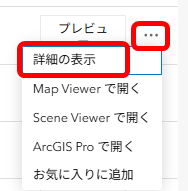
- コピーしたいフィーチャ レイヤーの [… (オプション)] ボタンをクリックして [詳細の表示] を選択します。
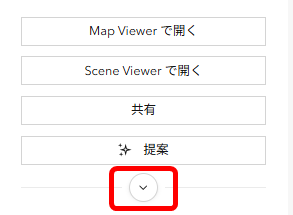
- [∨] をクリックし展開します。
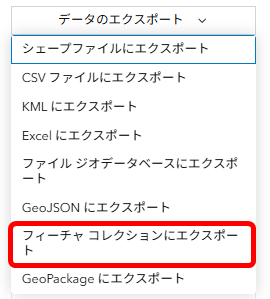
- ホスト フィーチャ レイヤーを目的のファイル タイプ (CSV および KML を除く) にエクスポートします。この例では、[フィーチャ コレクションにエクスポート] が選択されています。
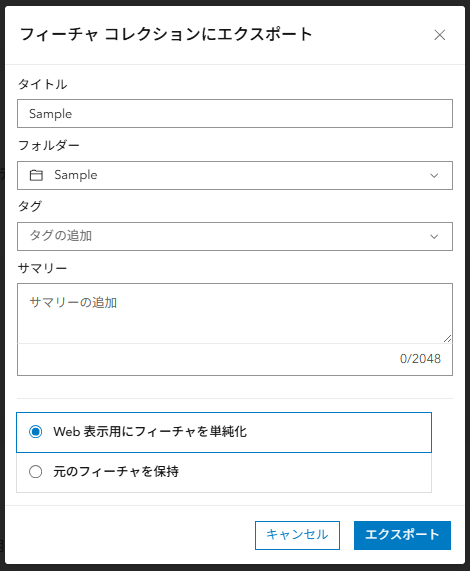
- [フィーチャ コレクションにエクスポート] ウィンドウで、[タイトル] や [タグ] 、[サマリー] を入力し [エクスポート] をクリックします。
- エクスポートしたレイヤーまたはアイテムのアイテム ページで、フィーチャ レイヤーとして公開します。
詳細については、ヘルプ ページ「ArcGIS Online: ホスト フィーチャ レイヤーの公開」をご参照ください。
既存フィーチャ レイヤーをコピーして空のフィーチャ レイヤーを作成する方法
- [コンテンツ] タブ → [マイ コンテンツ] → [新しいアイテム] をクリックします。
- [新しいアイテム] ウィンドウで、[フィーチャ レイヤー] をクリックします。
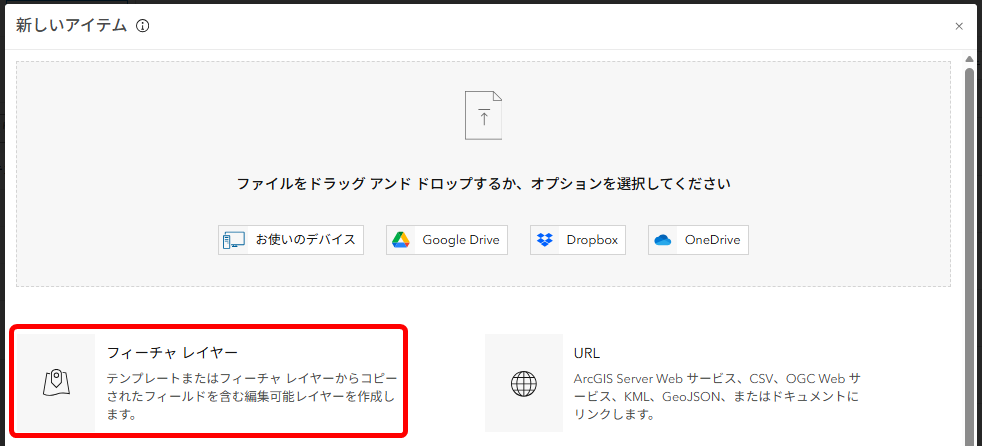
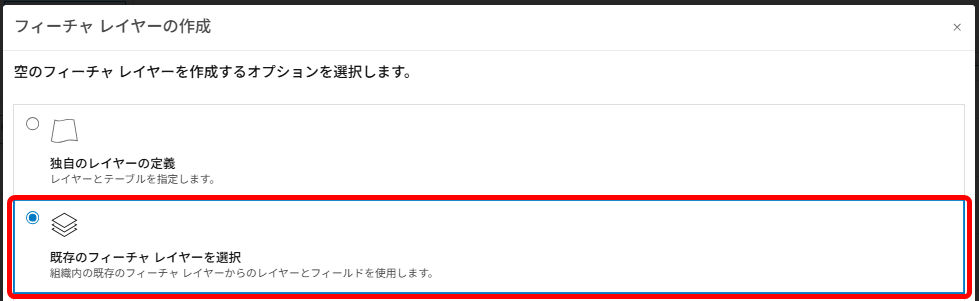
- 空のフィーチャ レイヤーを作成するオプションを選択する画面で、[既存のフィーチャ レイヤーを選択] を選択して [次へ] をクリックします。
- コンテンツのリストから、コピーしたいフィーチャ レイヤーを選択して [次へ] をクリックします。
- 各オプションやタイトルを設定し、保存します。
作成された新しいフィーチャ レイヤーのアイテム ページ → [データ] タブにて、フィールド名やリスト値が引き継がれているかご確認ください。
このナレッジはお役に立ちましたか?
フィードバックをいただきありがとうございます!