
概要
ArcGIS Enterprise の基本コンポーネントをマシンからアンインストールする操作を説明します。
アンインストール後でも各コンポーネント毎に削除されずに残るフォルダについては手動で削除する必要があります。具体的なファイルパスについても記載しています。
アンインストール方法
Windows の [プログラムと機能] リストから [アンインストール] を選択して実行してアンインストールします。
この操作を実施してから、後に説明する残っているフォルダーを削除します。
基本コンポーネントとして、以下の 4 つに対してそれぞれ [アンインストール] を選択します。
- ArcGIS Server
- ArcGIS Data Store
- Portal for ArcGIS
- ArcGIS Web Adaptor(ArcGIS Server / Portal for ArcGIS に対応した 2 つ)
「日本語パック」がインストールされている場合には、対象のコンポーネントをアンインストールする前にアンインストールを実行いただくことが推奨できます。
また、ArcGIS Server バージョン 10.8 までで「国内対応パック」がインストールされいる場合も、ArcGIS Server をアンインストールする前にアンインストールを実行します。
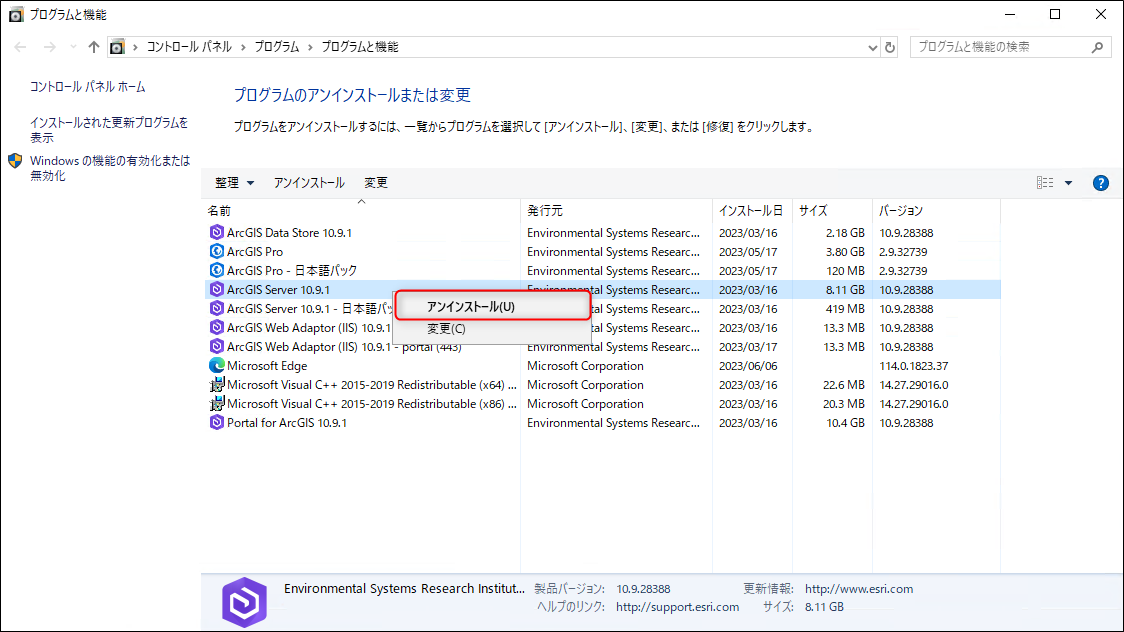
※Windows 11 以降などで操作できる [設定] > [アプリ] > [アプリと機能] で表示できるアプリ一覧からでも操作いただけます。
※Windows 11 以降などで操作できる [設定] > [アプリ] > [アプリと機能] で表示できるアプリ一覧からでも操作いただけます。
アンインストール後に残るフォルダーおよびファイル
各コンポーネントが作成したフォルダー
下記の表の通りコンポーネントごとにフォルダーが残るため、手動で削除を行います。
| 製品 | フォルダ |
|---|---|
| ArcGIS Server | C:arcgisserver
C:Program FilesArcGISServer C:Python27ArcGISx6410.x ※C:Python27 配下は ArcMap のインストールでも使用されています。 ArcGIS Server は、ArcGISx6410.x という名前のフォルダを作成していますので、フォルダ構成をご確認ください。 |
| ArcGIS Data Store | C:arcgisdatastore C:Program FilesArcGISDataStore |
| Portal for ArcGIS | C:arcgisportal C:Program FilesArcGISPortal |
| ArcGIS Web Adaptor | C:inetpubwwwroot[Web Adaptor の名前]
※対象のフォルダは Windows でのアンインストールの実行で削除されますので、残っている場合には手動で削除します。 |
※C ドライブ直下にデフォルトの設定でインストールした場合のパスとなります。
各コンポーネントが展開した Setup.exe ファイル
インストールのための展開実行ファイルは、ArcGIS のバージョンごとにフォルダが作成されており、その配下に各コンポーネント名のフォルダが格納されています。
Setup.exe ファイルを含め同階層にあるファイル/フォルダも手動で削除します。
※デフォルトの設定内容で展開した場合のパスとなります。
C:Users<ユーザー>DocumentsArcGIS<バージョン番号><コンポーネント名フォルダ>
(例)ArcGIS Server バージョン 10.9.1 の場合
C:Users<ユーザー>DocumentsArcGIS 10.9.1ArcGISServer
(ご参考)アンインストールに関するガイド
ArcGIS Enterprise の各コンポーネントのアンインストールガイドはそれぞれ下記をご参照ください。
このナレッジはお役に立ちましたか?
フィードバックをいただきありがとうございます!