
概要
ArcGIS Online では、様々なベースマップを配信しており、地形図や衛星画像など、初期状態では 10 種類以上の地図からお好みの地図をベースマップとして利用することができます。
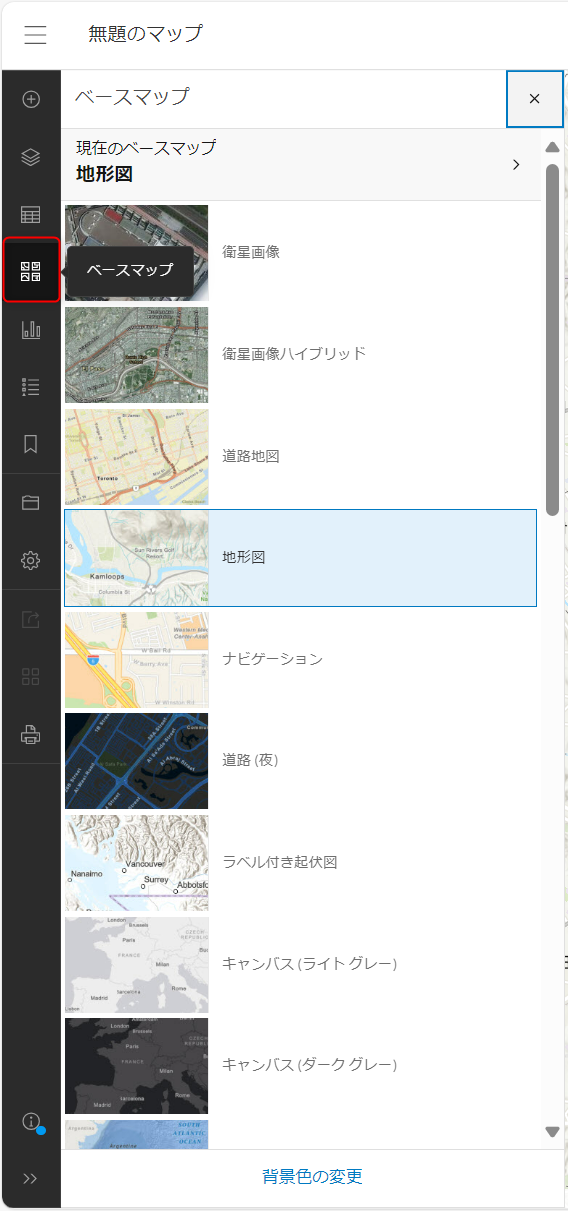
ArcGIS Online の Map Viewer では、[ベースマップ] をクリックしてベースマップ ギャラリーから背景地図を選択できます。
ここでは、ベースマップ ギャラリーに独自の背景地図を追加する方法をご紹介します。
ベースマップ ギャラリーの変更操作ができるのは、ArcGIS Online の管理者権限を持つユーザーのみです。
ベースマップ ギャラリーの設定は組織単位で適用されるため、カスタム ベースマップ ギャラリーを設定すると、組織内の他のユーザーにも同じベースマップ一覧が表示されます。
デフォルトの場合
ベースマップ ギャラリーにてEsri デフォルト(Esri のデフォルト ベクター ベースマップ)の各種マップの切り替えが可能です。
カスタムする場合
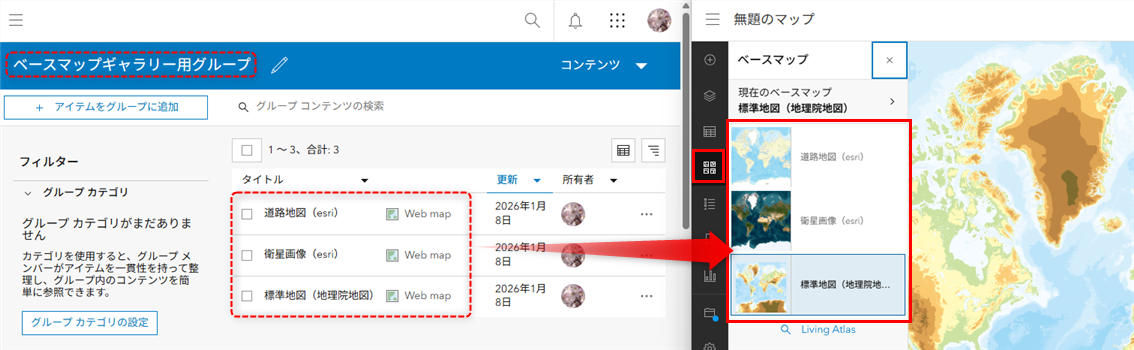
ベースマップ ギャラリーでは、ベースマップ ギャラリー グループに登録された Web マップを切り替えて表示できます。この機能を利用するには、あらかじめ表示したい Web マップを作成し、ベースマップ ギャラリー用のグループへ追加しておく必要があります。
例えば、下記の画像では、事前に 3 つの Web マップを作成してグループに追加し、そのグループを組織のベースマップ ギャラリーとして設定しています。そのため、ベースマップ ギャラリーから 3 つの Web マップを切り替えて利用できます。
手順
※本手順では地理院タイルを例に、ベースマップギャラリーに独自の背景を追加する方法をご紹介します。
- こちらの FAQ の「ArcGIS Online に公開されていない地理院タイルを表示する方法」および「ベースマップに設定する方法」の手順で Map Viewer に地理院タイルをベースマップとして追加します。
- 手順 1 で作成したマップに名前を付けて保存します。このときに [タイトル] に入力する文字がベースマップ ギャラリーで表示される地図の名前となります。
- こちらのリソース集「グループの作成」の手順でベースマップ ギャラリーに表示するためのグループを作成します。
[名前] に、ベースマップ ギャラリーのグループであることがわかる適切な名前を、[サマリー] と [説明] には簡単な説明を、[タグ] には任意のキーワードを入力します。
[このグループを表示できる人] の設定で [組織] もしくは [パブリック] を選択します。 - 手順 1~2 で作成した Web マップを共有します。共有先に [グループ] を指定し、手順 3 のグループを設定します。詳細な手順は「マップを共有したい」をご参照ください。
- ArcGIS Online に管理者権限を持つアカウントでサイン インしていることを確認し、[組織] タブ → [設定] をクリックします。
- [マップおよびシーン] → [マップおよびシーンのベースマップ ギャラリー] の [2D グループ] 欄より鉛筆マークをクリックし、手順 3 で作成したグループを選択します。
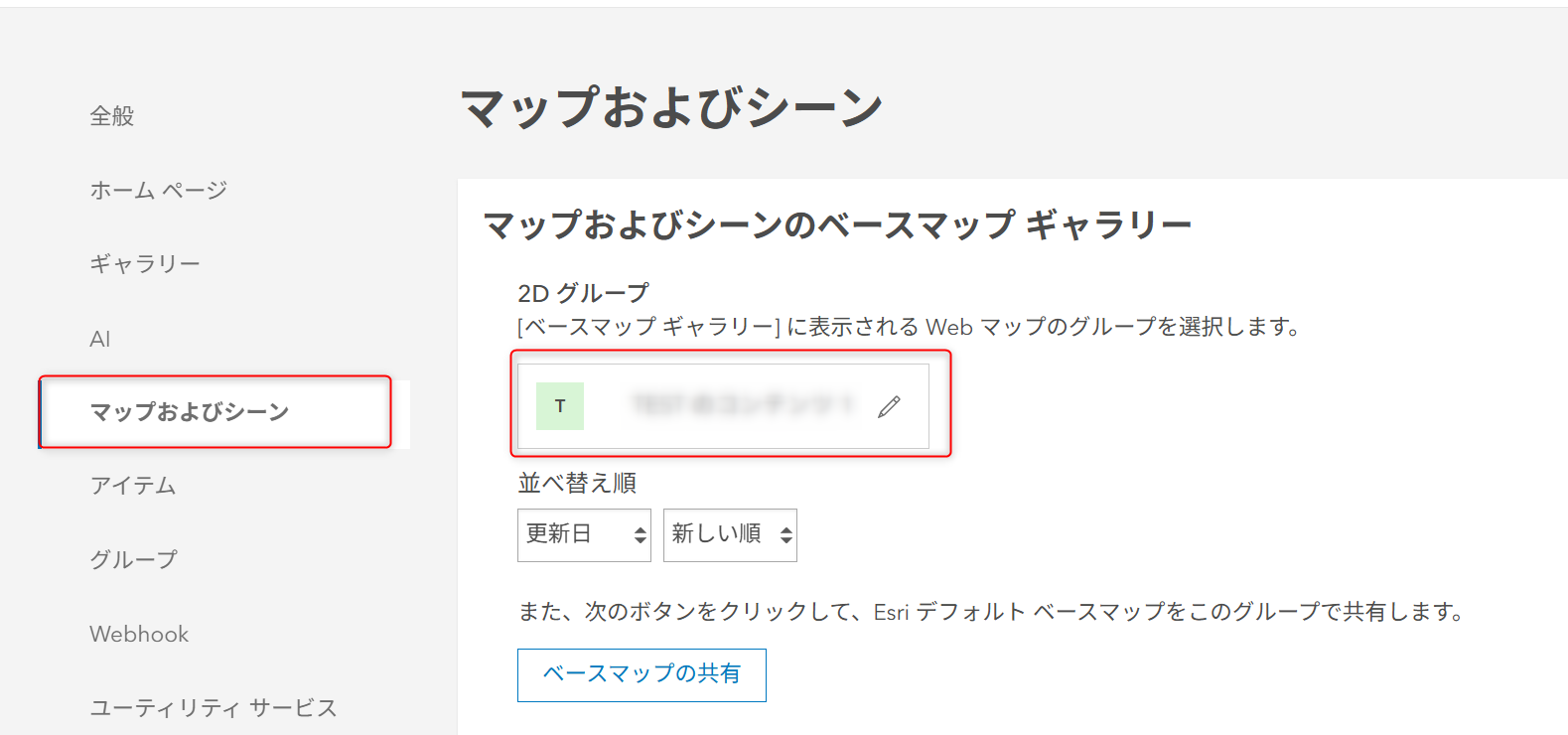
- [べースマップの共有] をクリックすると、初期状態で配信されている Esri のベースマップをこのグループに追加することができます。
- Map Viewer 上で [ベースマップ] をクリックすると、地理院タイルが追加されていることを確認できます。
本 FAQ キャプチャー画像は、2026年9月2日時点のものです。
このナレッジはお役に立ちましたか?
フィードバックをいただきありがとうございます!