
説明
お客様ご自身で各種情報を変更できます。
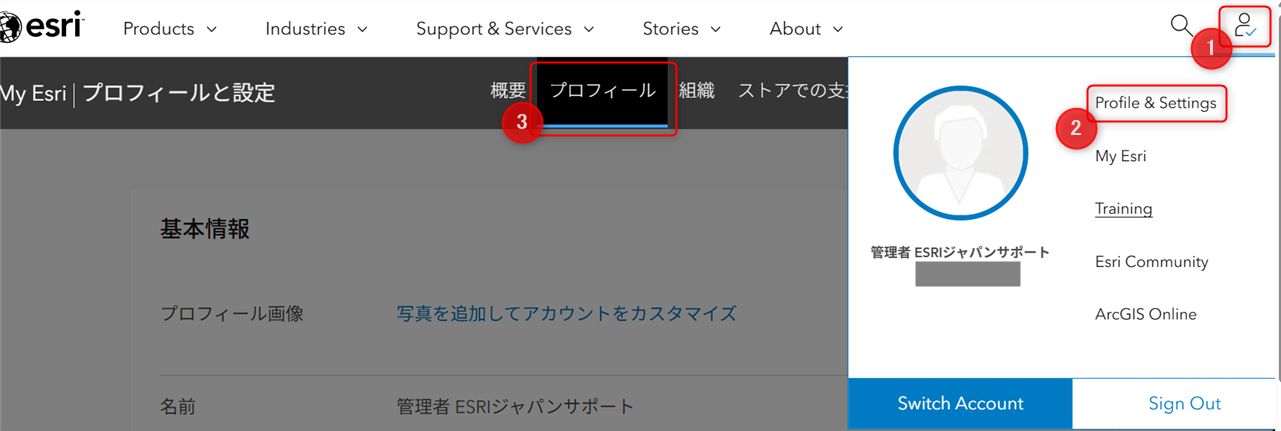
My Esri にサイン イン → 画面右上のプロフィール アイコン → [Profile & Settings] → [プロフィール] をクリックし、名前やメールアドレスなどの変更を行ってください。
留意事項
- アカウントのユーザー名は変更できません。
変更されたい場合は、ご希望のユーザー名にて新規アカウントを作成し、組織内で [管理者] 権限をお持ちの方に [ユーザーの招待] を行うようご依頼ください。招待メールを受信後、新規作成したアカウントにて組織へ接続してください。 - 組織情報等、お客様ご自身で編集できない項目もございます。
お客様が編集できない項目の変更を希望される場合は My Esri よりお知らせください。 - My Esri の「問い合わせ担当者」のメールアドレスを変更された際は、お手数ですが My Esri よりメールアドレス変更の旨をお知らせください。
- SNS 連携のアカウント(Facebook や Google などの SNS の認証情報を使用して作成されたアカウント) の場合、パスワードとセキュリティの質問は連携元の SNS で管理されているため、これらは My Esri で変更できません。変更は連携元の SNS にて行ってください。
ArcGIS Online エンタープライズ アカウントを使用している場合にも、上記は当てはまります。パスワードまたはセキュリティの質問の変更については、組織のシステム管理者にお問い合わせください。
My Esri と ArcGIS Online 組織サイトのアカウントを共通化している場合、My Esri ではアカウントのメールアドレスを変更できません。
・ご自身のアカウントが管理権限を持つかご不明な場合
画面右上のプロフィール アイコン → [ArcGIS Online] をクリックし、[組織] タブをクリック後、[管理者の問い合わせ先] に表示される方に変更を依頼してください。
・ArcGIS Online 組織サイトの管理権限をお持ちの方
A. ご自身のアカウントのメールアドレスを変更する場合
画面右上のプロフィール アイコン → [ArcGIS Online] をクリックし、再度画面右上のプロフィール アイコン → [設定] → [電子メール アドレス] 欄の右脇の鉛筆アイコンを選択し、変更先のアドレスを入力の上で [保存] してください。
B. 組織内の他の方のメールアドレスを変更する場合
画面右上のプロフィール アイコン → [ArcGIS Online] をクリックし、[組織] タブ → [メンバー] をクリックし、変更されたいメンバーの右脇の [・・・] → [電子メール アドレスの編集] を選択し、[新しい電子メールアドレス] および [電子メールアドレスの再入力] 欄に変更先のメールアドレスを入力してください。
表示される指示に従って作業を行ったにも関わらず変更が反映されない場合
ご利用のブラウザーのキャッシュを削除し、反映されるかご確認ください。
例)
・Microsoft Edge
https://support.microsoft.com/ja-jp/help/10607/microsoft-edge-view-delete-browser-history
・Google Chrome
https://support.google.com/chrome/answer/95582?hl=ja
※My Esri と ArcGIS Online 組織サイトのアカウントを共通化している場合、ArcGIS Online での変更後、My Esri へ即時反映ではございません。反映には 1~2 日程お時間いただく場合もございます。