
概要
ArcGIS Pro SDK からデフォルトのパラメーターを入力した状態でジオプロセシング ツールを開く方法をご紹介しますサンプルコード
こちらのサンプルでは [バッファー] ツールを開き、いくつかのパラメーターをあらかじめ入力しています。 まず、ツールの実行に必要なパラメーターを Geoprocessing.MakeValueArray メソッドを用いて ValueArray にまとめます。 そして Geoprocessing.OpenToolDialog メソッドで実行するツールを指定し、パラメーターを渡します。// デフォルトのパラメーターを用意
string in_data = @"D:sample.gdbpoint";
string out_data = @"D:sample.gdbpoint_buffer";
string distance = "5000 Meters";
var parameters = Geoprocessing.MakeValueArray(in_data,out_data,distance);
// [バッファー] ツールを指定したパラメーターをデフォルト値として開く
Geoprocessing.OpenToolDialog("analysis.Buffer", parameters);
コードを実行すると以下のような [ジオプロセシング] ウィンドウが開きます。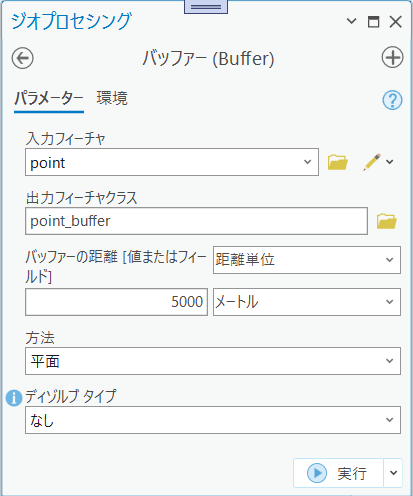
補足
ツールの実行に必要なパラメーターやその順番については各ツールのヘルプをご参考ください。 Geoprocessing.OpenToolDialog メソッドの第一引数で指定するツール名は、各ツールのヘルプにある Python コードの関数名を記述してください。バッファー (Buffer) (解析)—ArcGIS Pro | ドキュメント
Geoprocessing.ExecuteToolAsync Method
このナレッジはお役に立ちましたか?
フィードバックをいただきありがとうございます!