
概要
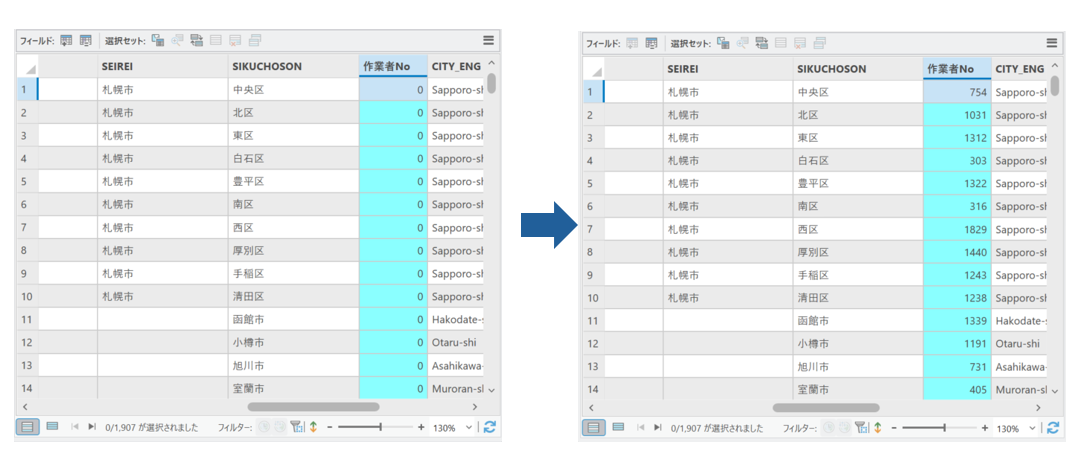
「フィールド演算」はフィーチャの属性値を入力するための便利な機能です。複数のフィーチャに一括で属性値の入力ができ、スクリプトを使用した高度な演算も行うことができます。
ここでは、フィールド演算で Python スクリプトを使用して、数値型のフィールドにランダムな数(整数または浮動小数点数)を入力する方法を紹介します。
ArcGIS Pro: フィールドの追加・削除の方法
※Python スクリプトでは、行のインデント(行頭のスペースの数)が意味を持ちます。注意して入力してください。
[フィールド演算] ツールにコピー&ペーストで入力する場合は、フィールドの値として入力する式の後に改行を入力しないようにご注意ください。
事前準備
属性テーブルに新規にフィールドを追加します。フィールドのタイプは、「Double 型」にしてください。フィールドの作成方法につきましては、以下の FAQ をご参考ください。ArcGIS Pro: フィールドの追加・削除の方法
指定範囲内のランダムな整数を入力する方法
- [コンテンツ] ウィンドウで対象のレイヤーを右クリックし、[属性テーブル] を選択します。
属性テーブルが開きます。 - 属性テーブルにて、「事前準備」で作成したフィールド名を右クリックし、[フィールド演算] を選択します。
- [フィールド演算] ツールの [式の種類] から [Python] を選択します。
- [フィールド演算] ツールの [<フィールド名> = ] の箇所に、以下のコードを入力します。
getRandomIntValue()
- [フィールド演算] ツールの [コードブロック] のボックスに以下の Python スクリプトを入力します。
※ この例では 1 以上 51 未満の範囲からランダムな整数を返します。import numpy.random def getRandomIntValue(): return numpy.random.randint(1, 51)
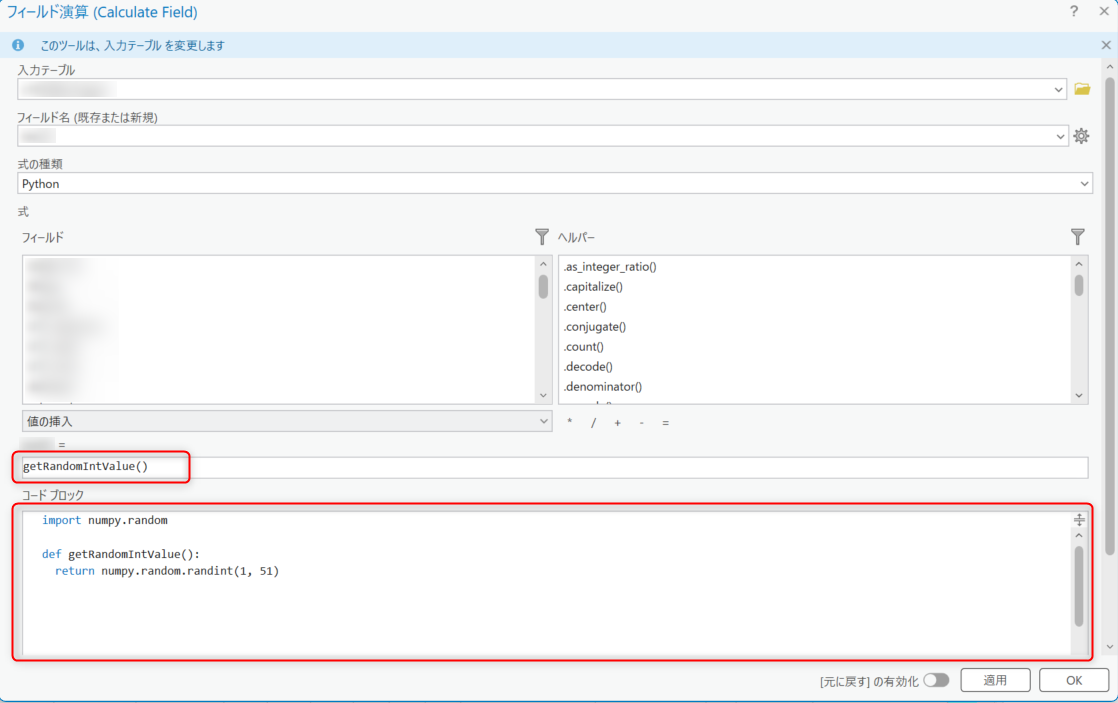
- [OK] をクリックし、フィールド演算を実行します。
0 以上 1 未満の範囲のランダムな浮動小数点数を入力する方法
- [コンテンツ] ウィンドウで対象のレイヤーを右クリックし、[属性テーブル] を選択します。
属性テーブルが開きます。 - 属性テーブルにて、「事前準備」で作成したフィールド名を右クリックし、[フィールド演算] を選択します。
- [フィールド演算] ツールの [式の種類] から [Python] を選択します。
- [フィールド演算] ツールの [<フィールド名> = ] の箇所に、以下のコードを入力します。
getRandomValue()
- [フィールド演算] ツールの [コードブロック] のボックスに以下の Python スクリプトを入力します。
import numpy.random

def getRandomValue():
  return numpy.random.random()
- [OK] をクリックし、フィールド演算を実行します。
このナレッジはお役に立ちましたか?
フィードバックをいただきありがとうございます!