
概要
あるラスター データ(またはポリゴン データ)の範囲において、別のラスター データのセル値の平均値や合計値などを演算する方法を紹介します。
この操作を行うには、Spatial Analyst、Image Analyst、3D Analyst のいずれかのエクステンション製品が必要です。ご利用のエクステンションの種類と出力フォーマットに応じて、以下の A~C の方法を選択してください。
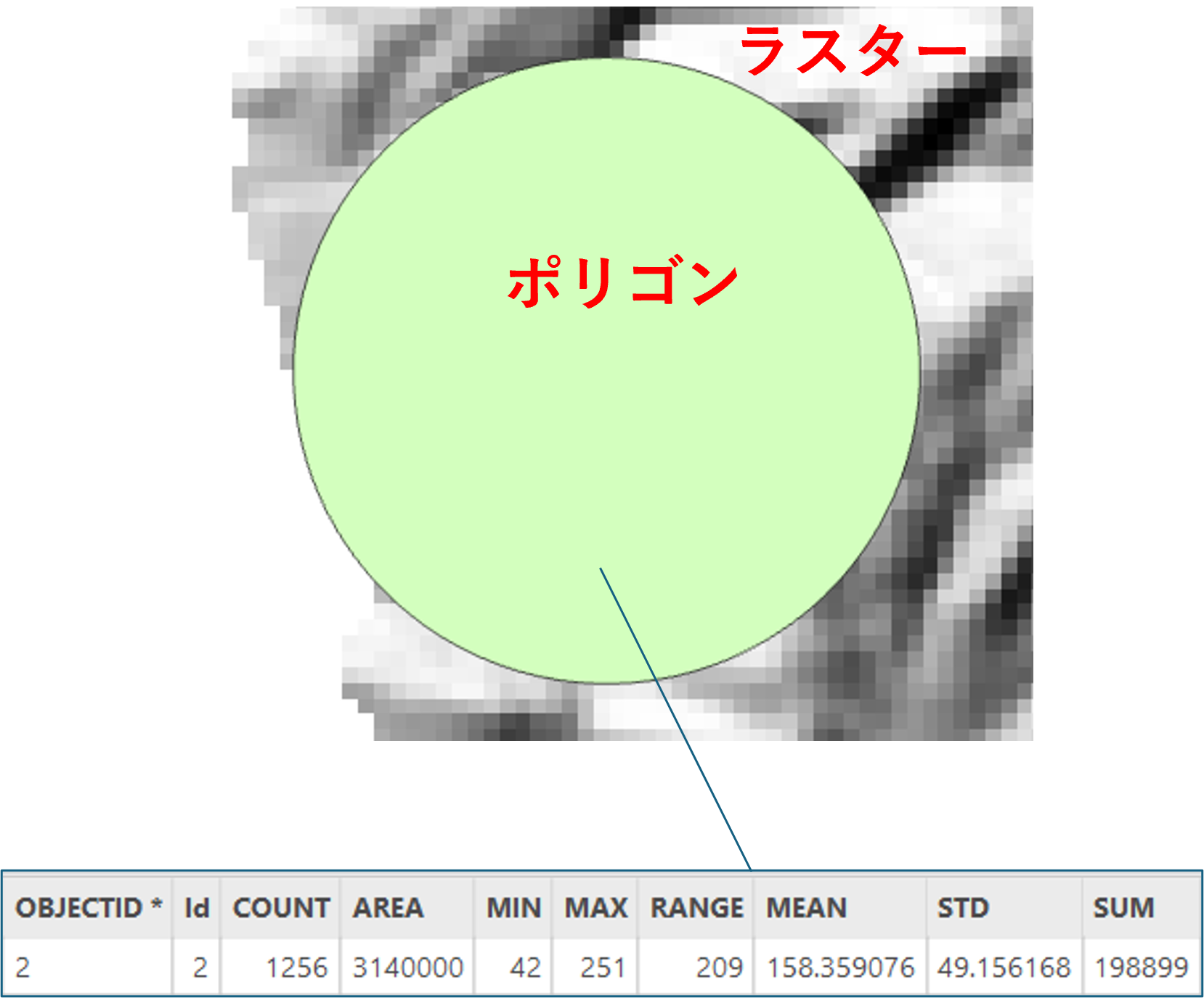
A. Spatial Analyst または Image Analyst: [ゾーン統計] ツール、 [ゾーン統計をテーブルに出力] ツールを用いる方法
B. Spatial Analyst: [ゾーン特性] ツールを用いる方法
C. Spatial Analyst または 3D Analyst: [サーフェス情報の追加] ツールを用いる方法
| 出力統計情報 | A. [ゾーン統計] ツール | B. [ゾーン特性] ツール | C. [サーフェス情報の追加] ツール |
|---|---|---|---|
| 平均値(MEAN) | 〇 | 〇 | 〇 |
| 最頻値(MAJORITY) | 〇 | 〇 | × |
| 最大値(MAXIMUM) | 〇 | 〇 | 〇 |
| 中央値(MEDIAN) | 〇 | 〇 | × |
| 最小値(MINIMUM) | 〇 | 〇 | 〇 |
| 最少頻値(MINORITY) | 〇 | 〇 | × |
| 範囲(RANGE) | 〇 | 〇 | × |
| 標準偏差(STD) | 〇 | 〇 | × |
| 合計(SUM) | 〇 | 〇 | × |
| 種類(VARIETY) | 〇 | 〇 | × |
A. Spatial Analyst または Image Analyst: [ゾーン統計] ツール、 [ゾーン統計をテーブルに出力] ツールを用いる方法
ラスター データもしくはポリゴン データによって定義されたゾーン内のラスターのセル値の統計情報を計算します。出力したいデータ形式に応じて、以下の①~②のツールをご使用ください。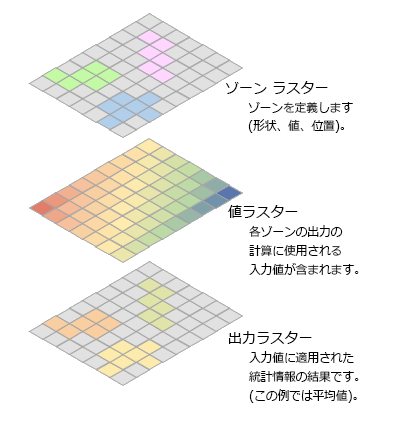
②[ゾーン統計をテーブルに出力] ツール:複数の統計情報もしくは、すべての統計情報を計算して、テーブルを作成します。
①[ゾーン統計] ツール
- [解析] タブの [ツール] をクリックし、[ジオプロセシング] ウィンドウを表示します。
- [ジオプロセシング] ウィンドウの [ツールボックス] タブで、ご利用のエクステンション製品のツールボックスをクリックし、
[ゾーン統計] ツールを開きます。
– Spatial Analyst の場合:[Spatial Analyst ツール] → [ゾーン] → [ゾーン統計] をクリック します。– Image Analyst の場合:[Image Analyst ツール] → [統計] → [ゾーン統計] をクリックしま す。
- 各パラメーターを以下のように設定し、[実行] をクリックします。
- [入力ラスター、またはフィーチャ ゾーン データ]:ゾーンを定義するラスター データまたはポリゴン データ
- [ゾーン フィールド]:一意の値を持つフィールド(整数フィールドまたは文字列フィールド)
※ラスター データまたはポリゴン データに一意のフィールドがない場合は、あらかじめ追加しておきます。 - [入力値ラスター]:統計値を算出する対象となるラスター データ
- [出力ラスター]:ゾーンごとの統計結果を格納する出力ラスター データの保存先
- [統計の種類]:平均、最大、最小、中央値などから選択
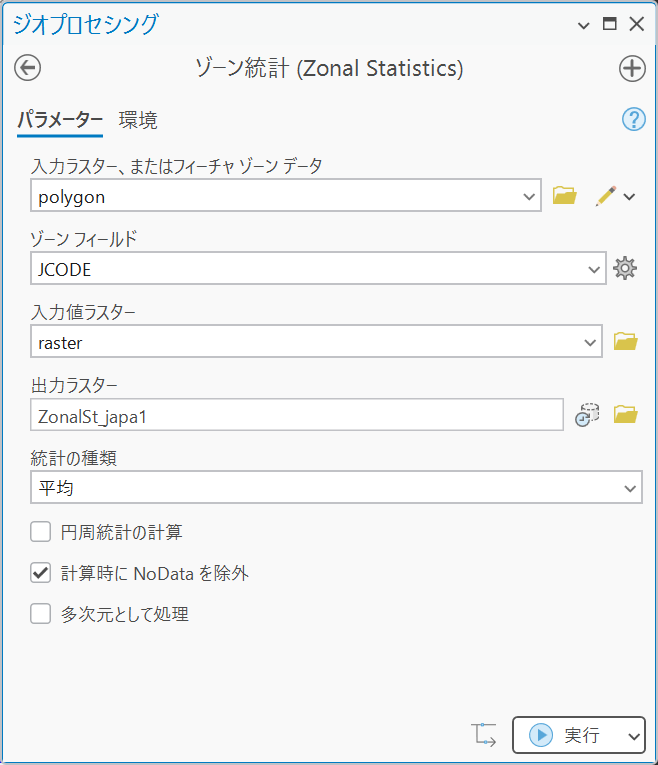
[ゾーン統計] ツールの詳細については「ゾーン統計」をご参照ください。
- [解析] タブの [ツール] をクリックし、[ジオプロセシング] ウィンドウを表示します。
- [ジオプロセシング] ウィンドウの [ツールボックス] タブで、ご利用のエクステンション製品のツールボックスをクリックし、
[ゾーン統計をテーブルに出力] ツールを開きます。
– Spatial Analyst の場合:[Spatial Analyst ツール] → [ゾーン] → [ゾーン統計をテーブルに出力] をクリックします。– Image Analyst の場合:[Image Analyst ツール] → [統計] → [ゾーン統計をテーブルに出力] をクリックします。
- 各パラメーターを以下のように設定し、[実行] をクリックします。
- [入力ラスター、またはフィーチャ ゾーン データ]:ゾーンを定義するラスター データまたはポリゴン データ
- [ゾーン フィールド]:一意の値を持つフィールド(整数フィールドまたは文字列フィールド)
※ラスター データまたはポリゴン データに一意のフィールドがない場合は、あらかじめ追加しておきます。 - [入力値ラスター]:統計値を算出する対象となるラスター データ
- [出力テーブル]:ゾーンごとの統計結果を格納するテーブルの保存先
- [統計の種類]: すべてまたは平均、最大、最小、中央値などから選択
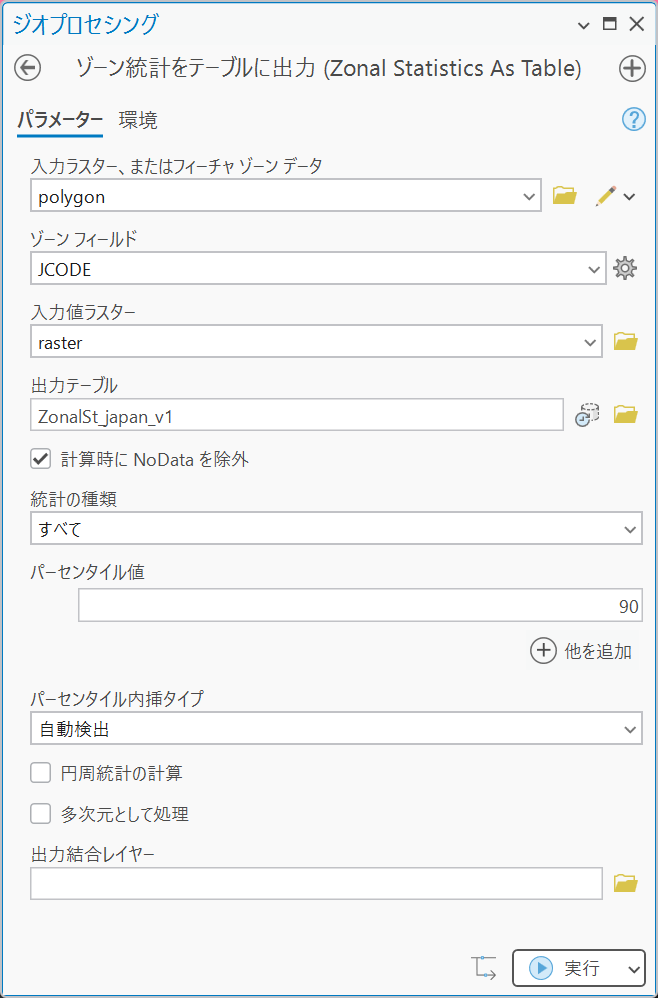
[ゾーン統計をテーブルに出力] ツールの詳細については「ゾーン統計をテーブルに出力」をご参照ください。
B. Spatial Analyst: [ゾーン特性] ツールを用いる方法
[ゾーン特性] ツール:複数の値ラスターの統計情報を計算して、テーブルを作成します。- [解析] タブの [ツール] をクリックし、[ジオプロセシング] ウィンドウを表示します。
- [ジオプロセシング] ウィンドウの [ツールボックス] タブ → [Spatial Analyst ツール] → [ゾーン] → [ゾーン特性] をクリックします。
- 各パラメーターを以下のように設定し、[実行] をクリックします。
- [入力ラスターまたはフィーチャ ゾーン]:ゾーン(集計単位)となるラスター データまたはポリゴン データ
- [ゾーン フィールド]:一意の値を持つフィールド(整数フィールドまたは文字列フィールド)
※ラスター データまたはポリゴン データに一意のフィールドがない場合は、あらかじめ追加しておきます。 - [入力値ラスター]: 統計を算出する対象となるラスター データ(複数指定可能)
- [統計の種類]: 平均、最大、最小、中央値などから選択
- [出力統計テーブル]:出力先のテーブル
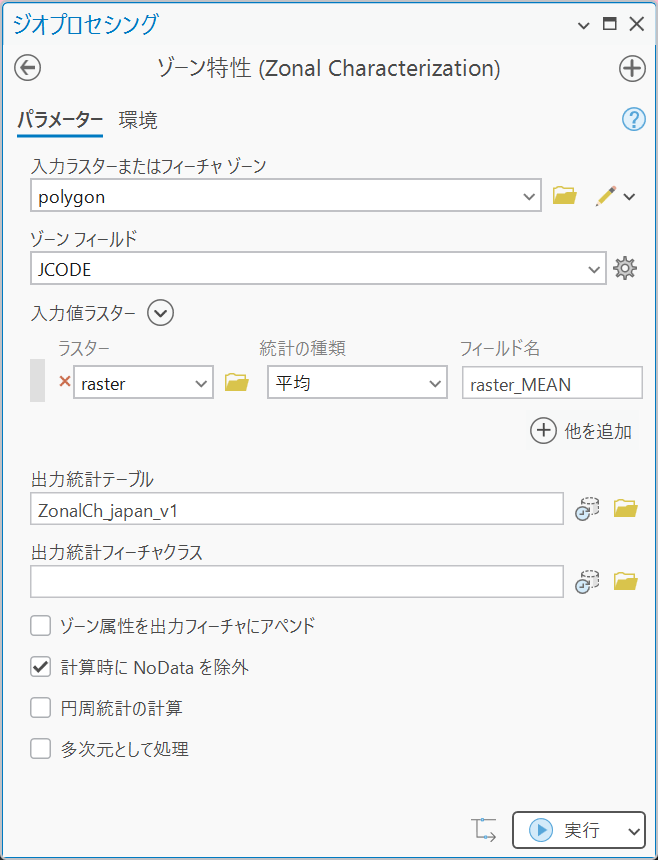
[ゾーン特性] ツールの詳細については「ゾーン特性」をご参照ください。
C. Spatial Analyst または 3D Analyst: [サーフェス情報の追加] ツールを用いる方法
[サーフェス情報の追加] ツール:ポリゴン データと高さを持つラスター データが重なる領域について、高さ(Z 値)の統計情報を算出し、ポリゴン データの属性値として出力します(入力フィーチャとして指定したポリゴン データの属性に統計情報が追加されます)。- [解析] タブの [ツール] をクリックし、[ジオプロセシング] ウィンドウを表示します。
- [ジオプロセシング] ウィンドウの [ツールボックス] タブ → [3D Analyst ツール] → [統計情報] → [サーフェス情報の追加] をクリックします。
- 各パラメーターを以下のように設定し、[実行] をクリックします。
- [入力フィーチャ]:ポリゴン データ
- [入力サーフェス]:ラスター データ
- [出力プロパティ]:平均、最大、最小、範囲、標準偏差、合計などから必要な項目を選択
※プロパティのタイプはフィーチャ ジオメトリによって異なります。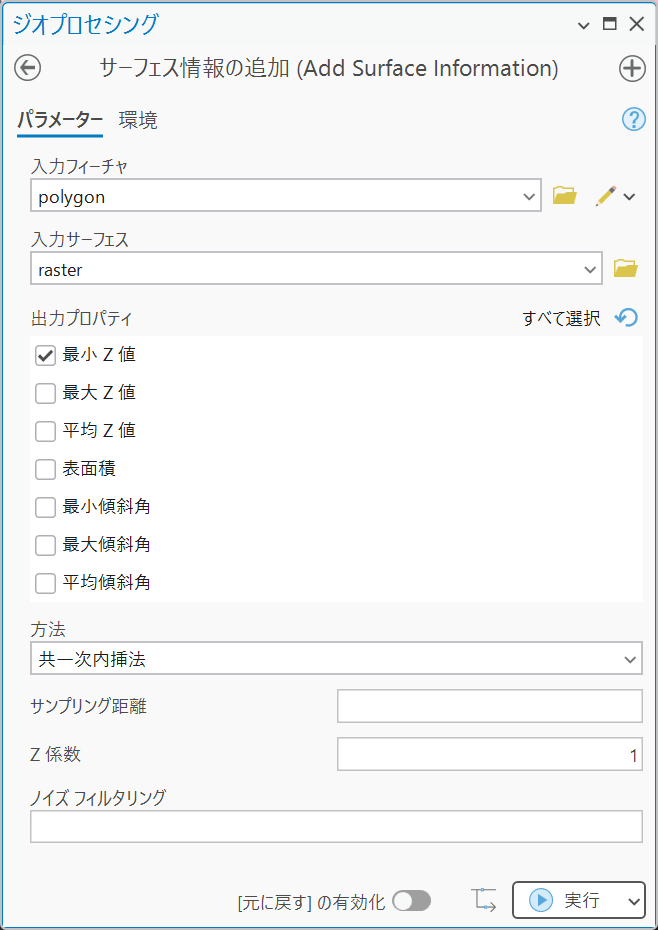
[サーフェス情報の追加] ツールの詳細については「サーフェス情報の追加」をご参照ください。
このナレッジはお役に立ちましたか?
フィードバックをいただきありがとうございます!