
概要
同一フォルダーにある複数の CAD データを、指定したフィーチャ タイプ (ポイント、ポリゴンなど) ごとに、フィーチャクラスへ一括出力するためのモデルの作成方法をご紹介いたします。
ModelBuilder によってモデルを作成する際には、以下の FAQ をご参照ください。
作成手順
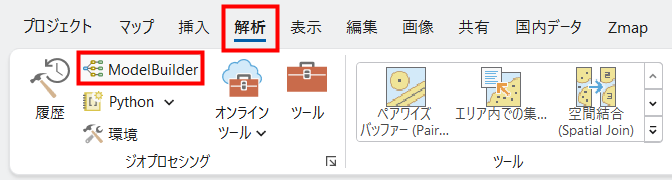
- [解析] タブの [ModelBuilder] をクリックし、モデル ビューを開きます。
- 変数を追加します。
- [ModelBuilder] タブ → [変数の作成] をクリックします。

- [変数データ タイプ] ダイアログの [データ タイプの構成を選択:] で [単一の値] を選択し、[データ タイプの選択:] で [ワークスペース] と [フィーチャ データセット] を選択して [OK] をクリックします。
※[データ タイプの選択:] で複数のタイプを選択する場合、右横の [+] をクリックして項目を増やします。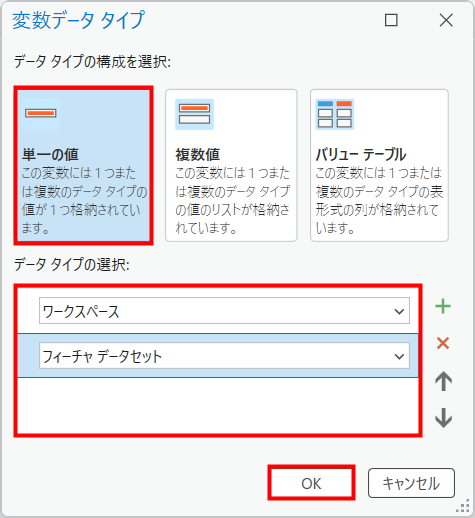
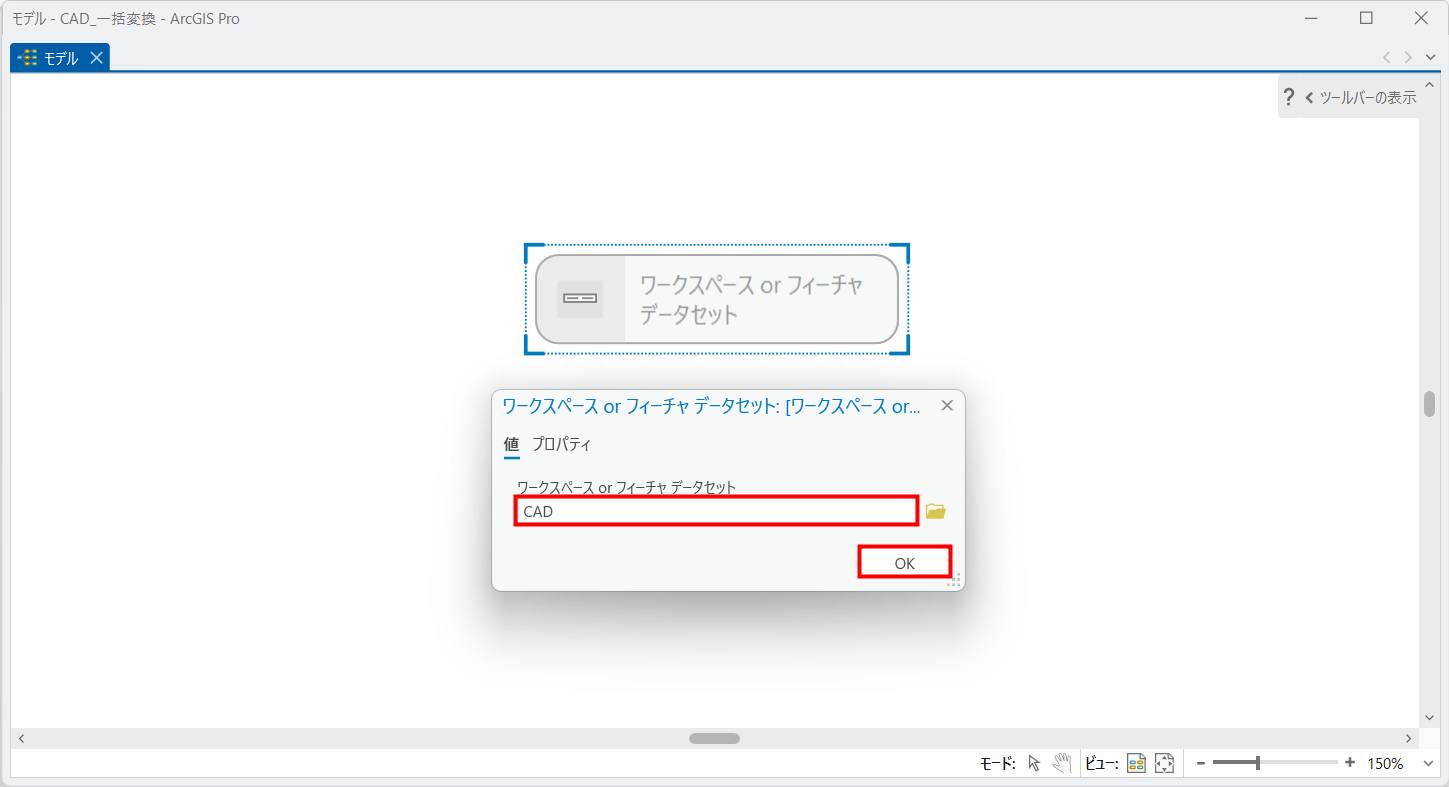
- [ワークスペース or フィーチャ データセット] 変数をダブルクリックし、CAD データのあるフォルダーを選択後、[OK] をクリックします。
- [データセットの反復] を追加します。
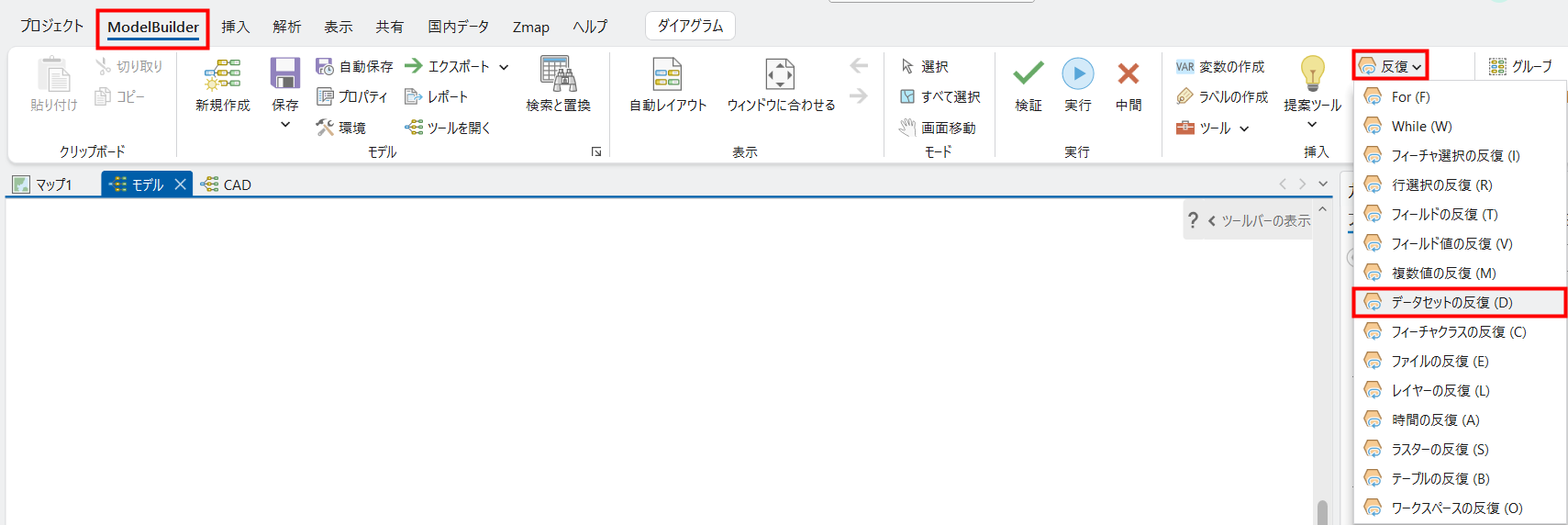
- [ModelBuilder] タブ → [反復] → [データセットの反復] をクリックします。
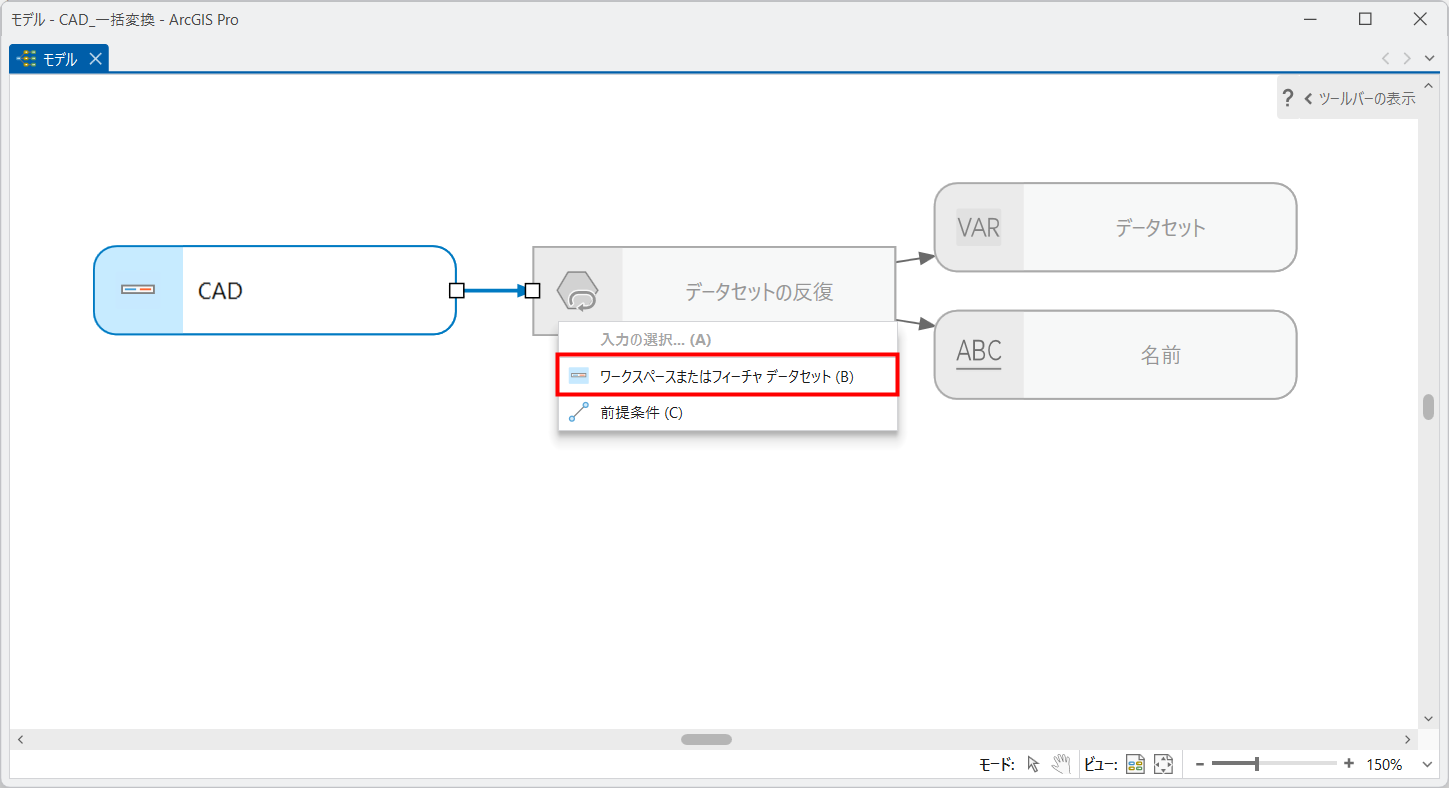
- [CAD] 変数を [データセットの反復] に接続し、[ワークスペースまたはフィーチャ データセット] をクリックします。
- [データの選択] を追加します。
- [ModelBuilder] タブ → [ユーティリティ] → [データの選択] をクリックします。

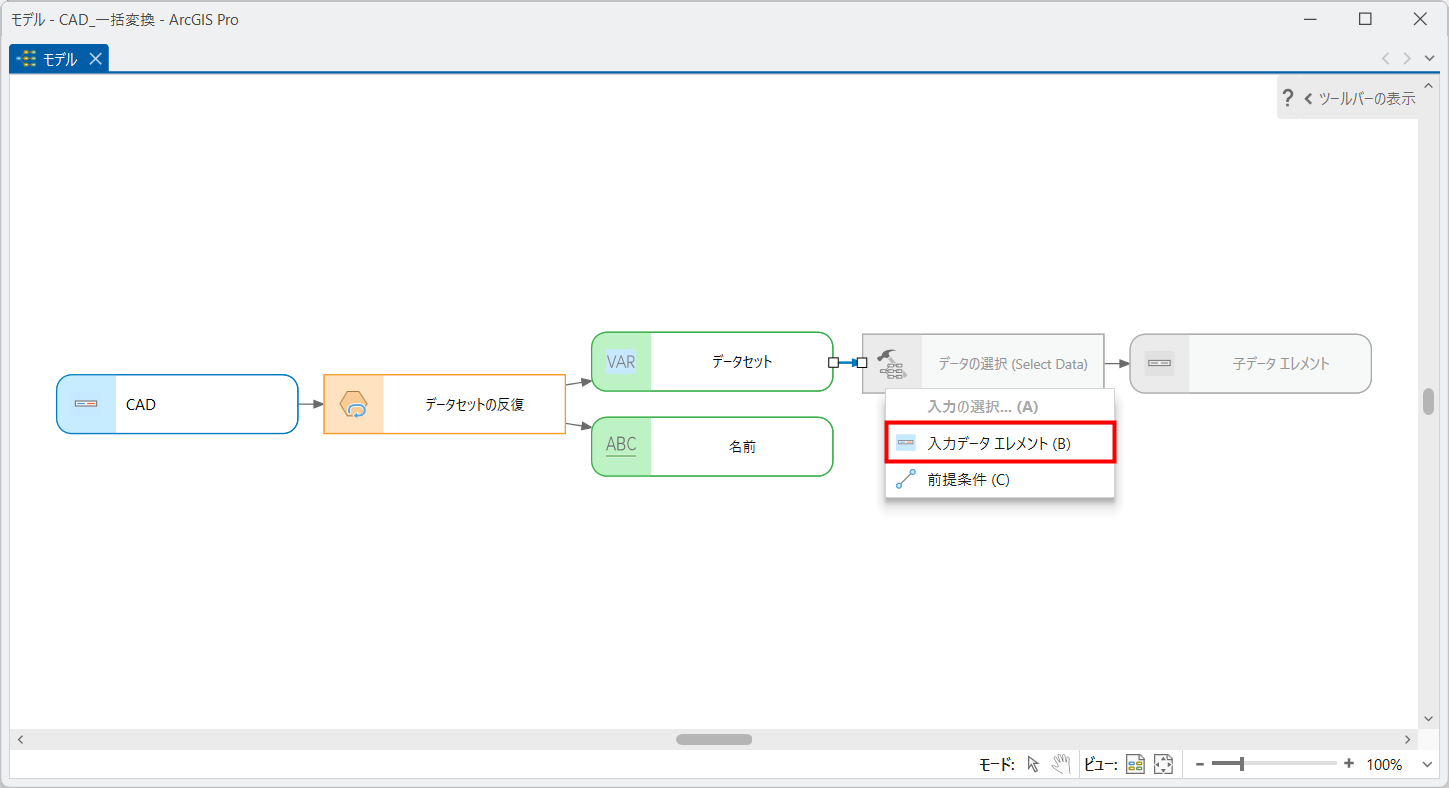
- [データセット] を [データの選択] に接続し、[入力データ エレメント] をクリックします。
- [データの選択] における [子データ エレメント] を設定するための文字列 (String) の変数を追加します。
[ModelBuilder] タブ → [変数の作成] をクリックし、表示された [変数データ タイプ] ダイアログの [データ タイプの構成を選択:] で [単一の値] を選択して、[データ タイプの選択:] で [String] を選択後、[OK] をクリックします。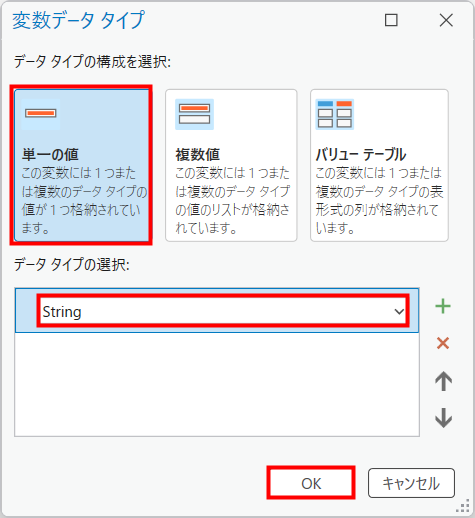
- [String] 変数をダブルクリックし、出力したいフィーチャ タイプを入力後、[OK] をクリックします。
※例えば、ポイントの場合は「Point」、ポリラインの場合は「Polyline」と入力します。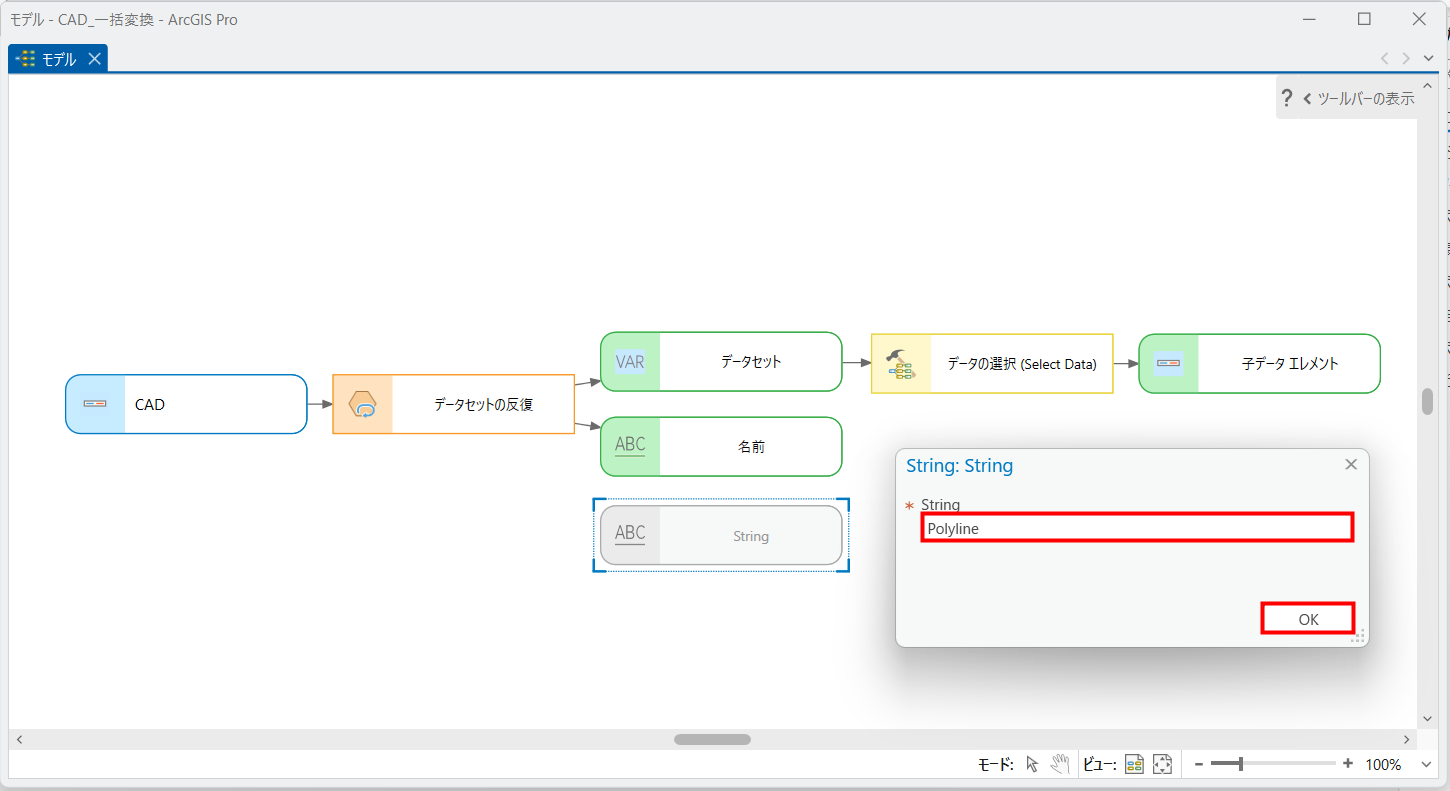
- [String] 変数を [データの選択] に接続し、[子データ エレメント] をクリックします。
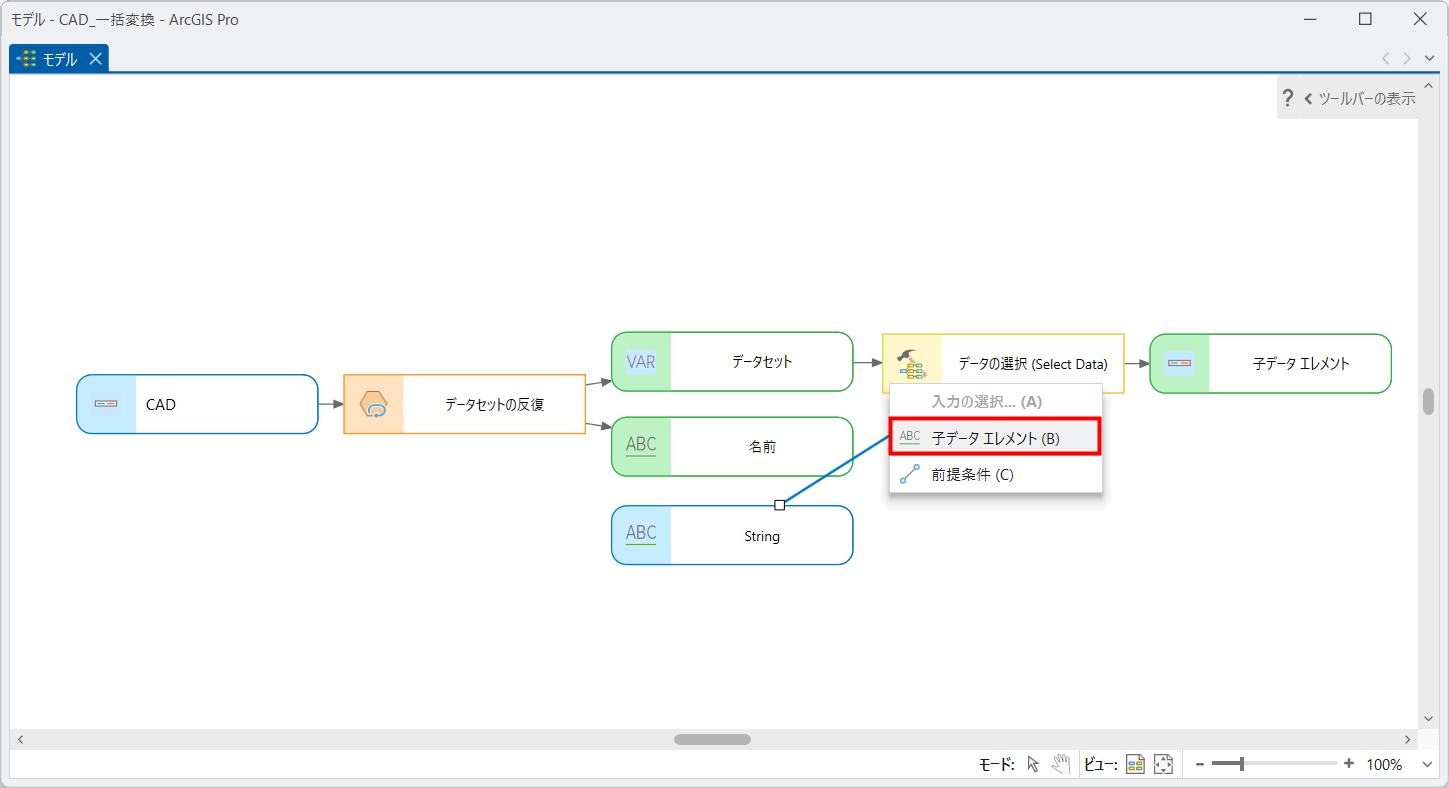
- [フィーチャのエクスポート] を追加します。
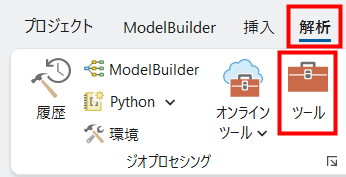
- [解析] タブ → [ツール] をクリックして、[ジオプロセシング] ウィンドウを開きます。
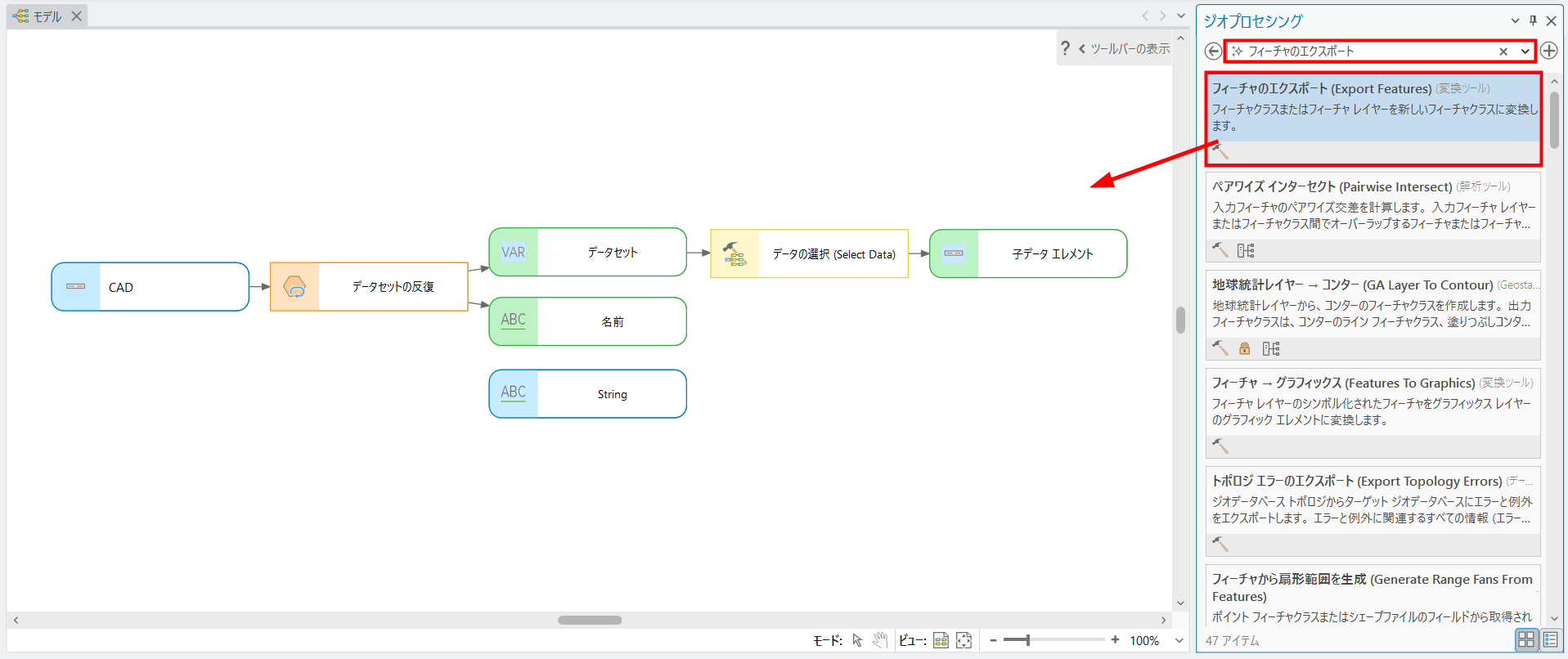
- [ツールの検索] バーにて「フィーチャのエクスポート」と入力し、検索結果より [フィーチャのエクスポート] ツールをドラッグ アンド ドロップします。
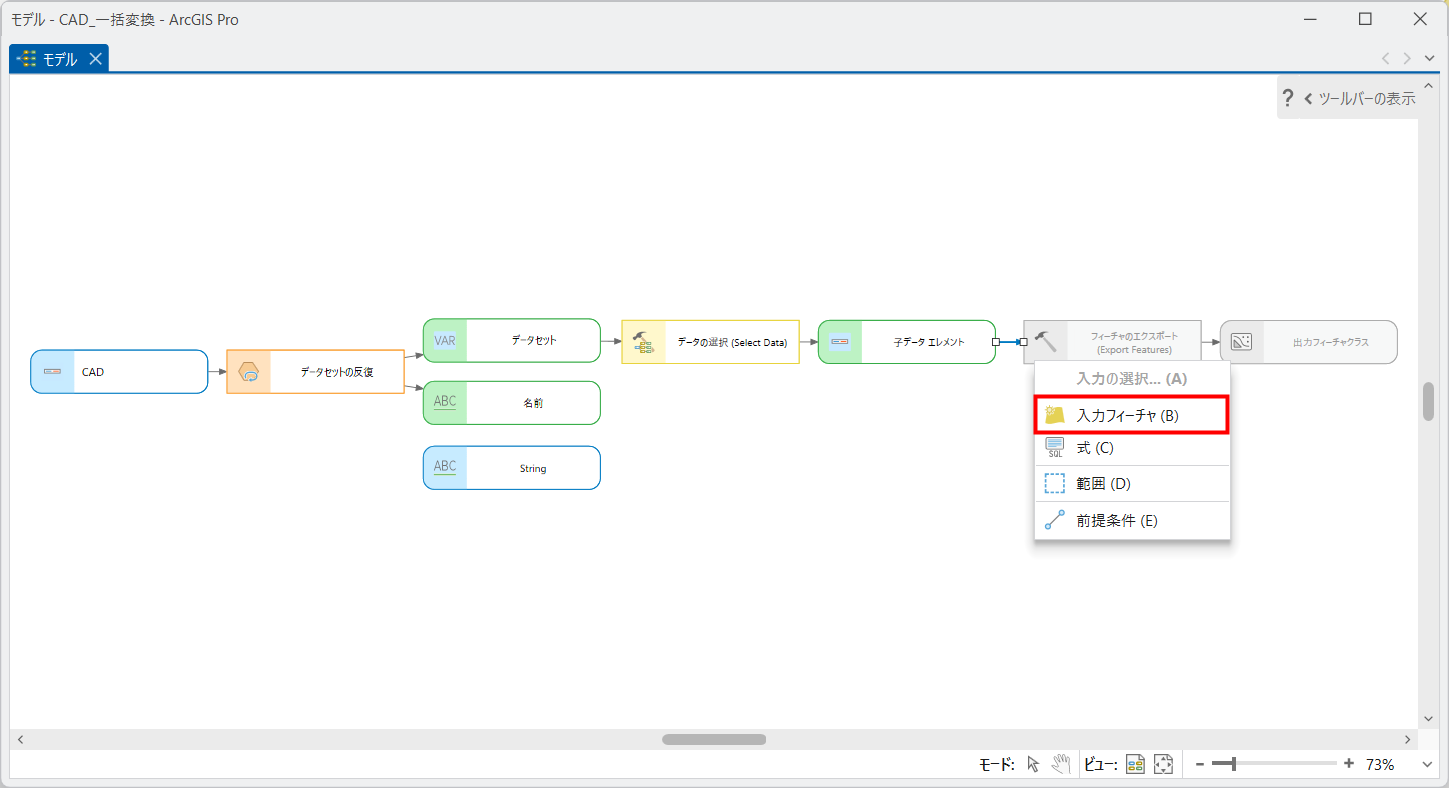
- [子データ エレメント] を [フィーチャのエクスポート] ツールに接続し、[入力フィーチャ] をクリックします。
- [フィーチャのエクスポート] ツールをダブルクリックし、[出力フィーチャクラス] にファイル名を入力して、[OK] をクリックします。
このとき、「<出力先> Polyline_%名前%」のようにインライン変数 %名前%(反復カウンター)を使用すると、ファイル名の重複を防ぐことができます。インライン変数については、ヘルプの「インライン変数置換—ArcGIS Pro | ドキュメント」をご参照ください。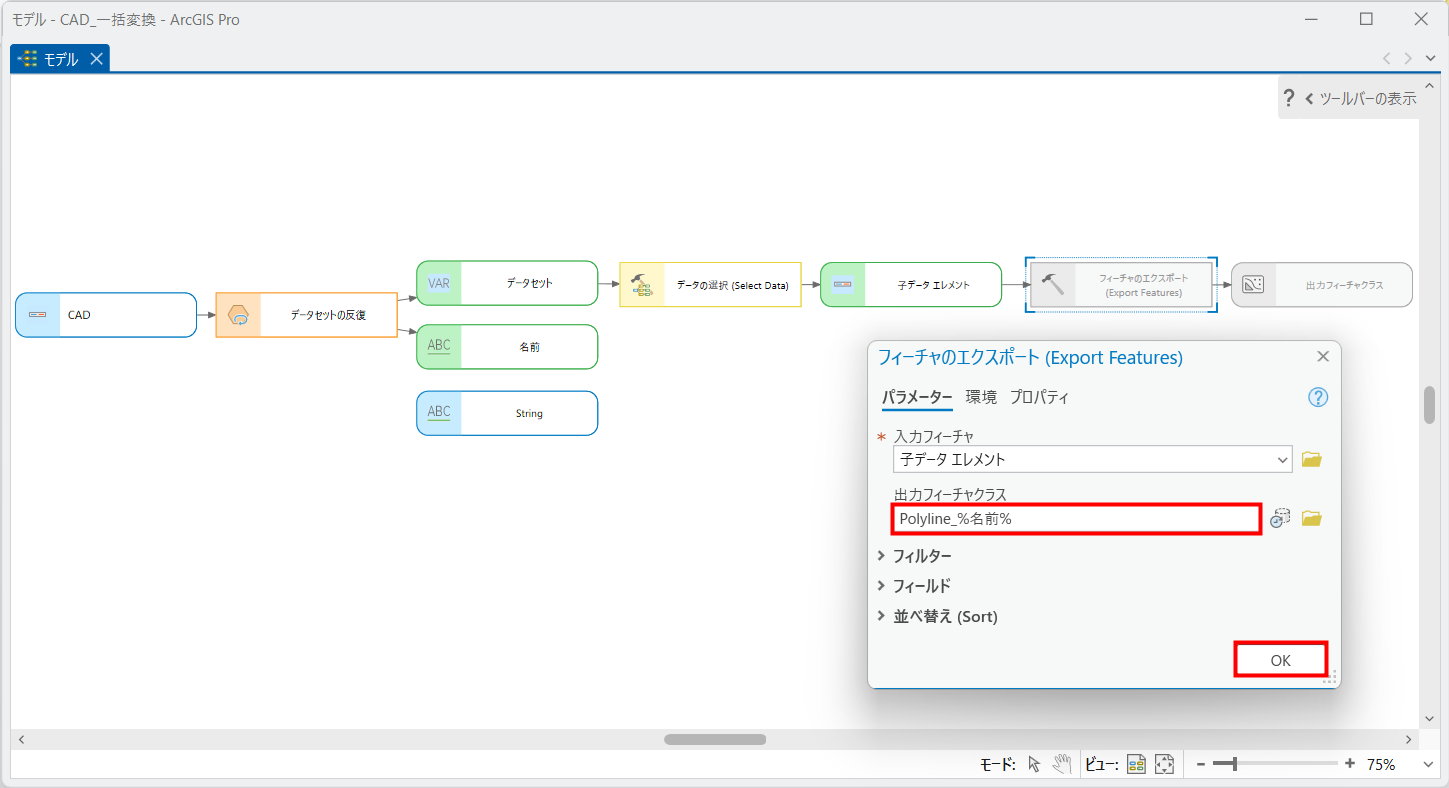
- [ModelBuilder] タブの [検証] をクリックし、問題がなければ [保存] をクリックしてモデルを保存します。

- [ModelBuilder] タブの [実行] をクリックし、処理を実行します。

完成したモデルが下図になります。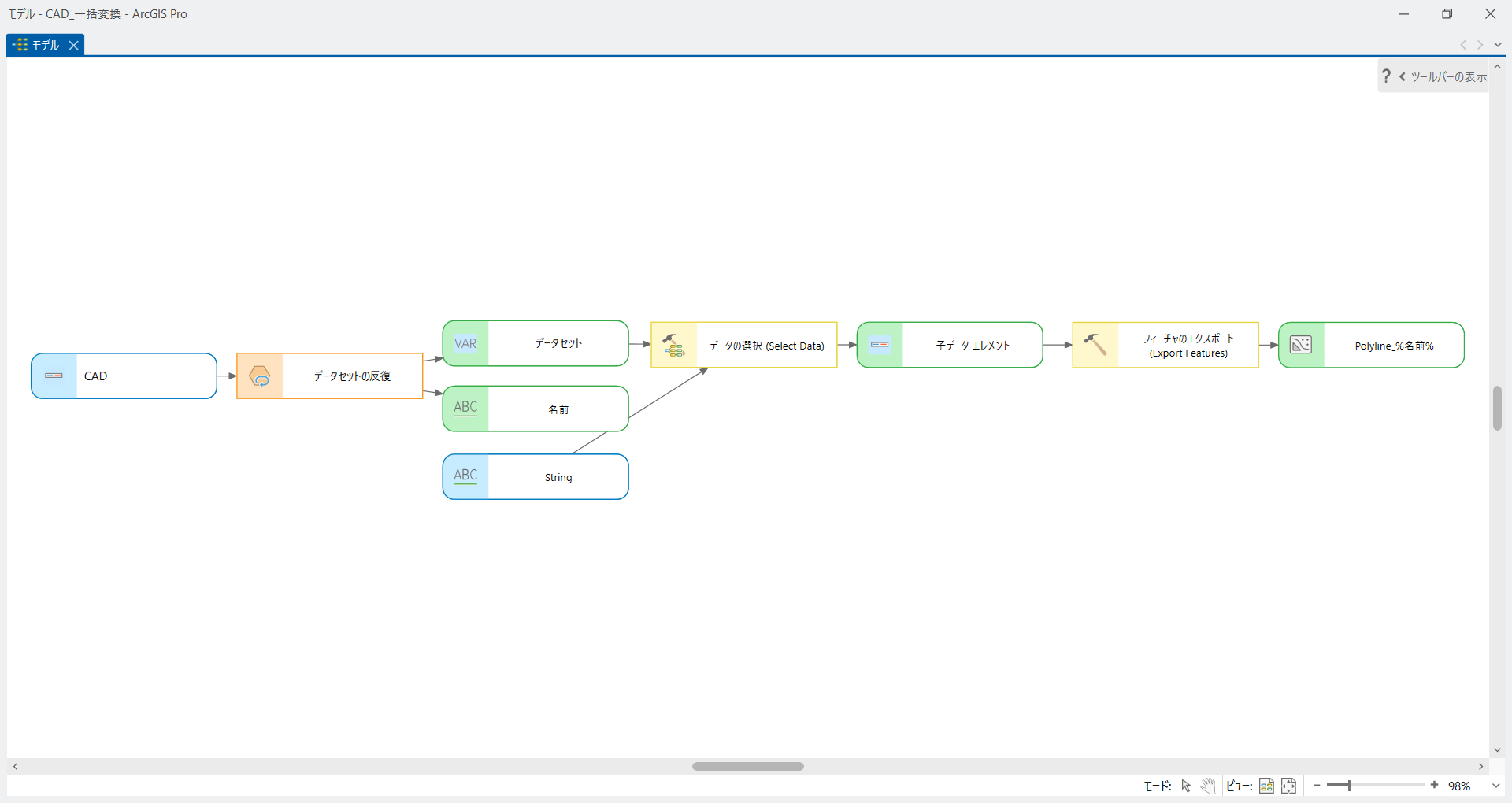
留意事項
ModelBuilder に関するお問い合わせにつきましては、「標準サポート サービスにおけるお問い合わせに関する留意事項」をご確認ください。
このナレッジはお役に立ちましたか?
フィードバックをいただきありがとうございます!