
概要
本 FAQ では、ArcGIS Pro の [フィールドの結合] ツールを使用して、属性情報を一時的に参照するだけでなく、別のテーブルのフィールドを入力テーブルへ永続的に追加する方法を説明します。
属性情報を一時的に参照する方法については、「ArcGIS Pro: テーブル結合をしたい」をご参照ください。
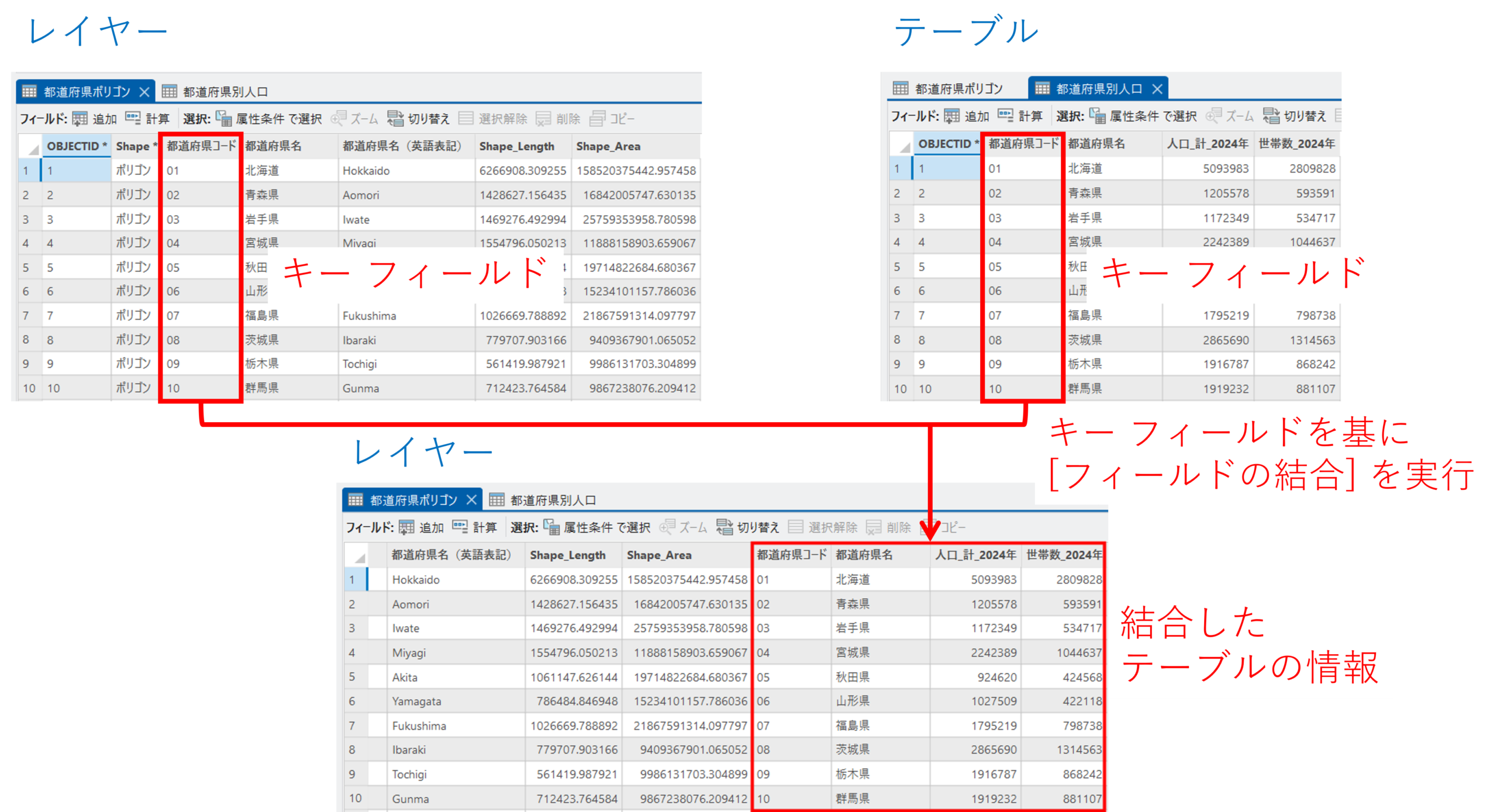
[フィールドの結合] ツールと [テーブルの結合] ツールの違い
どちらのツールを使用するかは、結合結果を入力データに保存するか、一時的に参照するだけかによって異なります。
入力テーブル自体に結合結果を保存したい場合は [フィールドの結合] ツールを使用し、一時的に属性情報を参照したい場合は [テーブルの結合] ツールを使用します。また、結合結果を ArcGIS Online へ公開したい場合は、[フィールドの結合] ツールの使用を推奨します。
各ツールの主な違いは、以下のとおりです。
| 項目 | フィールドの結合 | テーブルの結合 |
|---|---|---|
| 結合結果 | 永続的な結合 | 一時的な結合 ※参照元データを移動すると参照パスが切れるため結合が解除されます。 |
| 元データへの影響 | 入力データにフィールドが追加されるため、変更が発生します。 | 元データは変更されません。 |
| 結合解除 | 結合結果は入力テーブルへ書き込まれるため、結合のみを解除することはできません。 不要な場合は追加されたフィールドを削除する必要があります。 | [テーブルの結合を解除] により解除できます。 |
| ArcGIS Online などへの公開可否 | 結合先の値がレイヤーのフィールドとして保存されるため、[Web レイヤーとして公開] ツールで ArcGIS Online などに公開できます。 | 結合したレイヤーは一時的なものであり、データソースに結合結果が保存されていないため、[Web レイヤーとして公開] ツールで公開できません。 |
結合の前提条件
- 共通の値を持つキー フィールドは、同じフィールド タイプである必要があります。
- 結合対象のテーブル名の先頭に数字を使用することはできません。テーブル名やフィールド名の制限事項については、以下の FAQ をご確認ください。
テーブルのフィールド名およびテーブル名に関する制限事項
操作手順
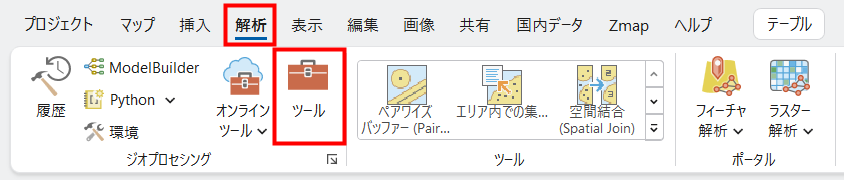
- [解析] タブの [ツール] をクリックし、[ジオプロセシング] ウィンドウを開きます。
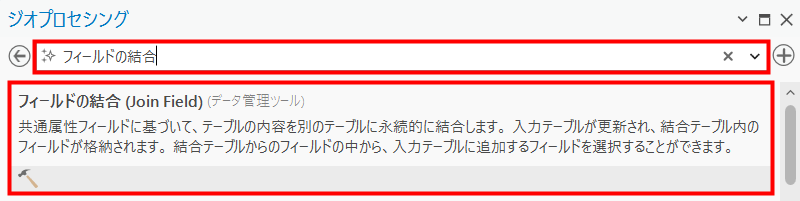
- [ツールの検索] バーにて「フィールドの結合」と入力し、検索結果より [フィールドの結合] ツールを選択します。
- 以下のパラメーターを設定します。
- [入力テーブル]:結合先となるフィーチャクラスまたはテーブル
- [入力フィールド]:入力テーブル側のキー フィールド
- [結合テーブル]:結合したいテーブル
- [結合フィールド]:結合テーブル側のキー フィールド
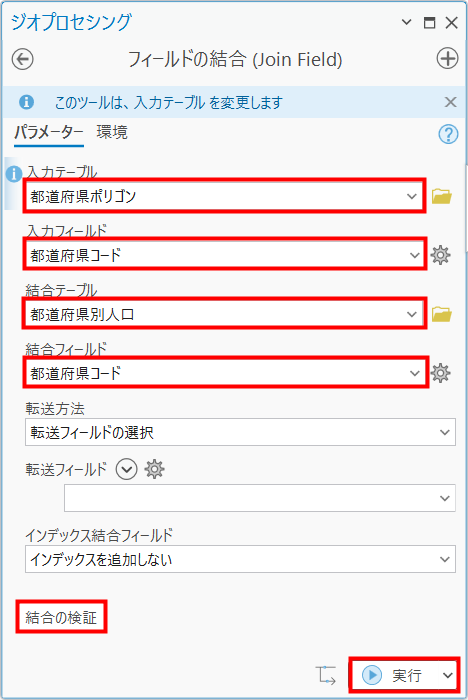
- [結合の検証] をクリックして問題がないことを確認し、[実行] をクリックします。
処理完了後、入力テーブルに結合テーブルのフィールドが追加されます。
このナレッジはお役に立ちましたか?
フィードバックをいただきありがとうございます!