
概要
ArcGIS ではベースマップの 1 つとして「衛星画像 (World Imagery)」を提供しており、ArcGIS Pro や ArcGIS Online (Map Viewer など) でもご利用いただけます。
本 FAQ では、現在提供されている「衛星画像」や過去に配信されていた「衛星画像」の撮影日や解像度 (Resolution)、精度 (Accuracy) を確認する方法をご紹介します。
確認方法
最新の「衛星画像」の場合
ArcGIS Online の場合
- ArcGIS Online にサイン インし、[マップ] タブより Map Viewer を開きます。

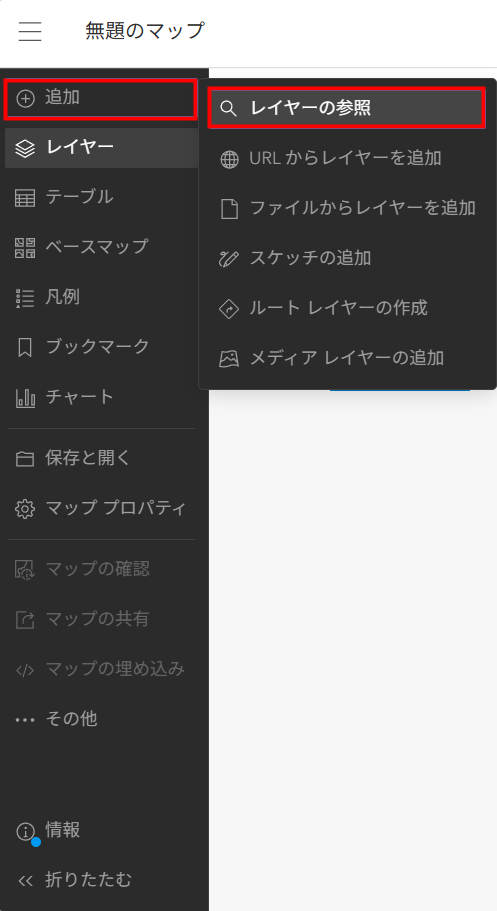
- [コンテンツ] ツール バー → [追加] → [レイヤーの参照] をクリックします。
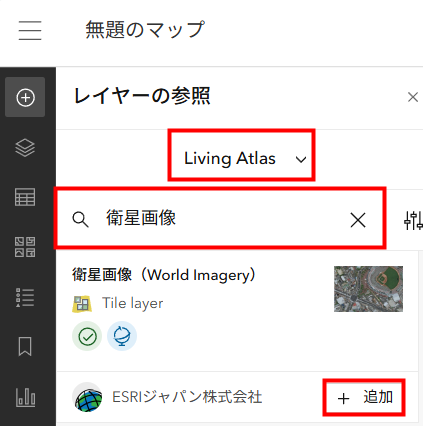
- [Living Atlas] を選択後、検索バーに「衛星画像」と入力し、「衛星画像 (World Imagery)」の [追加] をクリックします。
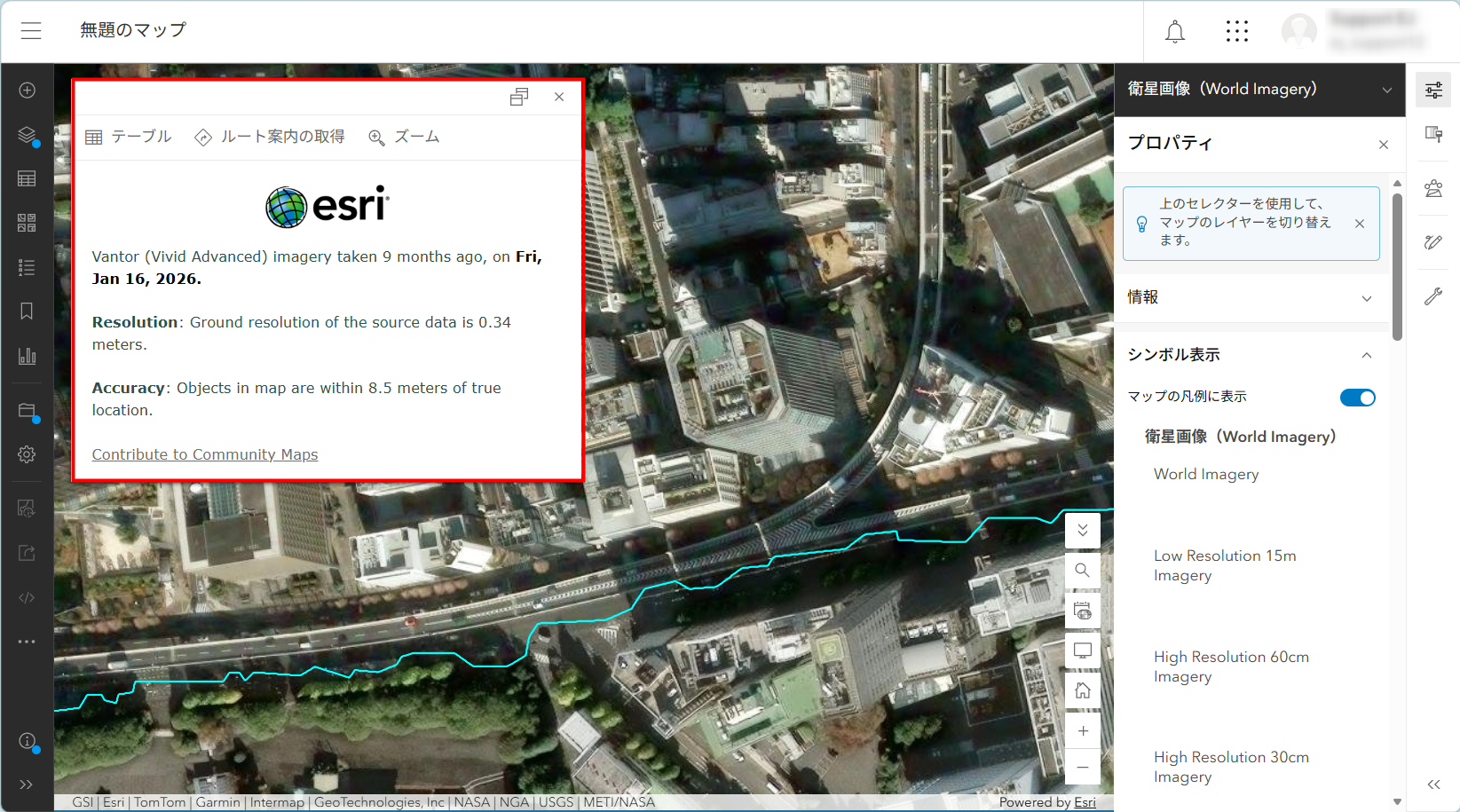
- マップ上の対象箇所をクリックすると、ポップアップ ウィンドウに画像の提供元、撮影日、解像度などの情報が表示されます。
ArcGIS Pro の場合
- ArcGIS Pro でプロジェクトを開きます。
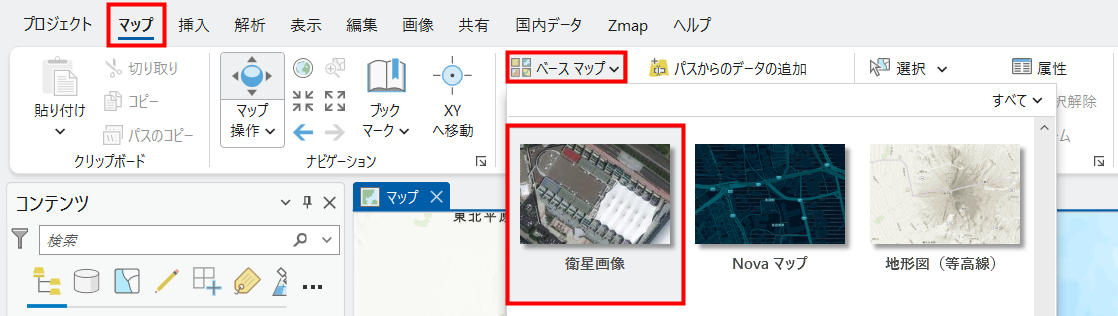
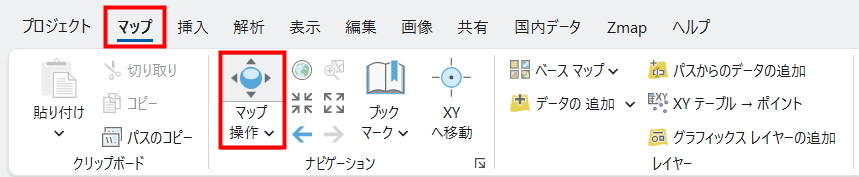
- [マップ] タブ → [ベースマップ] をクリックし、[衛星画像] のベースマップを選択してマップに表示します。
- [マップ] タブ → [マップ操作] を選択します。
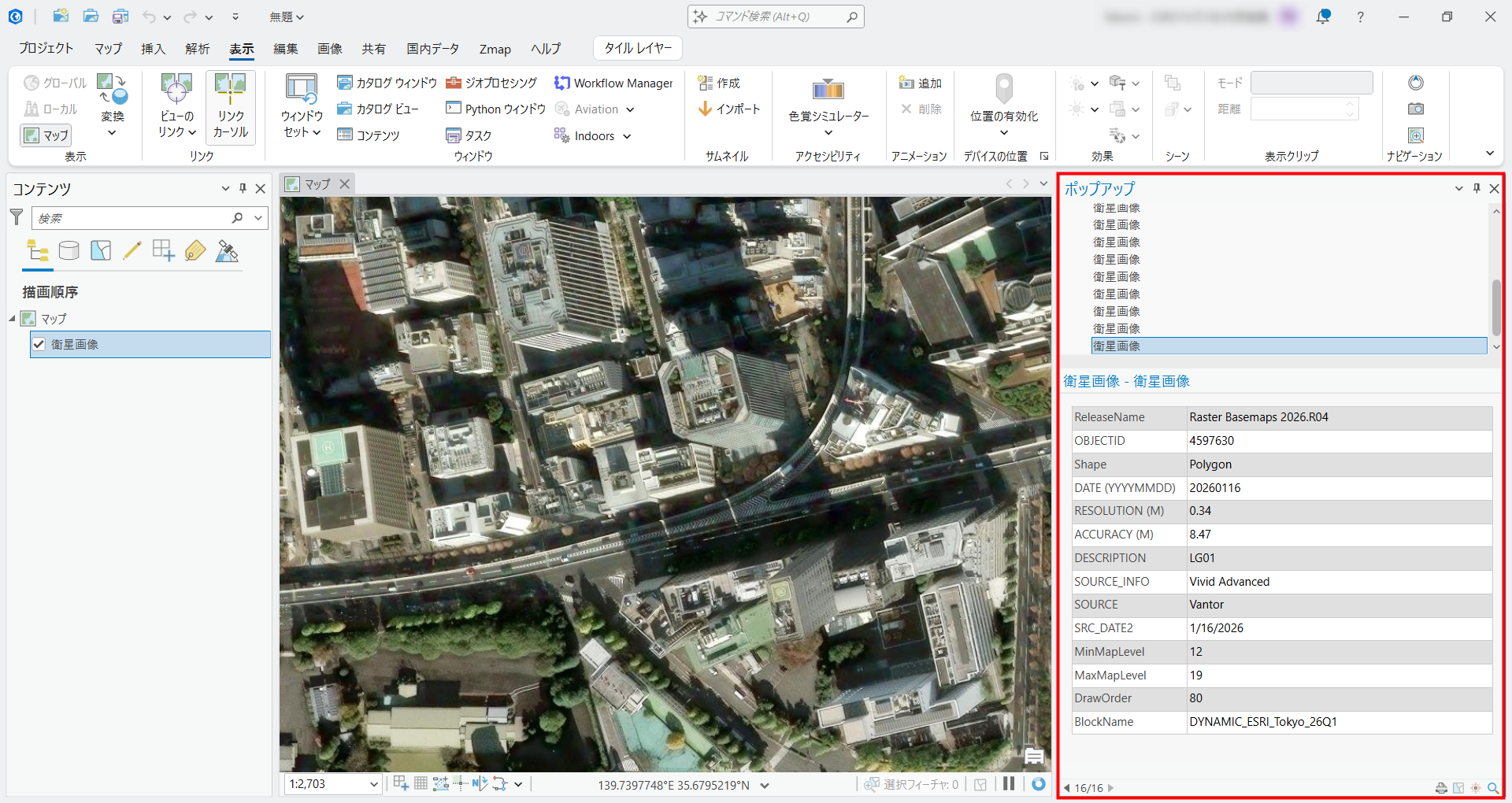
- マップ上の対象箇所をクリックすると、[ポップアップ] ウィンドウに画像の撮影日、解像度などの情報が表示されます。
過去の「衛星画像」の場合
最新の「衛星画像 (World Imagery)」レイヤーでは、過去に配信されていた衛星画像の撮影日や解像度などの情報を確認することはできません。
過去の「衛星画像」の撮影日や解像度、精度を確認する場合は、「World Imagery Wayback」アプリを使用します。この「World Imagery Wayback」アプリでは、過去に公開された World Imagery の各バージョンを参照できます。
- 「World Imagery Wayback」アプリを開きます。
- マップ上の対象箇所を拡大し、画面左側に表示されるレイヤー リストから確認したい公開時点のレイヤーを選択します。
※ レイヤー リストに表示される日付は、画像の撮影日ではなく、そのバージョンの World Imagery が公開された日付です。画像の撮影日は、対象箇所をクリックして表示されるポップアップで確認します。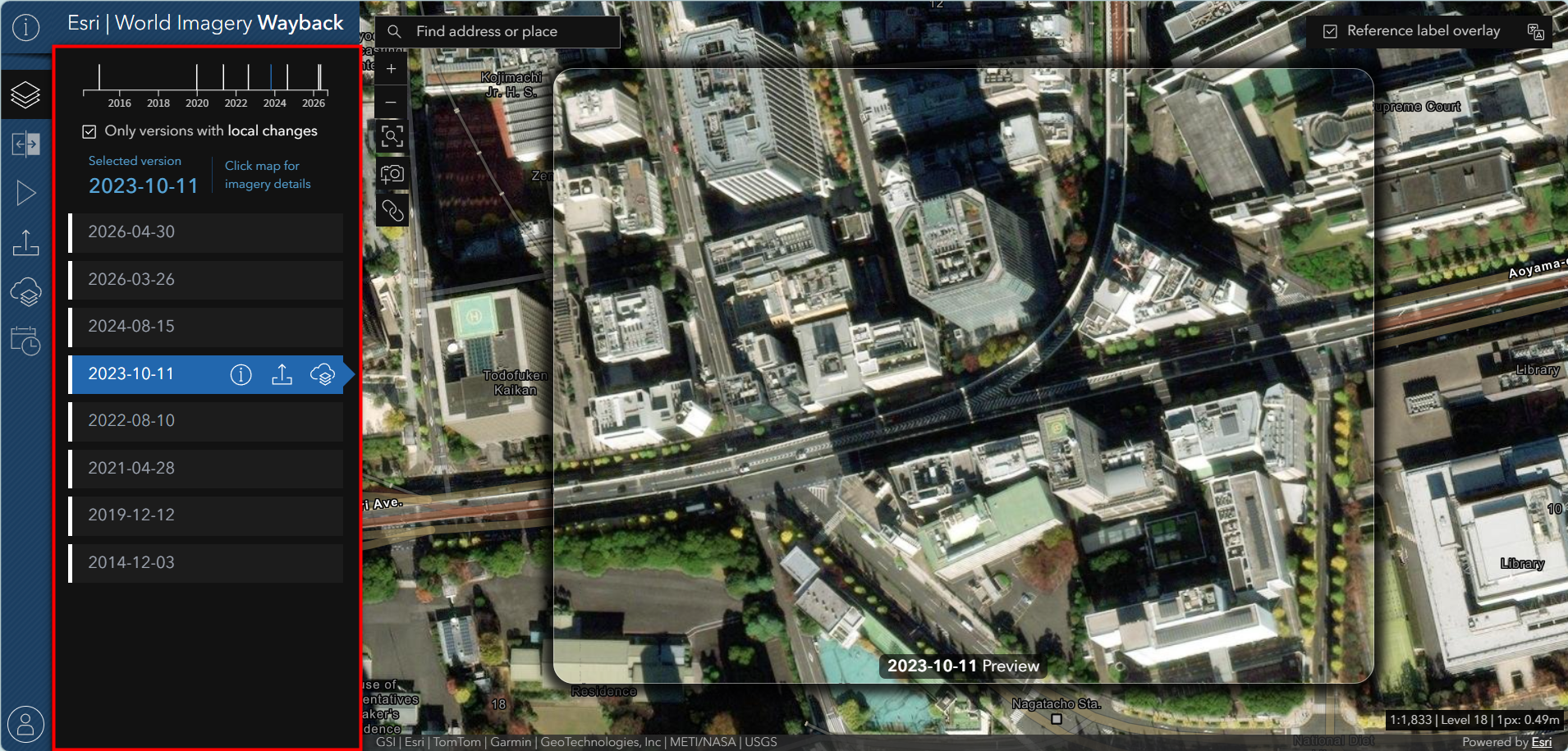
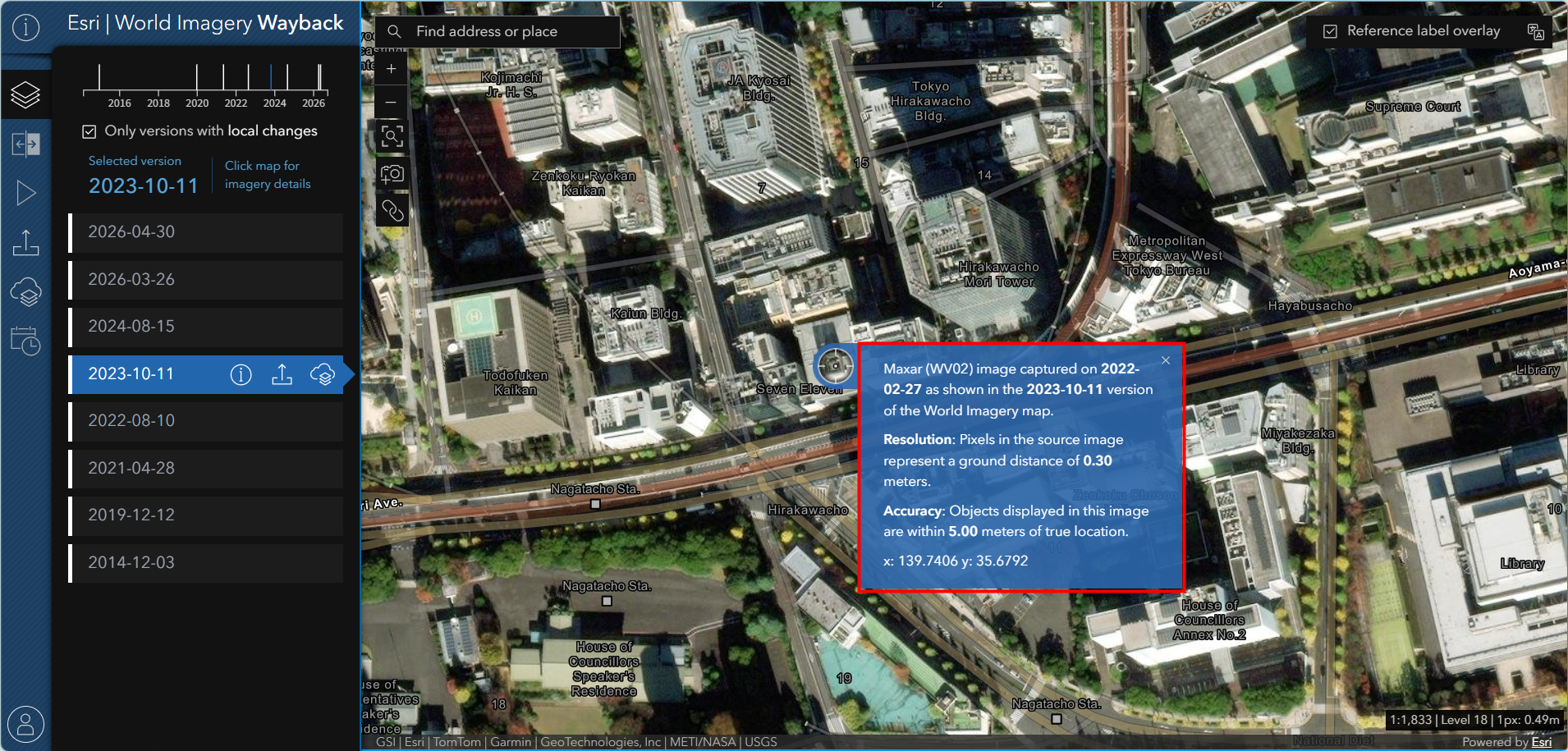
- マップ上の対象箇所をクリックすると、ポップアップ ウィンドウに画像の提供元、撮影日、解像度などの情報が表示されます。
注意
同じ位置でも、縮尺によって撮影年月日が異なる場合があります。必要に応じて、複数の縮尺で撮影年月日をご確認ください。
参考情報
このナレッジはお役に立ちましたか?
フィードバックをいただきありがとうございます!