
はじめに
本運用マニュアルでは、WordPress の基本画面および、設定・機能、本文の作成方法について記載しています。
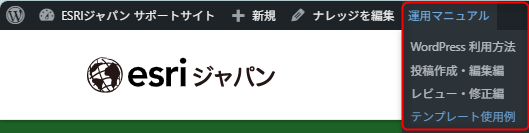
テンプレートは下記リンク先をご確認ください。
サポートサイトで使用しているシステム「ESRIジャパン サポートサイト – WordPress」の運用方法についてまとめたものです。
FAQ 等を作成される際はこちらの運用マニュアルをご覧いただき、必要事項をご確認ください。
事前準備
「サポートサイト」には、一般に公開されているページと外部には非公開になっているページがあり、社員は両方のページを閲覧することができます。
また、サポートサイトのアカウントを持つ社員は、サポートサイトに掲載される「FAQ」や「お知らせ」の作成および改訂が可能です。
サポートサイトの FAQ 等を管理する際は、アカウントが必要です。
アカウント作成は、サイボウズのワークフロー「CSM利用申請」から申請してください。
- 標題:サポートサイト アカウント申請(<氏名>)
- 利用サイト:サポートサイト
- CSMアカウント:<メールアドレス>
- 承認フロー:本人 → 上長 → 決裁者 (タスク オーナー: xxx)
- 確認者:ITグループ長 + 関係者
- 目的・理由:「○○の FAQ やお知らせを作成するため」等、具体的に記入してください。
アカウント申請に基づき、アカウントが作成されたらサポートサイトにログインするためのユーザー名(社員番号)とパスワードリセットが通知されます。
<ログイン方法>
https://support.esrij.com/wp-login.php
ユーザー名(社員番号)とパスワードを入力してログインします。
※初回ログイン時に、パスワードを必ず変更してください。
<パスワード変更方法>
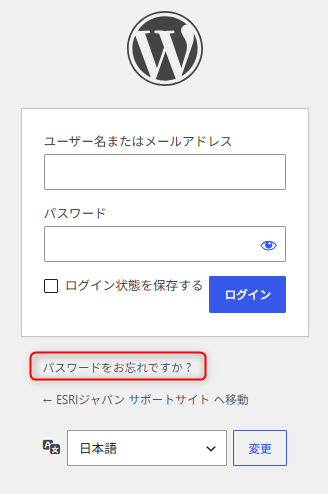
- ログイン画面 → [パスワードをお忘れですか?] → [ユーザー名またはメールアドレス] にユーザー名(社員番号)もしくは、メールアドレスを入力 → [新しいパスワードを取得] をクリックします。
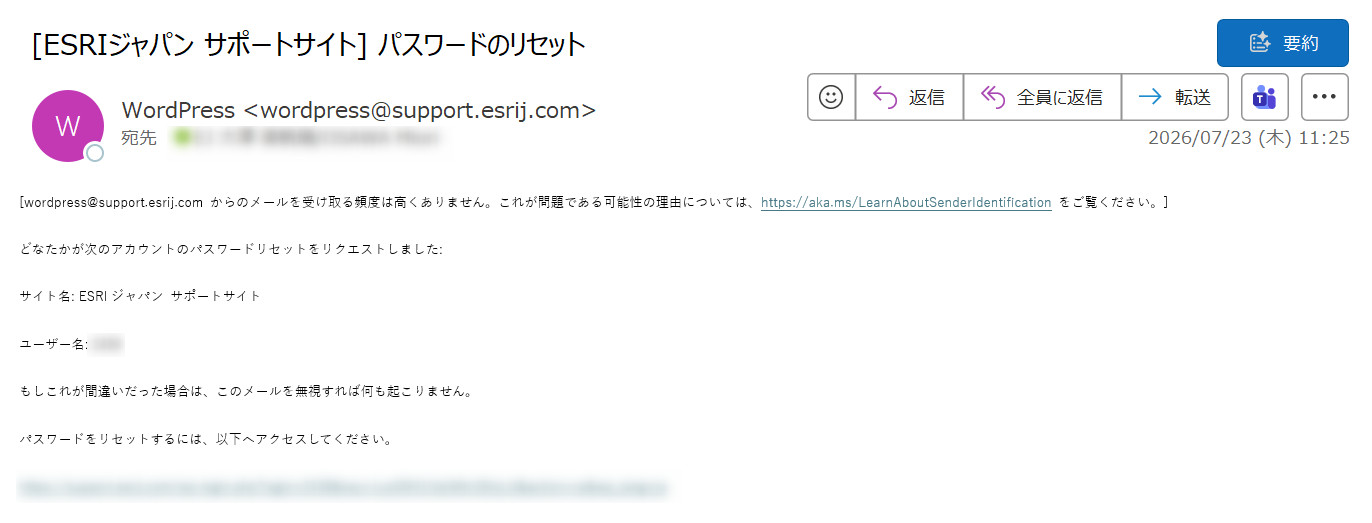
- 件名:「[ESRIジャパン サポートサイト] パスワードのリセット」にて、パスワード リセット通知メールが届きます。
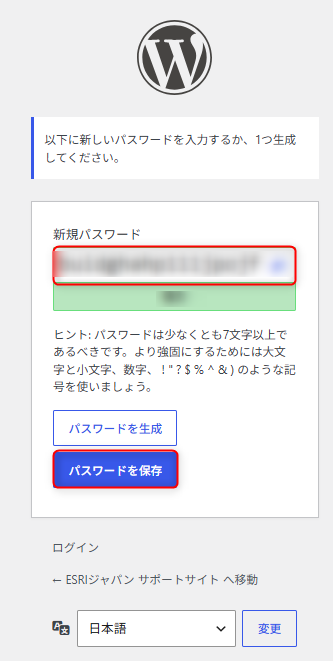
- パスワード リセット通知メールの URL をクリック → 新規パスワードを設定 → [パスワードを保存] をクリックします。
サポートサイト(WordPress) へのログイン時に 2 要素認証の設定をします。
- サイト <https://support.esrij.com/wp-login.php > をクリックし、ログインします。
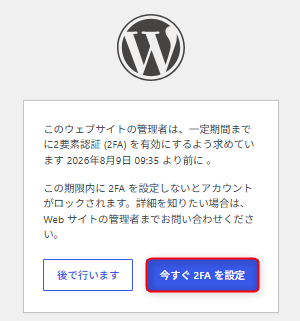
- [今すぐ 2FA を設定] をクリックします。
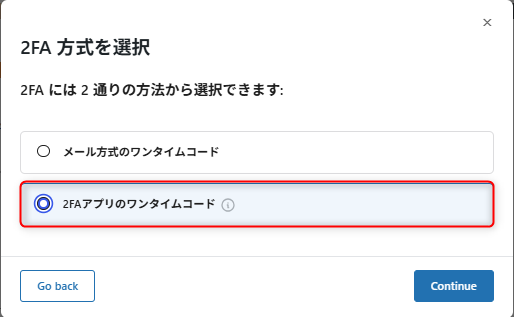
- 「2FA 方式を選択」画面にて、[2FA アプリのワンタイムコード] → [Continue] をクリックします。
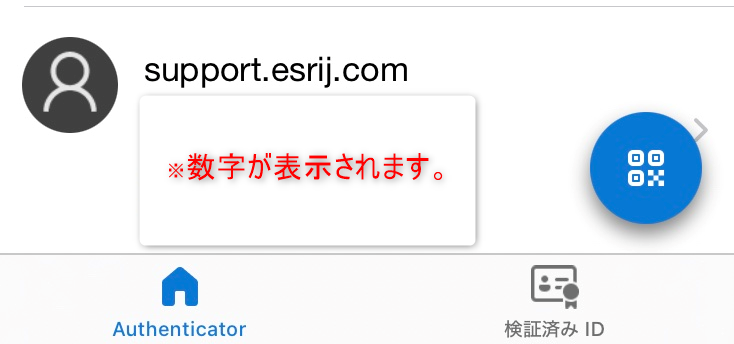
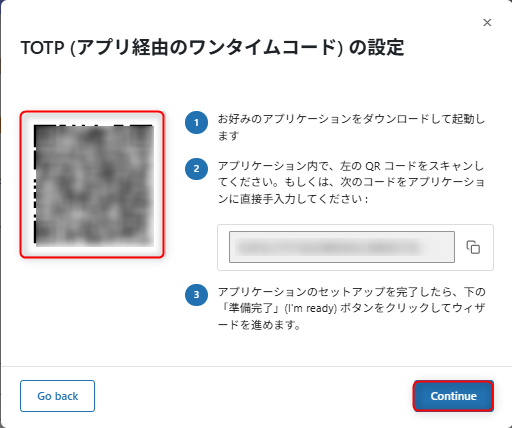
- 「TOTP(アプリ経由のワンタイムコード)の設定」の画面にて、社用スマホの「Authenticator」で QR コードをスキャン後、「support.esri.com」が表示されることを確認します。
- PC の「TOTP(アプリ経由のワンタイムコード)の設定」にて [Continue] をクリックします。
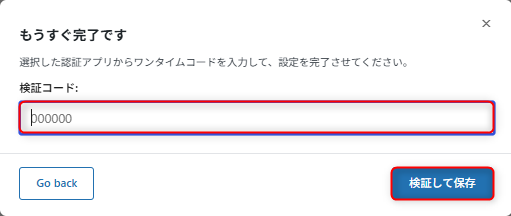
- [検証コード] を入力 → [検証して保存] をクリックします。
- 「ユーザーの 2 要素認証を有効化しました。」等の画面を確認後、[×] → 「本当によろしいですか?」画面の [はい] をクリックします。
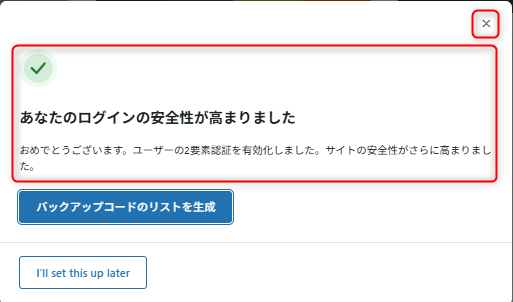
・手順 7 内で、[バックアップコードのリストを作成] の設定は不要です。
・管理者が設定した期間内に、2 要素認証設定を実施ください。
・編集タブを閉じた場合、ログイン時に再度 2 要素認証が求められます。
基本画面
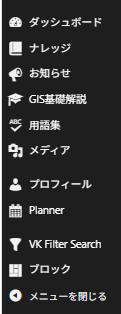
WordPress には「管理バー」と「メニュー」があります。
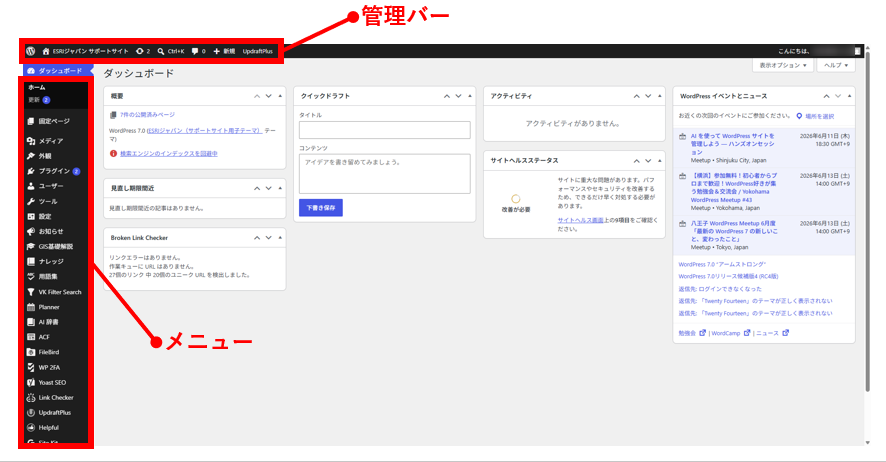
WordPress に関する情報へのリンクのほか、サポートサイト リンク、新しい投稿やナレッジ一覧を表示できます。
メニューの項目は以下です。
- ダッシュボード
- 見直し期限間近の記事確認
- リンク切れ記事の確認
- ナレッジ
- FAQ
- ドキュメント
- お知らせ
- お知らせ
- GIS 基礎解説 / 用語集
- GIS を始めよう
※ 9/1 リリース時点ではこの機能は非公開です。サポートサイトでの運用開始時は改めて周知します。
- GIS を始めよう
- 固定ページ
- メディア
- ナレッジ等で利用する添付ファイル
新規投稿の作成方法
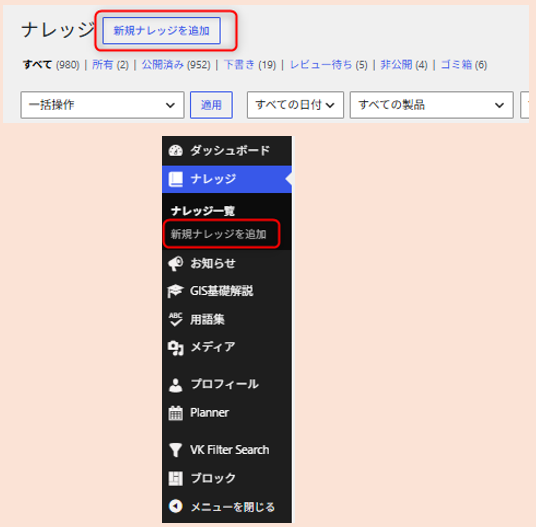
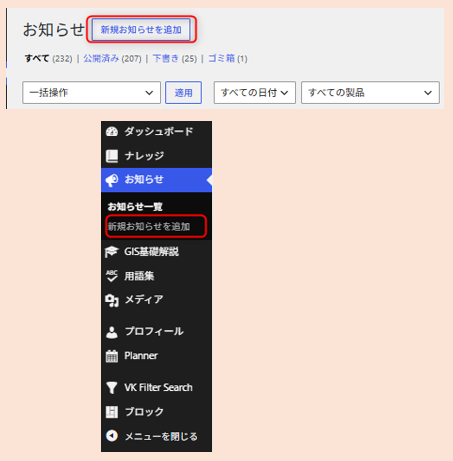
「管理バー」と「メニュー」から新規投稿を作成できます。
[管理バー] → [新規] → [ナレッジ] または [ナレッジ] → [新規ナレッジを追加] をクリックし、新規作成します。
[管理バー] → [新規] → [お知らせ] または [お知らせ] → [新規お知らせを追加] をクリックし、新規作成します。
投稿画面の共通設定・機能
共通設定
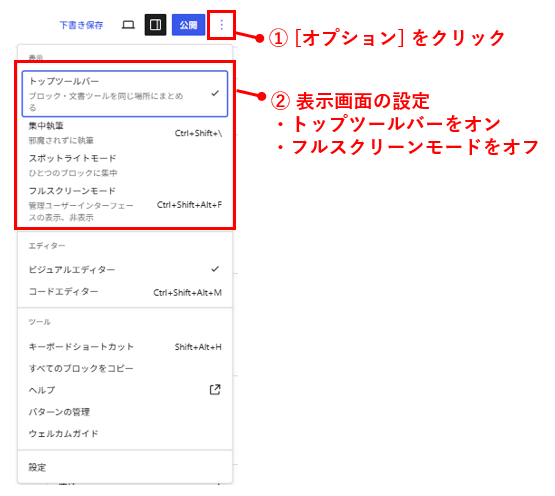
画面の [トップツールバー] をオンにし、フルスクリーンモードをオフに設定します。
- [オプション] をクリックします。
- [トップツールバー] をオンにし、[フルスクリーンモード] をオフにします。
機能
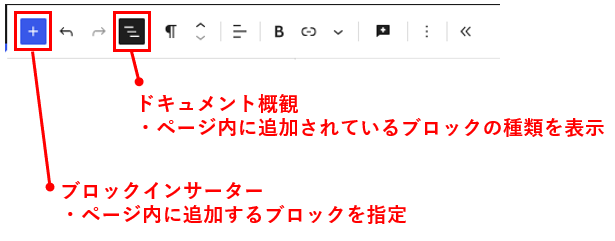
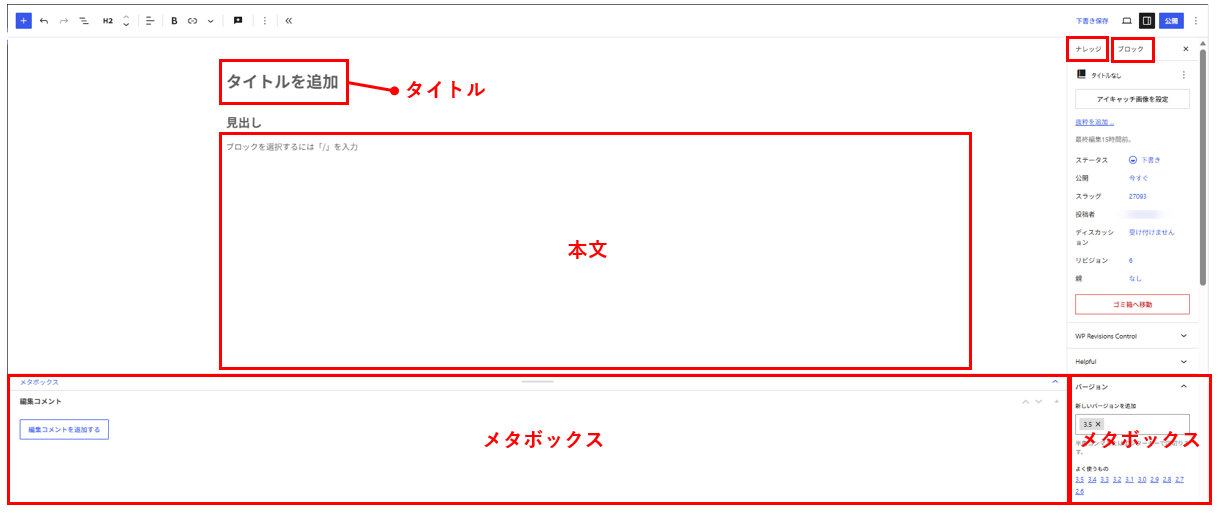
- ブロックインサーター
- ページ内に追加するブロックを指定します。
- ドキュメント概観
- ページ内に追加されているブロックの種類を表示します。
- ナレッジ
- 記事全体のプロパティ
- 公開日
- 担当者
- 親
- カテゴリー等
- 記事全体のプロパティ
- ブロック
- 本文で選択したブロックのプロパティ
- 親
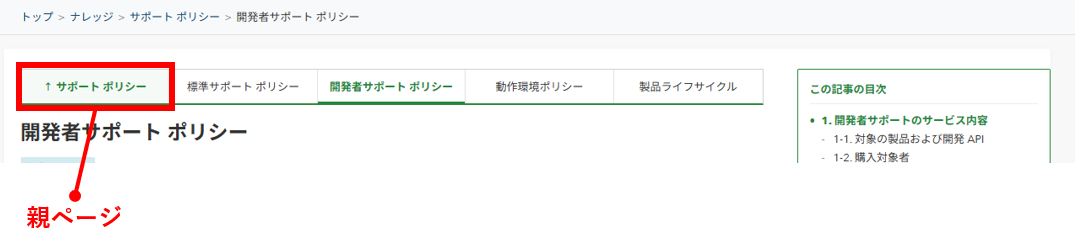
- 親子関係を設定する場合に使用し、タイトル上部にタブが表示されます。
- 5 列・2 段で表示され、孫階層は考慮されないです。
- 左端が親、優先順位指定で並びます。
本文作成方法
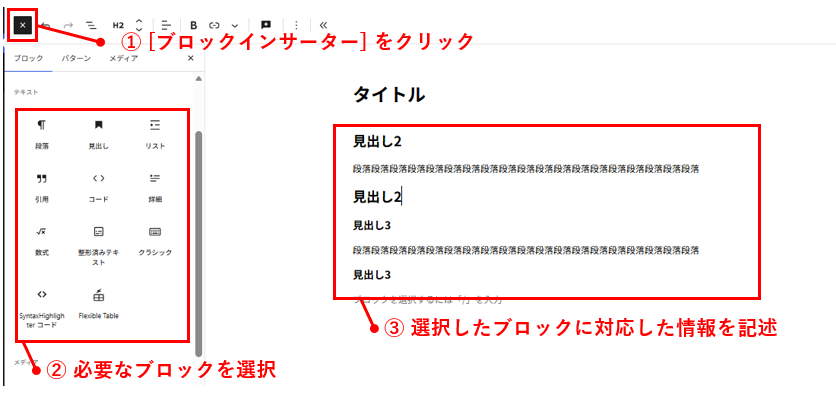
ブロックの追加方法
- [ブロックインサーター] をクリックします。
- 必要なブロックを選択します。
- 選択したブロックに対応した情報を記述します。
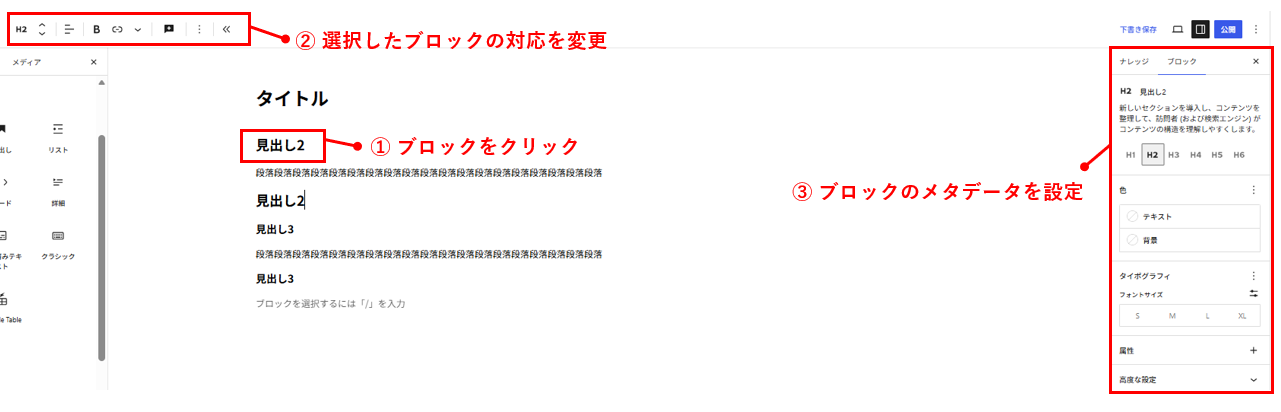
ブロックの設定方法
- ブロックをクリックします。
- 選択したブロックのタイプを変更します。
- ブロックのメタデータを設定します。
注意事項
文章のスタイルについて
文章の表現はスタイルで管理します。
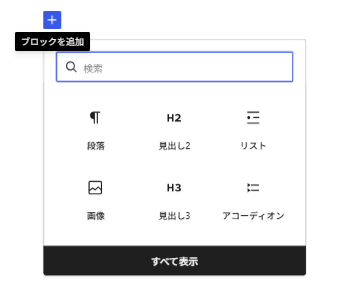
[ブロックを追加] をクリックするとメニューが表示されます。[すべて表示] をクリックすると画面左側のパネルで一覧表示できます。
Markdown による編集方法
本文は Mardown 形式でも記述できます。
参考:Markdown記法 チートシート
例
## 見出し2
### 見出し3

段落段落段落

* リスト
* リスト
投稿作成・編集
投稿作成・編集については、「投稿作成・編集」をご参照ください。