
はじめに
本マニュアル「投稿作成・編集編」では、ESRIジャパン サポートサイト(以下、「サポートサイト」)での投稿作成・編集方法を紹介します。
投稿作成ポリシー
〇掲載可能な情報
- 文献で調べればわかる情報
- ESRIジャパンが作成したサンプルコード
×掲載不可な情報
- 機微な情報を含むもの
- 個人情報(顧客情報)
- 製品に関する内部情報(Esri が非公開としているもの)
- 金額を含む情報
投稿の作成・公開フロー
「投稿の新規作成・公開フロー」をご参照下さい。
投稿の新規作成
【必須】重複したコンテンツの確認
新規投稿を作成する前に、既に類似するコンテンツが公開されていないか確認します。
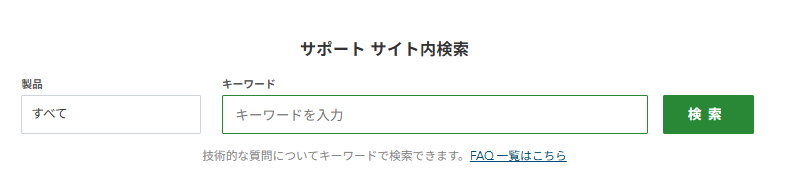
・サポートサイトに以下の FAQ 検索バーがあるので、キーワードを入力して検索します。
※お客様と同じ画面
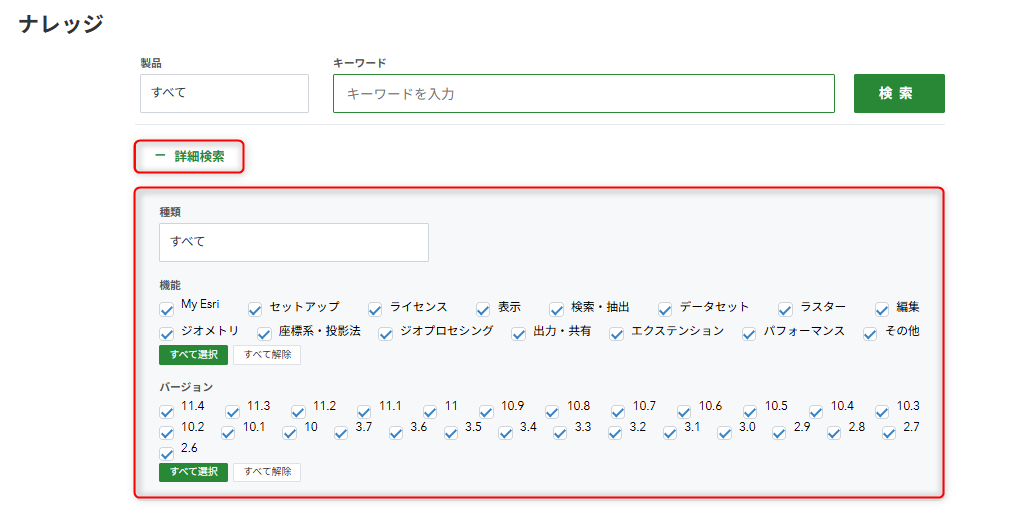
・[詳細検索] をクリックして、種類・機能・バージョンなどの詳細を設定して検索することも可能です。
・ログインした状態で、左側に表示される [ナレッジ] → 小窓 [ナレッジを検索] から検索します。

・キーワードの他に、ナレッジ分類や製品、カテゴリなどで検索ができます。

・[非公開] から非公開の情報も検索ができます。(サポートサイトで確認できない内容)

【必須】新規投稿・タイトルの設定方法
新規投稿を追加し、タイトルの設定をします。
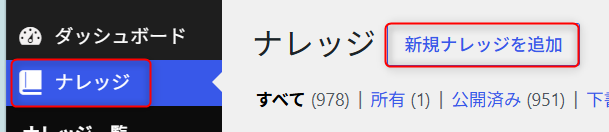
- [ナレッジ] → [新規ナレッジを追加] をクリックします。
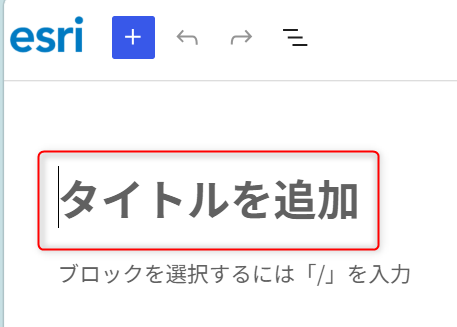
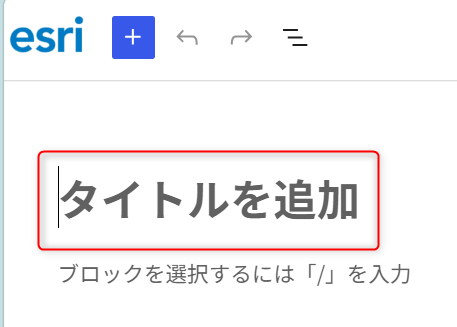
- [タイトルを追加] にタイトルを入力して下書き保存します。
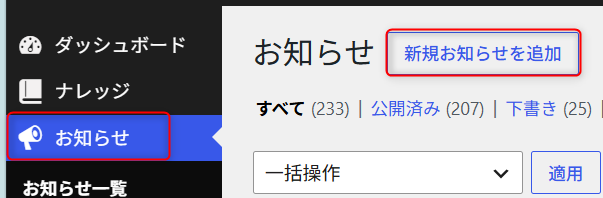
- [お知らせ] → [新規お知らせを追加] をクリックします
- [タイトルを追加] にタイトルを入力して下書き保存します。
下記原則に従って、タイトルを作成してください。
- 何が得られるかが一目で分かるタイトルにする
- 記事を読むことで解決できる内容や、得られる情報が伝わるタイトルとします。
- 具体的かつ簡潔に記載する
- 具体的で簡潔である。抽象的な表現を避け、内容が明確に伝わる表現を用います。
- ArcGIS Pro に関するナレッジは製品名を接頭辞に付ける
- 書式:「 ArcGIS Pro : ○○○」(半角コロン+半角スペース)
- バージョン固有の事象はバージョン情報を明記する
- バージョン固有のナレッジの場合は、タイトルにバージョンを含めます。
- 本文にも「バージョン○○で発生します。」などの補足説明を記載します。
タイトルはチェックリストに従って、何が解決できるかが一目で分かるように工夫してください。
※すべての項目を盛り込む必要はありません。
| チェック項目 | 内容 |
|---|---|
| 検索されやすいキーワードが含まれているか? | 製品名、機能名、技術用語など。 |
| 内容は具体的か? | 製品名・機能名・目的が明記されているか。 |
| ターゲットは明確か? | 初心者向け?管理者向け?開発者向け? |
| ユーザーの目線に立っているか? | 目的の情報に辿り着けるタイトルか、など。 |
| 数字や記号で視認性が高いか? | 「:」、バージョン情報、エラーコードなど。 |
| タイトルが短すぎ/長すぎないか? | 内容は伝わるが、ほどよく簡潔に。 |
【必須】新規投稿(ナレッジ・お知らせ)の作成
新規投稿の作成方法に関して、レイアウトの統一感を持たせるため、必ず以下を参照ください。
- WordPress 利用方法
- テンプレート使用例
- スタイルガイド ※要 VPN
【必須】投稿画面の共通設定
[ナレッジ] タブにて、投稿の設定ができます。
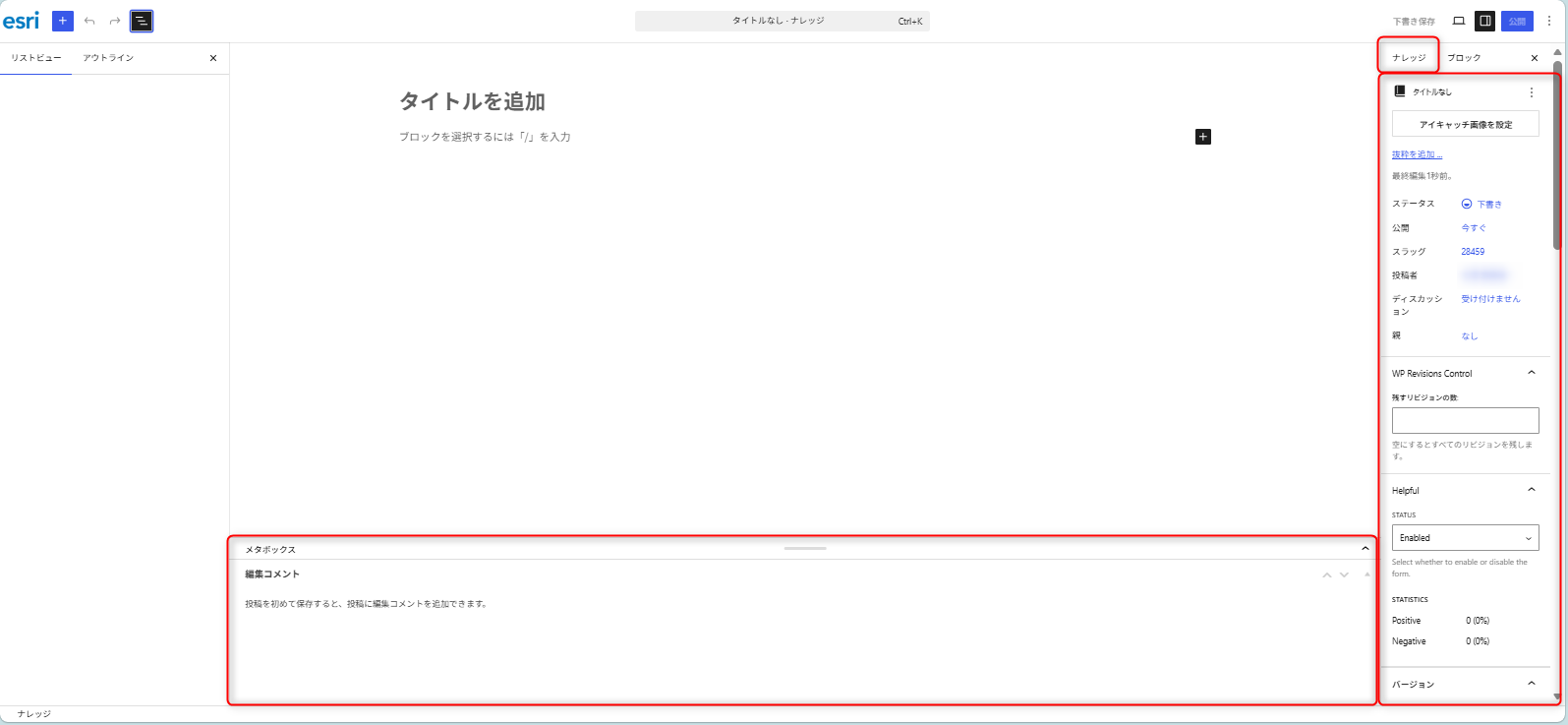
ナレッジ/お知らせ共通項目
- ステータス:公開状態
- 公開:公開日時(未来を指定すると予約)
- スラッグ:【使用しない】
- 投稿者:作成者 or 担当者
- テンプレート:【使用しない】
- WP Revisions Control:【使用しない】
- 製品:製品を選択
- 通知:レビュー者を指定
- 見直し予定日:ダッシュボードに表示
- サイドバー非表示: 1 カラム表示
- 編集コメント:申し送り
ナレッジ固有の設定項目
- ナレッジ番号:自動採番
- ディスカッション:【使用しない】
- リビジョン:【使用しない】
- 親:親子関係を設定する場合
- Helpful:【変更しない】
- バージョン:バージョンを選択
- 機能:FAQ の機能を選択
- 種類:種類を選択
- ドキュメントナビタブ名:必要な場合
- 手動関連ナレッジ:必要な場合
- ナレッジシール:分類用シール
- 旧ナレッジ番号:参考情報
- 旧アンサーID:参考情報
- フォルダー:【使用しない】
お知らせ固有の設定項目
- 重要なお知らせ:お知らせ一覧で常に上位に表示
- 公開終了日:非公開日を設定
「機能」「種類」「製品」は極力 1 種類のみを使用すること。
- 「種類」は親子階層がありますが、親カテゴリーのチェックは不要です。
- インポート時は親と子の両方チェックされていますが、子だけになるよう修正ください。
投稿の編集
既存の投稿は、FastAnswer2 で作成されているため、WordPress の「ブロック」形式へ変換する必要があります。
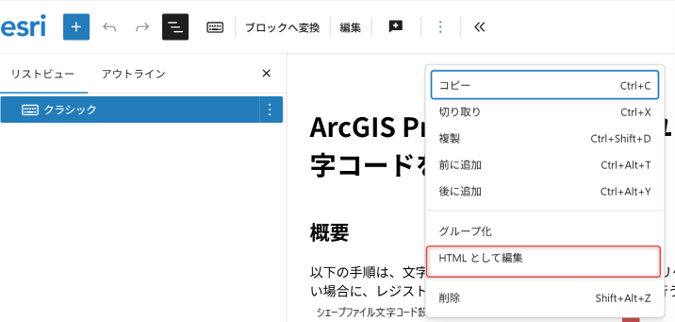
投稿編集画面で [ドキュメント概観] をクリックし、[クラシック] → [ブロックへ変換] を選択すると、ブロックへ変換することができます。
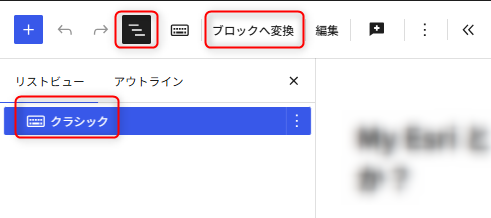
クラシック ブロックの状態から [ブロックへ変換] が実施できない場合は、下記の手順で変換を行ってください。
- [ドキュメント概観] をクリックし、[クラシック] → [HTML として編集] をクリックします。
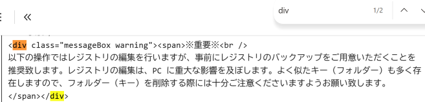
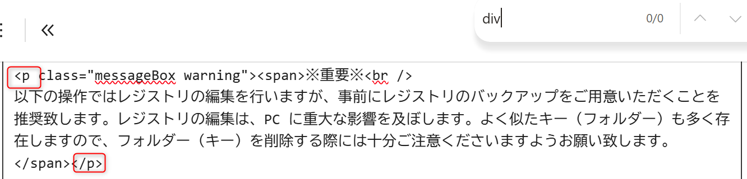
- HTML 内の「div」を全て「p」に置き換えます。
- [ビジュアル編集] をクリックし、元の画面に戻ります。
- [ブロックへ変換] をクリックします。
既知の情報:
<iframe> 、<script>、<style>、<hr> タグはブロックに変換できません。
また、これらのタグは <p> タグへの置き換えもできないため、用途に応じて対応ください。(2026/8/19 時点)
投稿作成・編集後
投稿の作成・編集完了後は、「レビュー・修正編」をご参照下さい。