
はじめに
同時使用ライセンス(CU)を使用して ArcGIS Pro を使用する場合、ライセンスを管理するライセンス マネージャの実行マシンと ArcGIS Pro の実行マシンとが常に通信できる必要があります。ArcGIS ライセンス マネージャがインストールされた環境(以降ライセンス サーバ)と、ArcGIS Pro アプリケーション(以降 ArcGIS アプリケーション)がインストールされた環境(以降クライアント)間にファイアウォールが構築されている場合は、ポートの開放を行います。
通常のポートの開放手順は同時使用ライセンス利用ガイドをご覧ください。
ポートを固定する場合は、このトピック内に記載の手順を操作してください。
ご使用の環境におけるファイアウォール等のネットワーク設定につきましては、ネットワーク管理者にご確認ください。
ライセンス サーバとクライアント間の通信の仕組み
ライセンス サーバとクライアントの通信は、指定された固定の番号とライセンスサーバが起動時に自動的に設定した番号の 2 つの TCP ポートを使用します。マシンやルータにファイアウォールが設定されている場合は、これらのポートが通信できるように設定する必要があります。
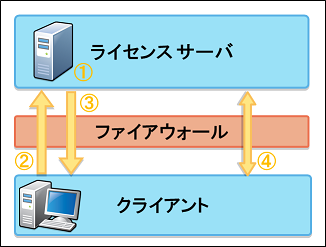
- ライセンス サーバのサービスを開始させると、lmgrd.exe と ARCGIS.exe が起動します。 lmgrd.exeは、デフォルトでは TCP 27000 番のポートを使用してクライアントで ArcGIS アプリケーションを起動するための要求に答えるよう待機します。ARCGIS.exe は、デフォルトではランダムなポート番号で待機します。
- クライアントは、ArcGIS アプリケーションを起動する際、ライセンスを利用するためにライセンス サーバへ通信することを試みます。クライアントは、TCP 27000 ~ 27009 番までの順にそのポートで通信できるかどうかを試みます。
- クライアントとライセンス サーバとの通信が確立すると、クライアントはARCGIS.exe との通信を行います。
- ArcGIS アプリケーション起動中は、ライセンス サーバとクライアント間で通信を行い、ライセンスの確認を行います。
操作手順
1. ライセンス マネージャ ソフトウェアが使用するポート番号の固定
ARCGIS.exe プロセスが使用するポート番号はランダムに割り当てられます。ランダムに設定されたポートがファイアウォールによって制限されている場合は、ArcGIS アプリケーション起動時に通信が確約できず、アプリケーションを起動することができません。ネットワーク環境でファイアウォールを使用している場合は、ランダムに指定されるポートを特定の番号に固定することができます。以下の操作を行ってください。
- ライセンス サーバで、[コントロールパネル] → [管理ツール] → [サービス] にて、[ArcGIS Lincense Manager] を選択し、[サービスの停止] をクリックします。
- ライセンス サーバ環境で、以下のテキスト ファイルをテキスト エディタで開きます。青枠内の内容がデフォルトの記述内容です。
- ArcGIS 10.0 の場合
C:\Program Files\ArcGIS\License10.0\bin\service.txtSERVER this_host ANY
VENDOR ARCGIS
FEATURE ACT ARCGIS 1 permanent 1 7ED49106D630 - ArcGIS 10.1, 10.2, 10.2.x の場合
C:\Program Files\ArcGIS\License10.1\bin\service.txt
C:\Program Files\ArcGIS\License10.2\bin\service.txtデフォルトでは、以下の内容が記述されています。
  SERVER this_host ANY
  VENDOR ARCGIS
  INCREMENT ACT ARCGIS 1 permanent 1 0C8080D1B377B6E205C6 \
vendor_info=734XCAP6LGGLCXJ9S195 - ArcGIS 10.3, 10.3.1, 10.4, 10.4.1, 10.5, 10.5.1 の場合
C:\Program Files\ArcGIS\License10.3\bin\service.txt
C:\Program Files\ArcGIS\License10.4\bin\service.txt
C:\Program Files\ArcGIS\License10.5\bin\service.txt - ArcGIS License Manager 2018.0 ~ 2020.1 の場合
C:\Program Files (x86)\ArcGIS\LicenseManager\bin\service.txt - License Manager 2021.0 以降の場合
C:\Program Files\ArcGIS\LicenseManager\bin\service.txtデフォルトでは、以下の内容が記述されています。
  SERVER this_host ANY 27000
  VENDOR ARCGIS
  USE_SERVER
  FEATURE ACT ARCGIS 1 permanent 1 vendor_info=7KNJDRHFHBK4CFDMJ214 SIGN="052E ABFC 32DD \
       2473 DEFD E276 4BF3 E0DB 87EB 2203 5A30 C014 19A1 C35E 2154 \
       08B1 9460 A2B9 6701 DC4D CAF2 E2FE 1347 0E36 90FA 4F3B E864 \
       BEC8 D3A2 A615"
※ファイルを更新する前に事前にバックアップを作成しておいてください。
- ArcGIS 10.0 の場合
- ライセンス サーバがクライアントからの要求を受け付ける(lmgrd.exe が使用する)ポートを 27000 番以外に設定したい場合は、以下の行を修正します。ここでは 27001 番を指定した場合として記載しています。
SERVER this_host ANY 27001
※クライアントからの要求を受け付ける(lmgrd.exe が使用する)ためのポート番号は、27000 ~ 27009 番のみ指定できます。
ライセンスの借用と返却については以下のFAQをご覧ください。
ライセンスの借用と返却について(ArcGIS 10以降のバージョン) - ライセンス サーバとクライアント間で通信が確定し、ライセンスの通信を行う(ArcGIS.exeが使用する)ポートを固定したい場合は、以下の行を修正します。ここでは 50000 番を指定した場合として記載しています。
VENDOR ARCGIS port=
※TCP で指定できるポート番号の範囲は、0 ~ 65535 番ですが、WELL KNOWN PORT NUMBER である 0 ~ 1023 番を指定することは望ましくありません。また、他のアプリケーションやサービスで使用されているポート番号と重複してはいけません。
上記で設定された記述内容の例
- ArcGIS 10.0 の場合
SERVER this_host ANY 27001
   VENDOR ARCGIS port=50000
FEATURE ACT ARCGIS 1 permanent 1 7ED49106D630 - ArcGIS 10.1, 10.2, 10.2.x の場合
SERVER this_host ANY 27001
   VENDOR ARCGIS port=50000
   INCREMENT ACT ARCGIS 1 permanent 1 0C8080D1B377B6E205C6 \
vendor_info=734XCAP6LGGLCXJ9S195 - ArcGIS 10.3 以降の場合
SERVER this_host ANY 27001
   VENDOR ARCGIS port=50000
   USE_SERVER
   FEATURE ACT ARCGIS 1 permanent 1 vendor_info=7KNJDRHFHBK4CFDMJ214 SIGN="052E ABFC 32DD \
        2473 DEFD E276 4BF3 E0DB 87EB 2203 5A30 C014 19A1 C35E 2154 \
        08B1 9460 A2B9 6701 DC4D CAF2 E2FE 1347 0E36 90FA 4F3B E864 \
        BEC8 D3A2 A615"
- ArcGIS 10.0 の場合
- テキスト ファイルを上書き保存して閉じます。
- ライセンス サーバで、[コントロールパネル] → [管理ツール] → [サービス] にて、[ArcGIS License Manager] を選択し、[サービスの開始] をクリックして、ライセンス マネージャを再起動します。
2. Windows ファイアウォールにおけるポートの開放
Windows ファイアウォールでライセンス マネージャが使用するポートを開放する方法を説明します。以下の操作を行って下さい。
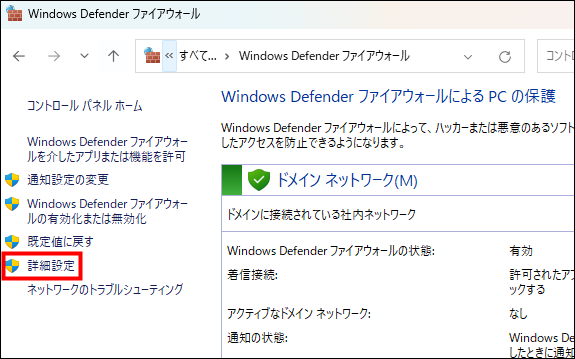
- [コントロール パネル] → [Windows Defender ファイアウォール] をクリックし、[Windows Defender ファイアウォール] ウィンドウで [詳細設定] をクリックします。
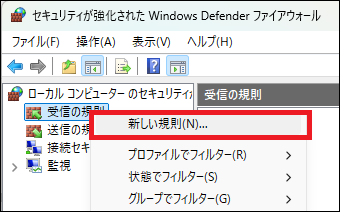
- [セキュリティが強化された Windows Defender ファイアウォール] ウィンドウで、[受信の規則] を右クリックし、[新しい規則] を選択します。
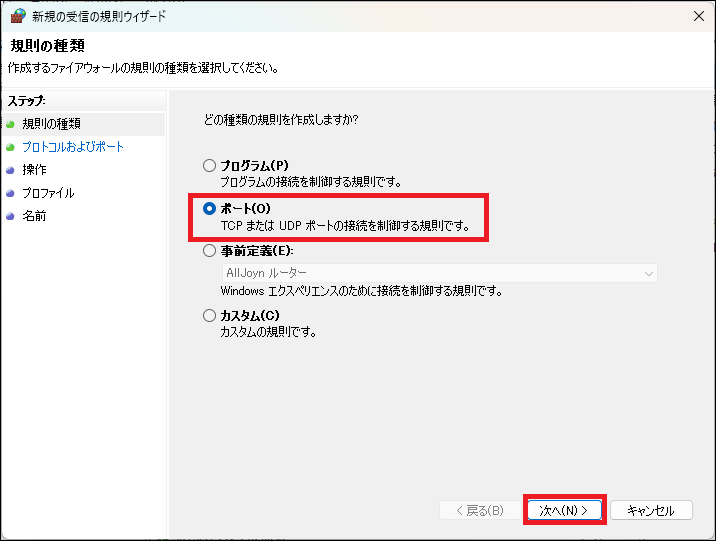
- [新規の受信の規則ウィザード] が開始されます。[規則の種類] で [ポート] をチェックして [次へ] をクリックします。
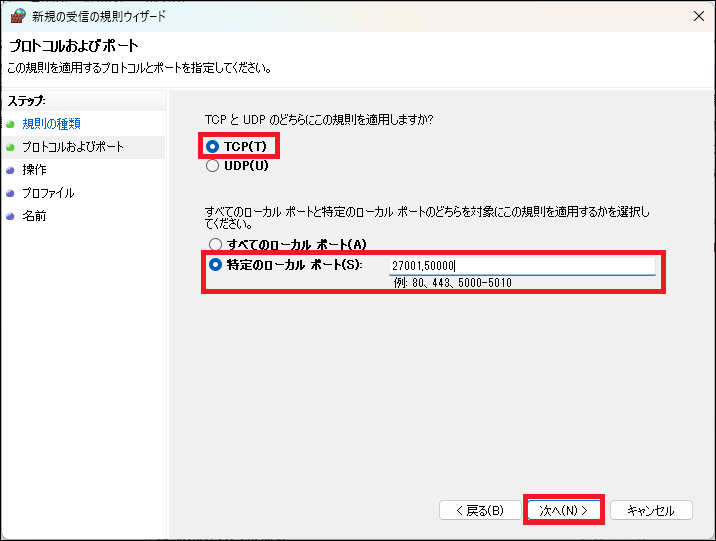
- [プロトコルおよびポート] で、[TCP] にチェックを入れ、[特定のローカルポート] をチェックし、テキストボックスに上記で設定した “27001,50000” と指定します。ポート番号間は半角カンマで区切ります。 [次へ] をクリックします。
(ここでは、lmgrd.exe が使用するポートを TCP 27001 番、ARCGIS.exe が使用するポートを 50000 番に固定していることを前提としています。使用するポート番号が異なる場合は任意のポート番号を指定して下さい。)
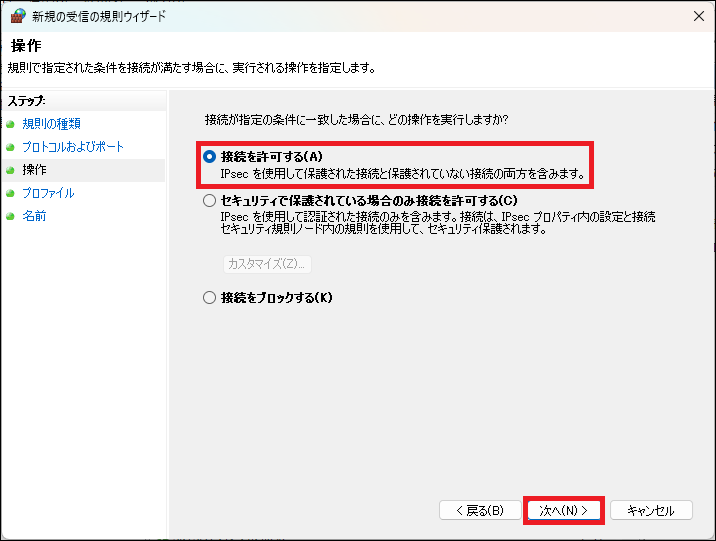
- [操作] で [接続を許可する] にチェックを入れて [次へ] をクリックします。
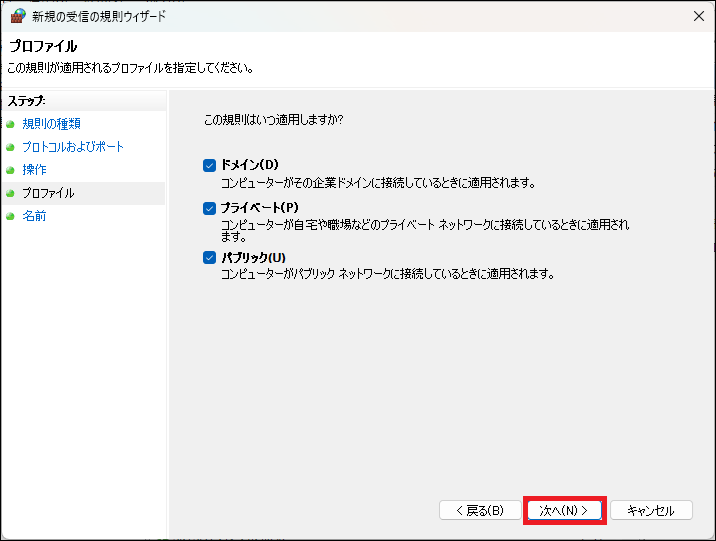
- [プロファイル] で、ご利用されるネットワーク環境に応じてチェックを入れ、[次へ] をクリックします。
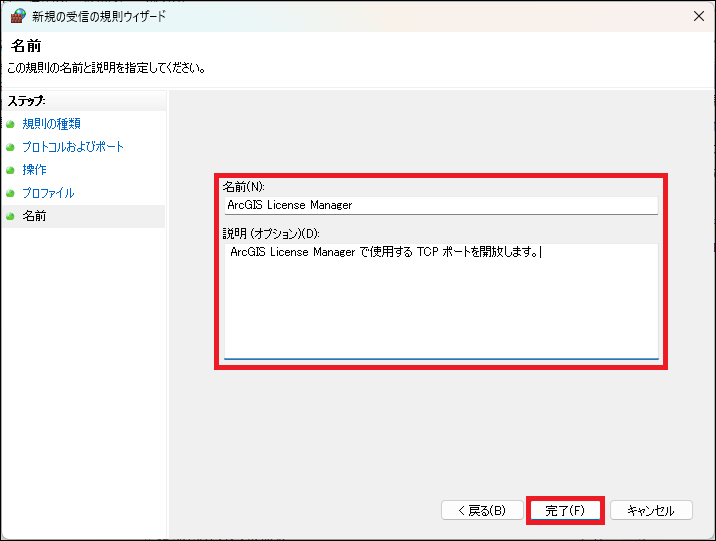
- [名前] で、[名前] に「ArcGIS License Manager」、[説明] に任意の説明を記入し、[完了] をクリックします。
- [名前] で入力した名称の設定が追加されたことを確認します。
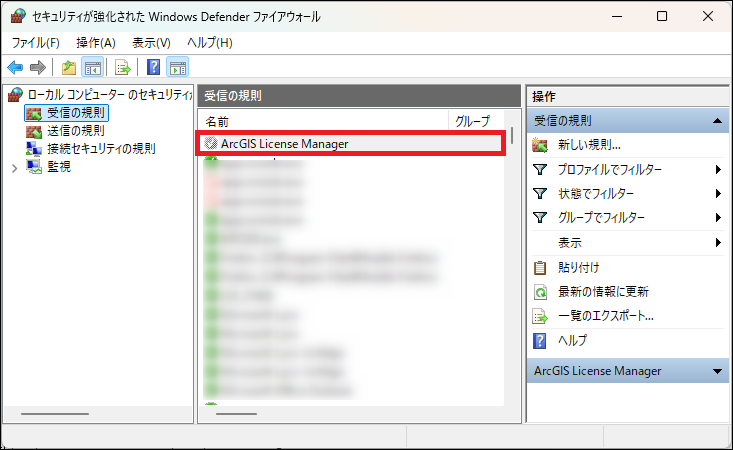
- [操作]メニュー→[最新の情報に更新]をクリックして、[セキュリティが強化された Windows Defender ファイアウォール]ウィンドウを閉じます。
以上で設定は完了です。