
概要
ArcGIS Pro では、XY 座標値(経度・緯度)が格納されたテーブルからポイント データを作成できます。
本 FAQ では、[XY テーブル → ポイント] ツールを使用してポイント データを作成する方法をご紹介します。
手順
1. ツールの起動
ツールの起動方法は複数ありますが、どれをご利用いただいても同様の結果を得ることができます。
方法 1
- [解析] タブ → [ツール] をクリックし、[ジオプロセシング] ウィンドウを表示します。
- [ジオプロセシング] ウィンドウの検索欄に「XY テーブル → ポイント」と入力し、[XY テーブル → ポイント] ツールをクリックします。
方法 2
[マップ] タブ → [XY テーブル → ポイント] をクリックします。
方法 3
[コンテンツ] ウィンドウに追加されたテーブルを右クリック → [テーブルからポイントを作成] → [XY テーブル → ポイント] をクリックします。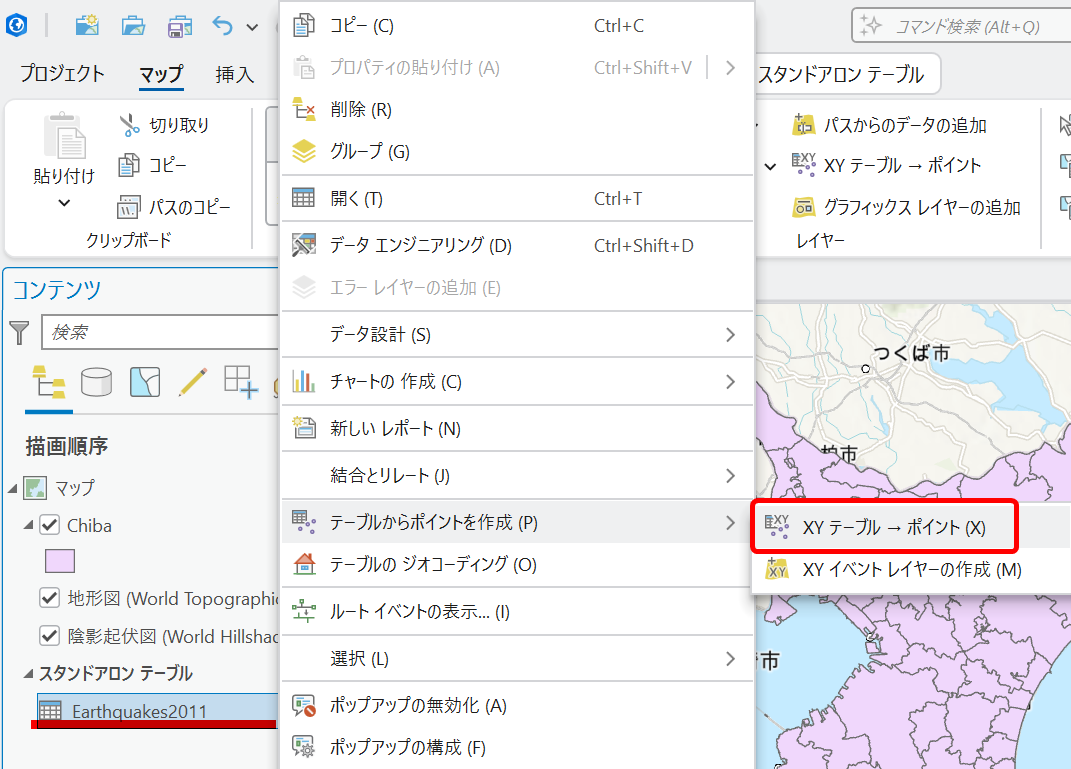
2. ツールの設定
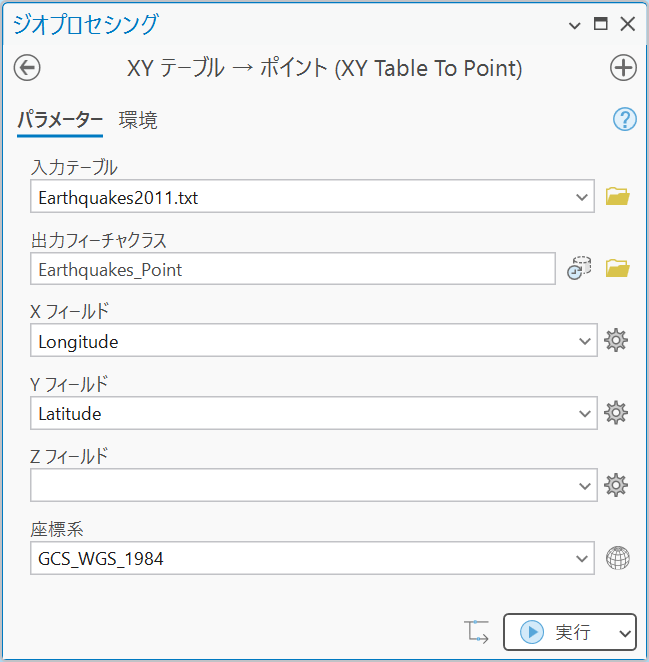
[XY テーブル → ポイント] ツールで以下のようにパラメーターを設定し、[実行] をクリックします。
・[入力テーブル] : XY 座標値を含むテーブルを指定します。
・[出力フィーチャクラス] : 出力するポイント データの保存先と名称を指定します。
・[X フィールド] : X 座標 (経度) が格納されたフィールドを指定します。
・[Y フィールド] : Y 座標 (緯度) が格納されたフィールドを指定します。
・[Z フィールド] : Z 値が格納されたフィールドがある場合は指定します。
・[座標系] : テーブルの座標値が取得された際に使用されていた座標系を指定します。
※異なる座標系を指定すると正しい位置に表示されません。
[X フィールド]・[ Y フィールド] のドロップダウンに座標値フィールドが表示されない場合は、フィールドが テキスト形式になっている可能性があります。数値型フィールドにすることでフィールドが選択できるようになります。
このナレッジはお役に立ちましたか?
フィードバックをいただきありがとうございます!