
概要
本 FAQ では ArcGIS Pro が頻繁にクラッシュする場合の回避方法(ディスプレイ アダプターに関する現象への回避策)を記載します。
ArcGIS Pro 2.8.0 ~ 2.8.7 および 2.9.0 ~ 2.9.4 をご利用の場合
ArcGIS Pro 2.8.x および 2.9.x につきましては、ユーザーがシンボルを変更すると ArcGIS Pro の強制終了が発生する現象が確認されており、こちらは ArcGIS Pro 2.8 では Patch 8 (2.8.8) 、2.9 では Patch 5(2.9.5) 以降で修正されております。
詳細: Microsoft .NET update results in ArcGIS Pro 2.8 and 2.9 crashing when changing symbology.
対処として、より後続のバージョンへバージョンアップすることをご検討ください。
製品(パッチ)のダウンロード手順につきましては「製品のダウンロード / ライセンスの利用 - My Esri 利用ガイド」をご確認ください。
説明
ArcGIS Pro において特定の動作を行うとアプリケーションがクラッシュしたり、動作が停止することがあります。このような場合に原因を特定するのは困難な場合が多いですが、お使いの PC のディスプレイ アダプターが影響している場合があります。簡単な確認方法として、ディスプレイ アダプターを一時的に無効化し、動作を確認する方法があります。
※以下の操作を行う前にどのディスプレイ アダプターを無効化したかをメモやスクリーンショットなどで記録しておいてください。のちに設定を元に戻す場合の参考となります。
ディスプレイ アダプターを無効化にする方法
- Windows [検索] で「Windows ツール」と検索 → [Windows ツール] → [コンピューターの管理] をクリックします。
- [コンピューターの管理] ウィンドウにて [デバイス マネージャー] をクリックし、[ディスプレイ アダプター] の左にある矢印をクリックすると、お使いのディスプレイ アダプターが表示されます。
- 表示されたディスプレイ アダプターを右クリックし、[デバイスを無効にする] をクリックします。無効化しますと、Windows の汎用ドライバーが使用されるようになります。
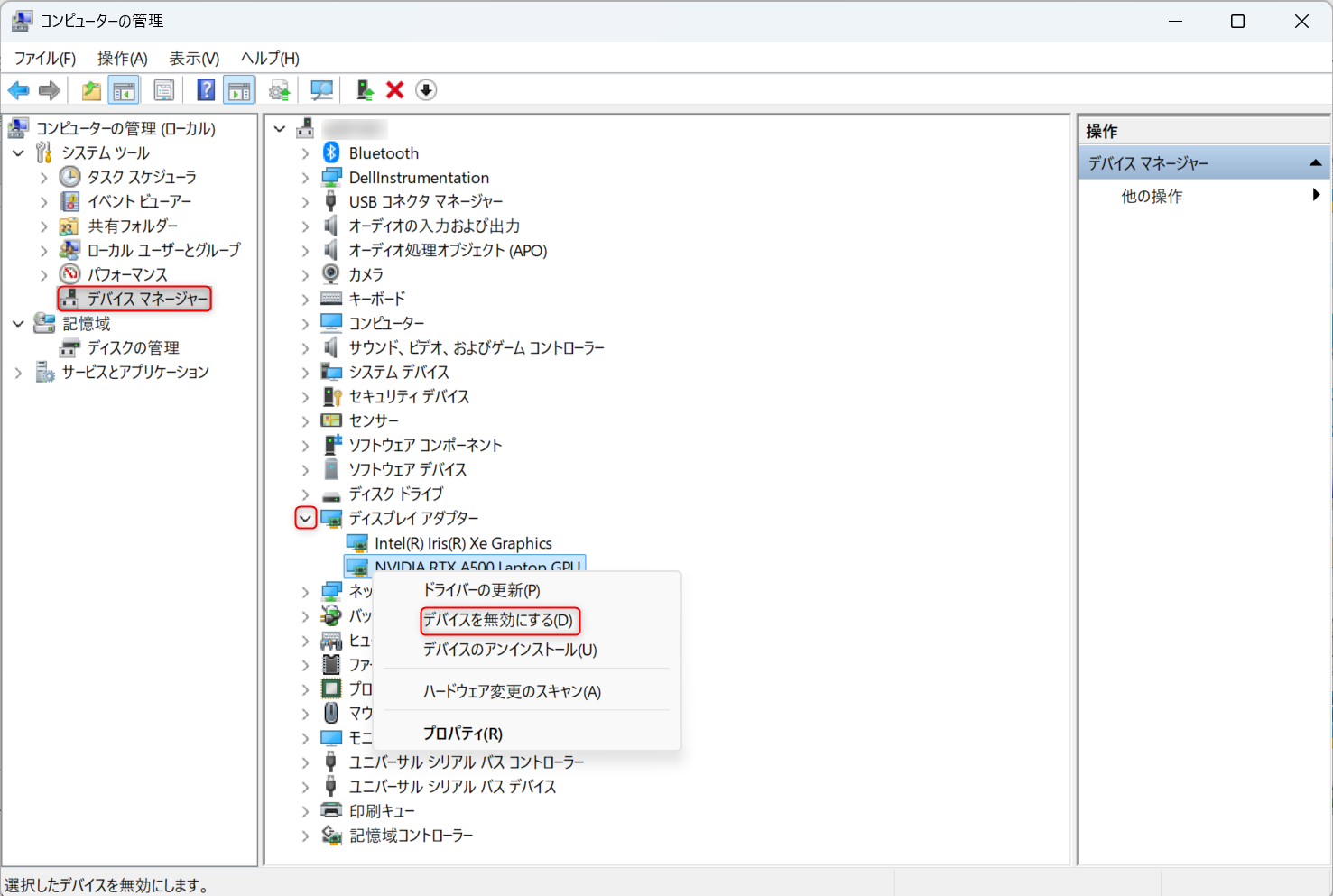
- グラフィック ドライバーを無効化したことで、お使いのスクリーンの解像度が落ちることがあります。更に複数のモニターを使用されていた場合には、それらのモニターでの表示が停止します。
これらの調整を行うには、デスクトップの背景を右クリックし、[ディスプレイ設定] → [ディスプレイの解像度] のドロップダウンをクリックし、上限の値 (推奨) を指定します。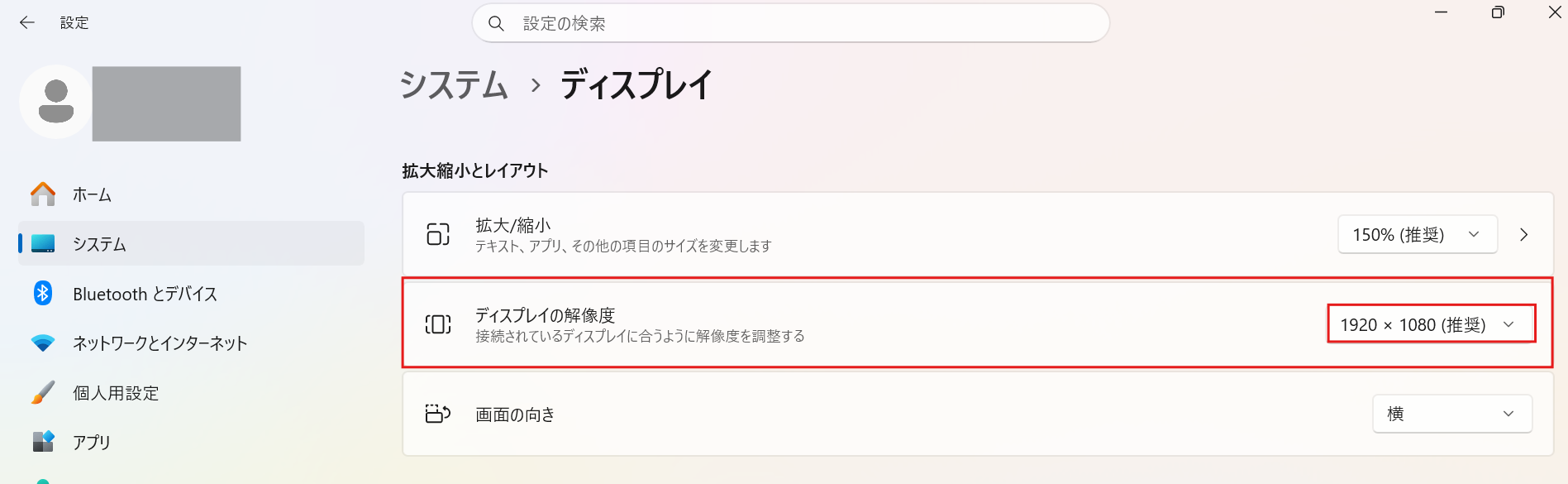
- ArcGIS Pro を起動し、クラッシュする際と同じ操作を行い、回避できるかテストを行います。
ディスプレイ アダプターを無効化したことで、同じ操作を行ってもクラッシュを回避できる場合には、お使いのディスプレイ ドライバーに対してトラブルシュートを行い、原因を探ります。以下の点を確認します。- ビデオドライバーが最新のものが適用されているかを、お使いのビデオドライバーの製造元のウェブサイトで確認します。お使いの環境においてどのビデオドライバーが適用されているかを確認するには以下の方法をご参考ください。
1. Windows [検索] で「Windows ツール」と検索 → [Windows ツール] → [コンピューターの管理] をクリックします。
2. [コンピューターの管理] ウィンドウにて [デバイス マネージャー] をクリックし、[ディスプレイ アダプター] の左にある矢印をクリックし、お使いのディスプレイ アダプターを右クリックし [プロパティ] をクリックします。
3. 表示されたプロパティの [全般] タブをクリックし、「製造元」を確認します。
4. 次に [ドライバー] タブをクリックし、[バージョン] を確認します。なお、[ドライバーの更新] ボタンを押すことで、ドライバーの更新を行うことも可能です(うまく行かない場合には、ドライバーの製造元より最新版のドライバーについて確認およびダウンロードを行ってください)。 - 上記 A で解決しない場合、必要に応じてディスプレイ ドライバーのアンインストール (コントロールパネルの [プログラムと機能] から該当のドライバーをアンインストール) を行います。続いてドライバーの再インストールを行います (使用されているディスプレイ ドライバーやお使いの環境によってインストール方法が異なりますので適宜ご確認ください) 。
- 以下のウェブサイトにて ArcGIS Pro の動作環境を満たしているかをご確認ください。
コンピューターをスキャンして互換性の有無を確認
システム要件ページ内の「お使いのコンピューターで ArcGIS Pro を実行できる」のリンクをクリックすると、チェック ツールのページに遷移します。
なお、動作環境を満たしていない場合、ハードウェアのアップグレードが必要となる可能性があります。
- ビデオドライバーが最新のものが適用されているかを、お使いのビデオドライバーの製造元のウェブサイトで確認します。お使いの環境においてどのビデオドライバーが適用されているかを確認するには以下の方法をご参考ください。
このナレッジはお役に立ちましたか?
フィードバックをいただきありがとうございます!