
概要
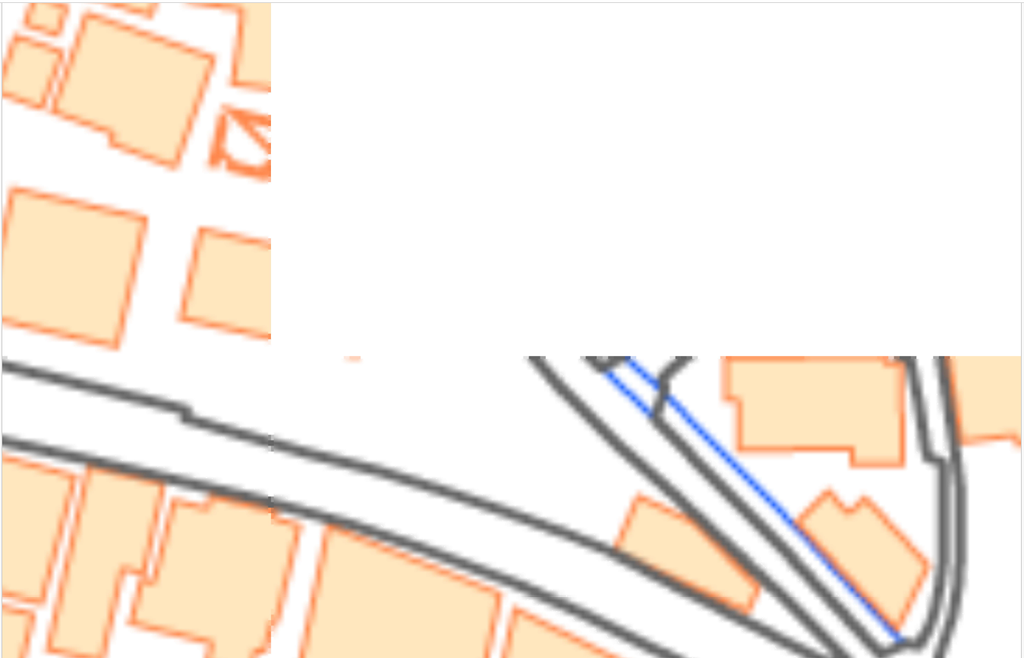
地理院地図タイルを Map Viewer や ArcGIS Pro で表示または印刷した際に、一部が白抜けになったり、欠けたりする場合があります。本 FAQ では、その場合の対処法を 3 つ紹介します。
原因
地理院地図タイルにはレイヤーごとに利用可能なズーム レベル (縮尺レベル) が設定されています。
ArcGIS のマップでは縮尺を自由に指定できますが、地理院地図タイルはあらかじめ決められたズーム レベルごとに配信されています。そのため、地理院地図が提供している最大ズーム レベルを超えて表示または印刷した場合、必要なタイルが存在せず、一部が白抜けになったり欠けて表示されたりすることがあります。
また、印刷や PDF 出力では画面表示時よりも高解像度で描画が行われるため、画面上では問題なく表示されていても、印刷時にのみ欠けが発生する場合があります。
タイル レイヤーはマップの縮尺と完全に一致するものではなく、タイル スキーマで定義されたレベル単位で管理されています。詳細は「タイル レイヤーのデフォルトのタイル スキーマ」をご参照ください。
本現象は、特に以下の場合に発生することがあります。
- 地理院地図が公開している最大ズーム レベルを超えてマップを拡大している
- 高解像度で印刷している
- PDF 出力時に実際の表示縮尺より詳細な描画が要求されている
対処法
対処法 1 : タイル提供の縮尺範囲で利用する
地理院地図タイルの提供ズーム レベルをご確認の上、その範囲内で利用してください。
一度マップの縮尺を小さくして表示し、問題が解消されるかご確認ください。
対処法 2 : 印刷時の設定を変更する
印刷時のみ現象が発生する場合は、印刷時により詳細なズーム レベルのタイルが要求されている可能性があります。以下の方法をお試しください。
- 印刷縮尺を小さくする
印刷する地図の範囲を広くし、拡大率を下げてください。例えば、1:500 で印刷している場合は 1:1,000 や 1:2,500 を試してください。 - 出力解像度 (DPI) を下げる
PDF や画像出力時の解像度を下げてください。例えば、300 DPI に設定している場合は 150 DPI に変更して試してください。
Map Viewer : [印刷] ツールバーをクリックし、[ファイル形式] を選択後、[高度な設定] をクリックし、DPI を設定します。
ArcGIS Pro : [共有] タブの [レイアウトのエクスポート] から、形式を選択し、DPI を設定します。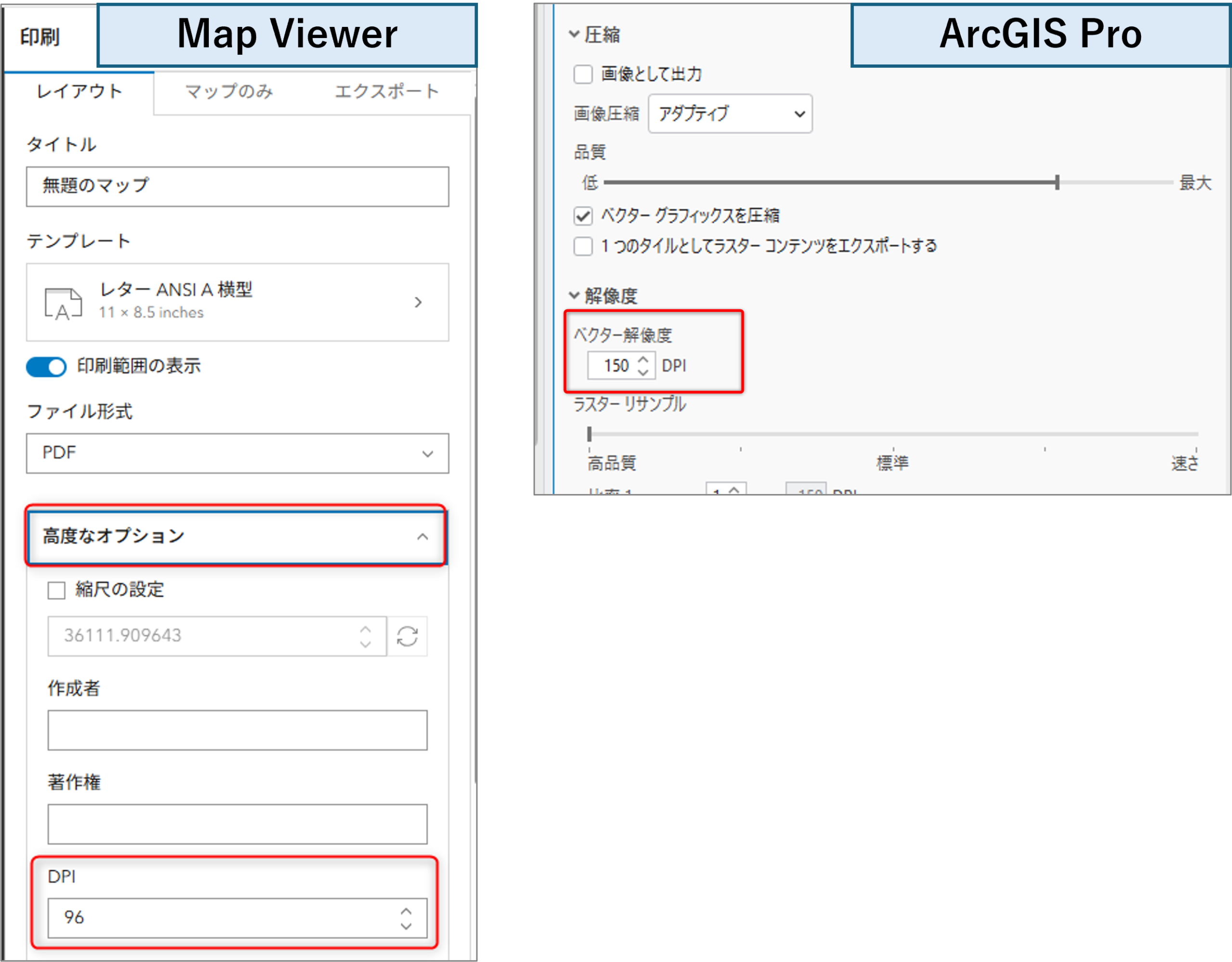
- PDF 出力ではなく画像出力を試す
同じ範囲を PNG や JPEG として出力し、現象が再現するか確認してください。
対処法 3 : 別のタイルを使用する
現在利用している地理院地図タイルを削除し、より大きなズーム レベルを提供している別の地理院地図タイルを追加してご利用ください。
備考
URL から追加した地理院地図タイルで現象が発生する場合は、ArcGIS Online に Web マップとして公開されている地理院タイルや WMTS レイヤーへ変更することで改善する場合があります。手順は以下の FAQ をご参照ください。