
説明
ArcGIS Pro を WMTS(Web Map Tile Service)サーバーに接続すると、国土地理院の地理院地図タイルをマップに追加することができます。
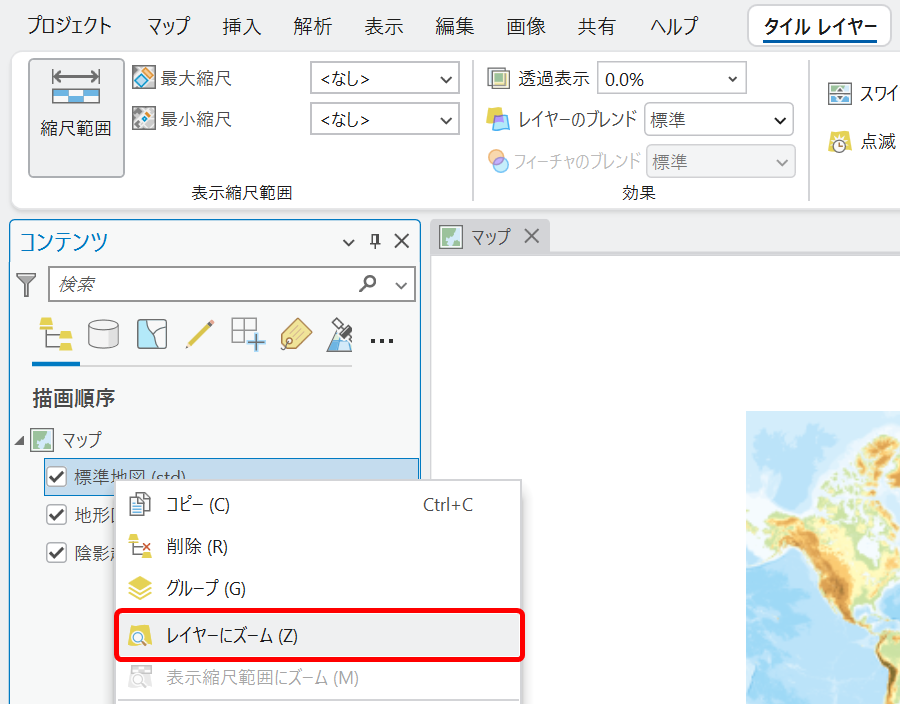
レイヤーに範囲情報が付与されているものは、[コンテンツ] ウィンドウで追加したレイヤーを右クリック → [レイヤーにズーム] をクリックすると、各レイヤーの場所がズームされます。
※ズームしてもレイヤーが表示されない場合は、手動で該当箇所を更に拡大してください。
WMTS に接続する方法
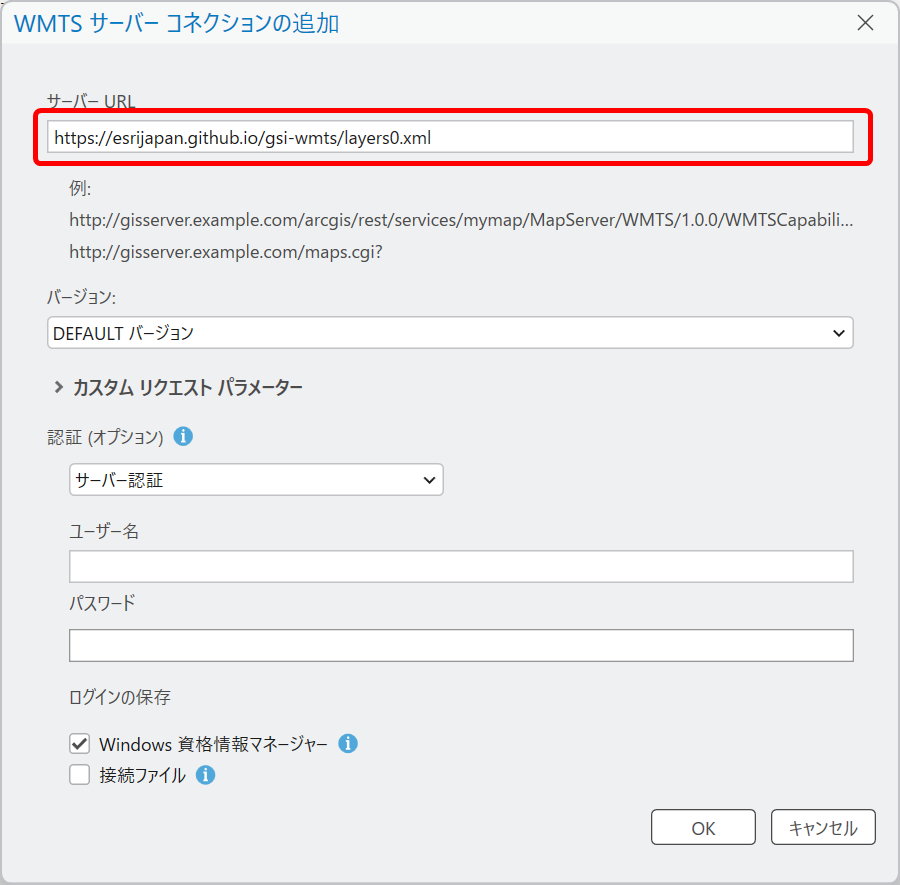
WMTS メタデータの URL は https://esrijapan.github.io/gsi-wmts/{XML ファイル名} です。
{XML ファイル名} には以下ページ掲載の XML ファイル名を記述してください(例:https://esrijapan.github.io/gsi-wmts/layers0.xml)。また、WMTS メタデータの更新状況についてもこちらのページを参照してください。
- ArcGIS Pro を開きます。
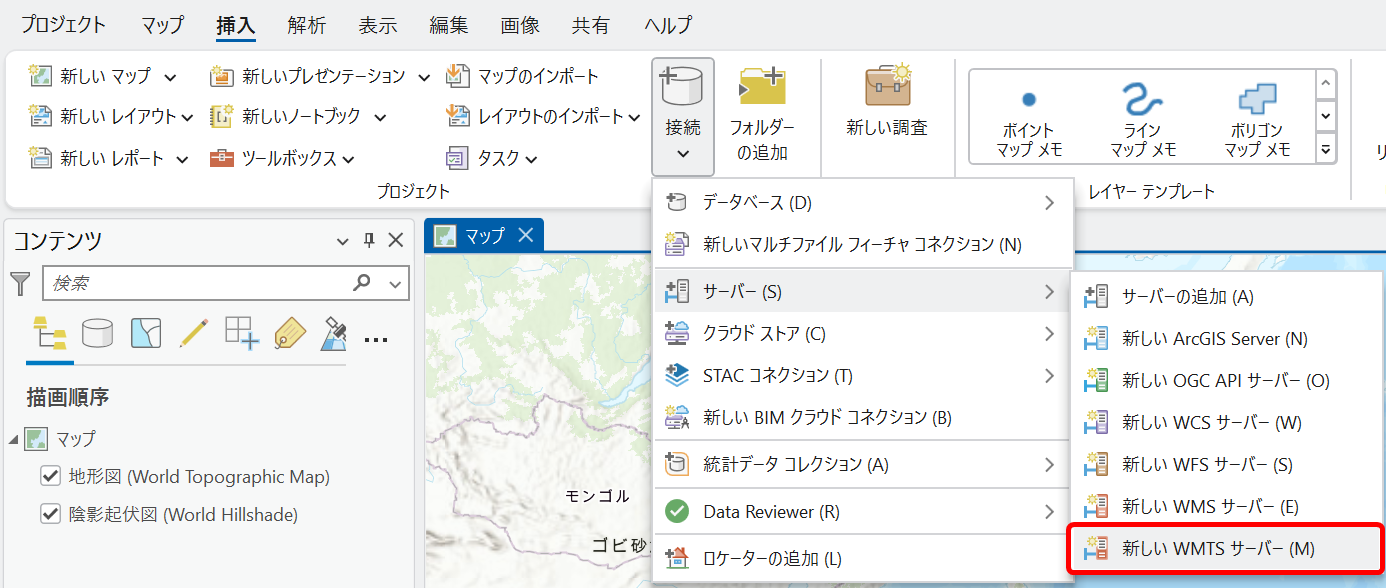
- ArcGIS Pro のプロジェクトを開き、[挿入] タブ → [プロジェクト] グループ → [接続] → [サーバー] にある [新しい WMTS サーバー] をクリックします。
- [WMTS サーバー コネクションの追加] ウィンドウの [サーバー URL] に URL を入力し、[OK] をクリックします。
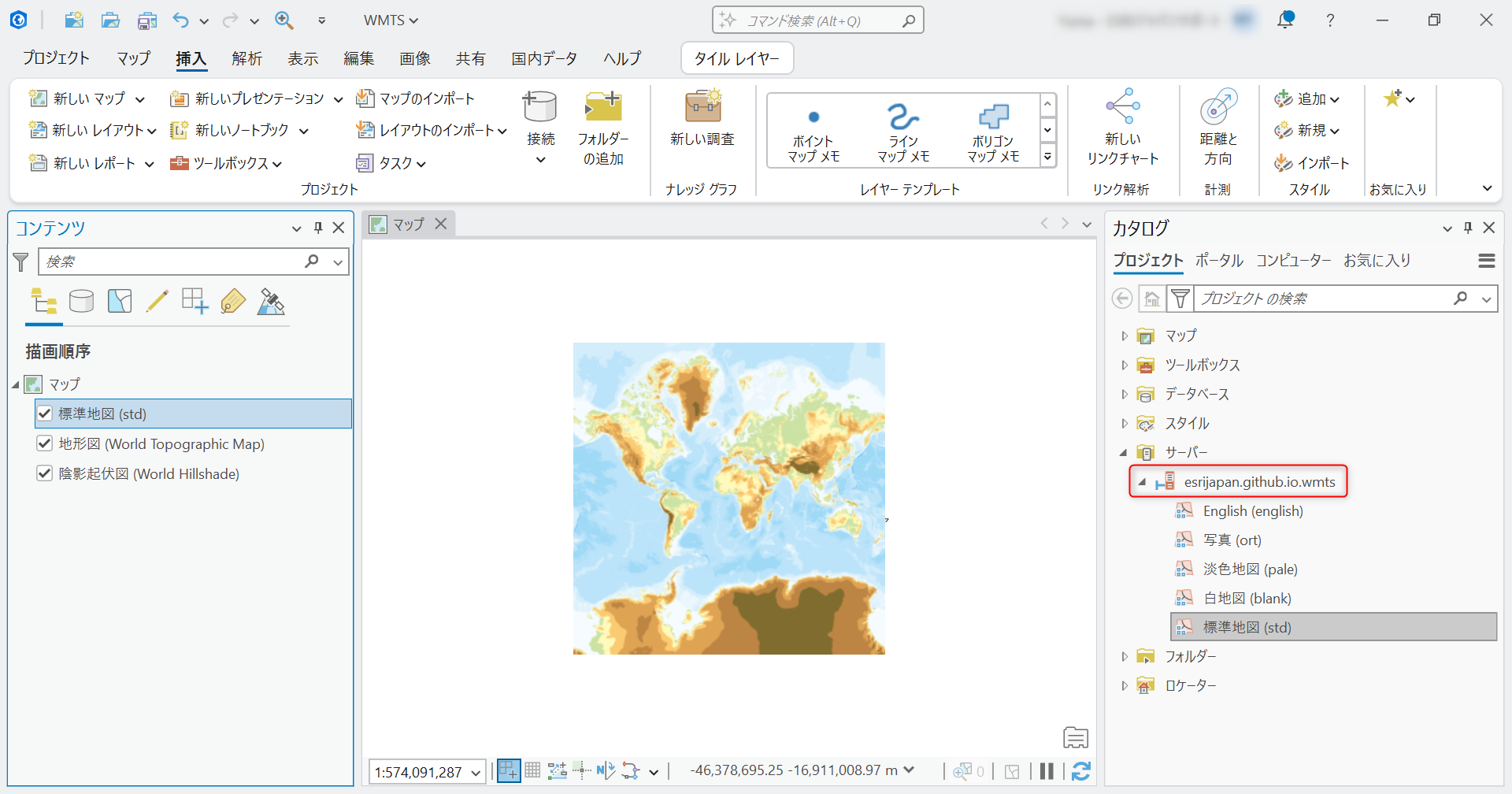
- [カタログ] ウィンドウの [サーバー] フォルダーに追加された「esrijapan.github.io.wmts」をクリックで展開し、ドラッグ & ドロップでマップにレイヤーを追加します。
URL をもとに ArcGIS Pro に地理院タイルを追加する方法
WMTS を使用せず、国土地理院で公開されている URL をもとに、ArcGIS Pro に地理院タイルを追加したい場合は、次の手順を行います。
ただし、この方法で追加した場合、データの範囲が指定されてないので [レイヤーにズーム] 機能で選択したレイヤーの範囲にズームすることができませんのでご注意ください。
- 国土地理院のページ にて URL を確認します。
- ArcGIS Pro の [マップ] タブ → [レイヤー] グループ → [データの追加] → [パスから] をクリックし、[パスからのデータの追加] に URL を入力し追加します。※末尾は {z}/{x}/{y}.png のままご利用ください。
- すぐに画像が表示されない場合は、マップを拡大すると表示される場合があります。
このナレッジはお役に立ちましたか?
フィードバックをいただきありがとうございます!