
概要
ArcGIS Pro でネットワーク解析(到達圏、ルート、最寄り施設の検出、ロケーション・アロケーション、OD コスト マトリックス )を行う際の基本操作手順をご紹介します。
手順
- [解析] タブ → [ネットワーク解析] をクリックします。

- [ネットワーク データ ソース] で、解析に使用する道路網データを選択します。
表示されていない場合は、[参照] ボタンから追加してください。
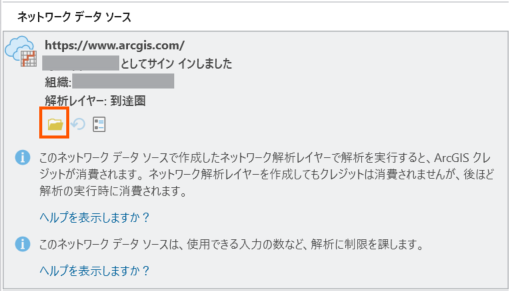
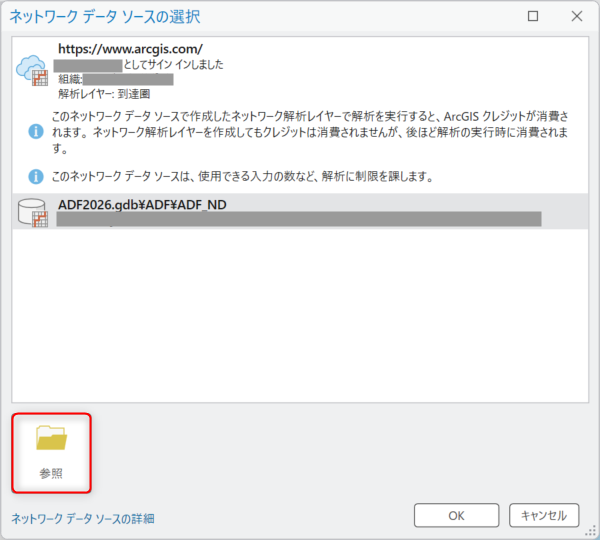
<道路網データの種類>
| 道路網データ | 特徴 | 解析に必要なエクステンション | クレジットの消費 |
|---|---|---|---|
| ArcGIS Online (https://www.arcgis.com) ※デフォルト設定 | ・ArcGIS Online で提供されている道路網データです。世界の大部分の道路情報が含まれていますが、国・地域によってデータ精度は異なります。詳細は「ネットワーク解析の有効範囲」をご参照ください。 ・ご利用にはインターネット接続が必要です。 | なし | あり |
| ArcGIS Geo Suite 道路網 | ・ESRIジャパンが有償で提供する交通規制情報付きの道路ネットワーク データセットです。 ・道路種別や道路規制などの詳細な道路情報が含まれており、ネットワーク解析時に活用できます。 詳細は「道路網 (ArcGIS Geo Suite)」をご参照ください。 | Network Analyst | なし |
| 自作のネットワーク データセット | ・ネットワーク解析で使用される道路網データは、「ネットワーク データセット」形式で作成されます。 ・Network Analyst エクステンションをご利用の場合は、ArcGIS Pro でお客様独自のネットワーク データセットを作成できます。 | Network Analyst | なし |
- 解析ツールを選びます。
※使用する解析ツールによって必要なパラメーターが異なります。ここでは [到達圏] ツールを例に説明します。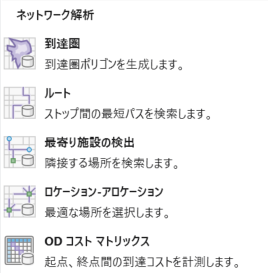
- 解析に必要な施設ポイントなどを設定します。
設定方法 1: 既存のポイント データを読み込む
[到達圏レイヤー] タブ → [施設のインポート] から、事前にご用意いただいたポイント データを読み込みます。
設定方法 2: マップ上で施設ポイントを作図
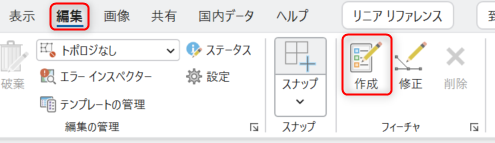
[編集] タブ → [作成] をクリックします。
[フィーチャ作成] ウィンドウにて [到達圏: 施設] のポイントをクリックし、マップ上にポイントを作成します。
作図完了後は、[編集] タブ → [保存] で編集を保存します。
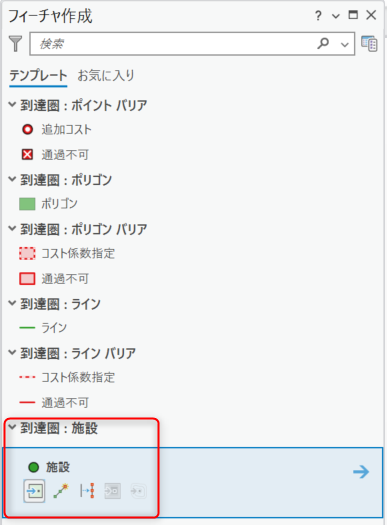
- [到達圏レイヤー] タブ → [移動モード] グループで [モード] や [カット オフ] などのネットワーク解析の設定を行います。

- [コンテンツ] ウィンドウ → [到達圏] を右クリック → [プロパティ] で更に詳細な設定を行います。
よく利用される設定は、[移動モード] 内にある [タイプ] や [コスト] のインピーダンス(時間や距離) などです。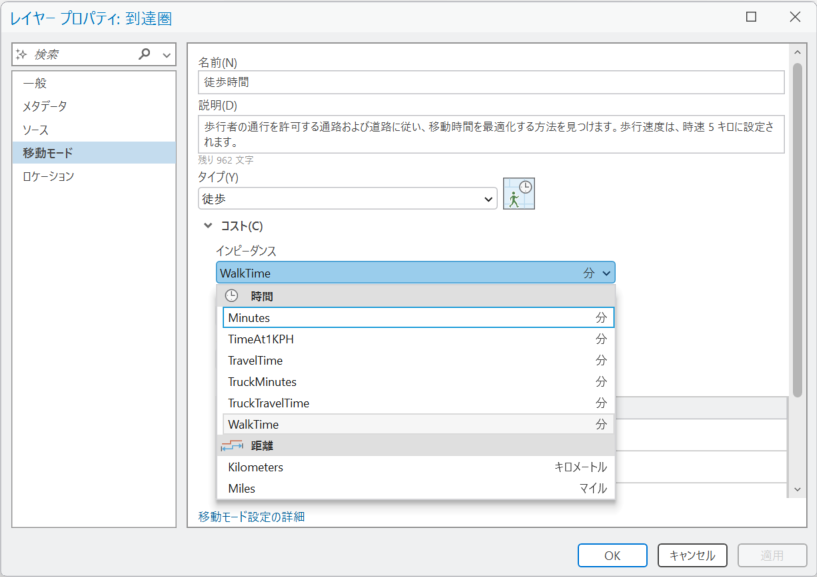
- [到達圏レイヤー] タブ → [実行] で解析を行います。

Error 000626 について
道路網データや自作のネットワーク データセットを使用したネットワーク解析を行う場合は、Network Analyst エクステンションが必要です。Network Analyst エクステンションのライセンスをお持ちでない際は、以下のエラーが表示されます。
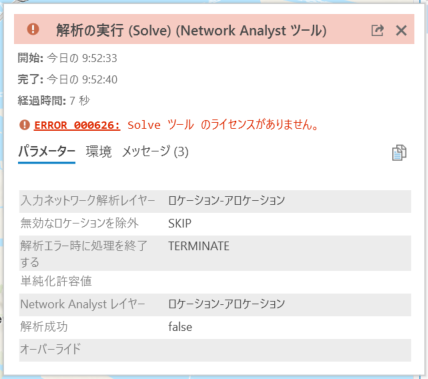
[プロジェクト] タブ → [ライセンス] を開き、[Network Analyst] エクステンションが有効かご確認ください。
このナレッジはお役に立ちましたか?
フィードバックをいただきありがとうございます!