
概要
ArcGIS Pro で、標高値を持つラスターから傾斜角や傾斜方向を算出するには、ラスター関数またはジオプロセシング ツールを使用します。
ジオプロセシング ツールを使用して同様の処理を行うには、Spatial Analyst または 3D Analyst のエクステンションが必要です。
Spatial Analyst または 3D Analyst のエクステンションをお持ちで、ジオプロセシング ツールを使用して処理を行いたい場合は、以下のツールをご利用ください。
・[傾斜角] ツール
・[傾斜方向] ツール
ラスター関数はエクステンションをお持ちでなくてもご利用いただくことができます。本ページでは、ラスター関数を使用する方法について手順を説明します。
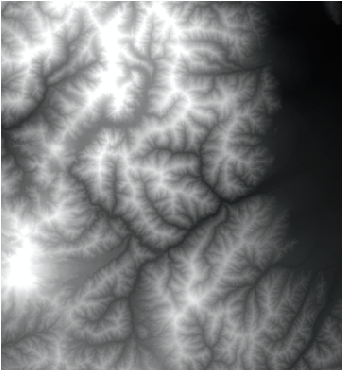
データ(長野県 松本市 安曇野市 付近)
(JAXA が公開している ALOS全球数値地表モデル(DSM)30m メッシュを加工したもの)
前提条件
標高値を持つデータ(DEM)は、投影座標系(メートル単位)である必要があります。データが地理座標系(緯度経度単位)である場合は、あらかじめ投影座標系に投影変換してください。ラスターの投影変換は [ラスターの投影変換] ツールを使用して行います。
手順
- ArcGIS Pro に標高値を持つラスター データを追加します。
- ArcGIS Pro の [画像] タブ → [ラスター関数] を選択して [ラスター関数] ウィンドウを表示します。

- [ラスター関数] ウィンドウ → [システム] → [サーフェス] を展開して [傾斜角] / [傾斜方向] を選択します。
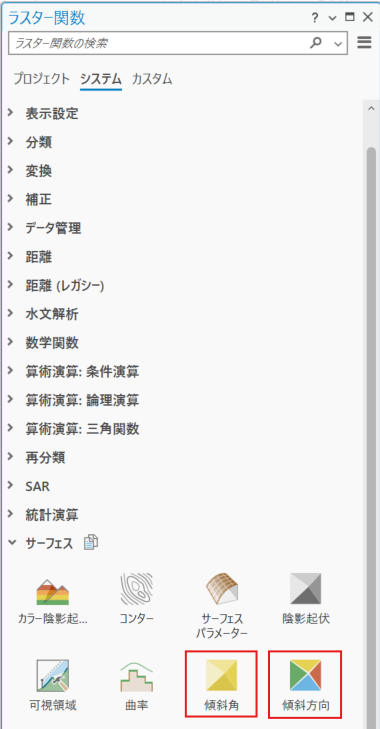
■傾斜角を算出する場合
[傾斜角 プロパティ] が開きますので、[DEM] に標高値を持つラスター データを入力したあと、[新しいレイヤーの作成] をクリックして傾斜角を算出します。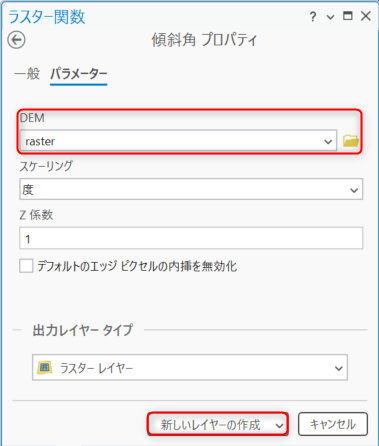
■傾斜方向を算出する場合
[傾斜方向 プロパティ] が開きますので、[ラスター] に標高値を持つラスター データを入力したあと、[新しいレイヤーの作成] をクリックして傾斜方向を算出します。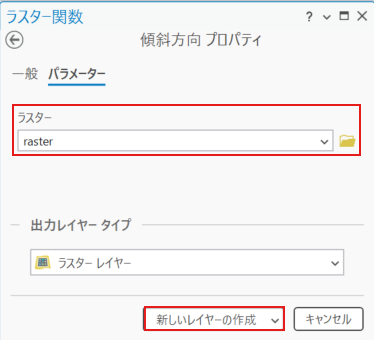
- [傾斜角] / [傾斜方向] を表すラスター データにシンボル設定を行います。
[コンテンツ] ウィンドウにあるラスター データ名を右クリックしてメニューを開き、[シンボル] をクリックします。
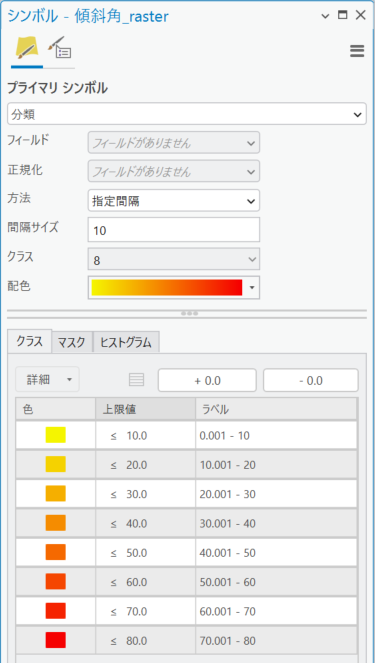
[シンボル] ウィンドウが表示されますので、シンボル設定を行います。
・傾斜角のシンボル設定例:「プライマリ シンボル:分類」「方法: 指定間隔」「間隔サイズ: 10」
・傾斜方向のシンボル設定例: 「プライマリ シンボル:分類」「方法: 指定間隔」「間隔サイズ: 4」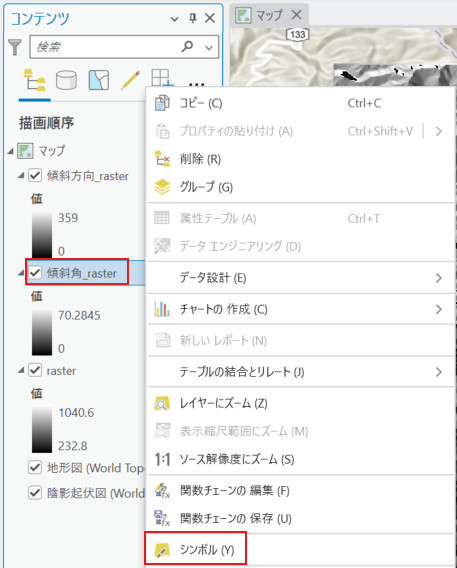
■ 既定のカラー モデルを適用する場合
[シンボル] ウィンドウの [配色] のプルダウンを選択して、カラー モデルより色の設定を行います。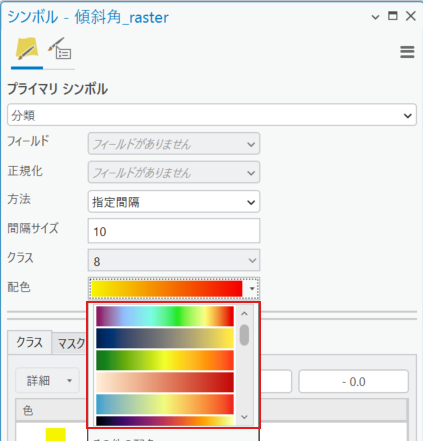
■ 既定のカラー モデルの色を変更する場合
① [シンボル] ウィンドウの [配色] のプルダウンを選択して [配色プロパティ] を選択します。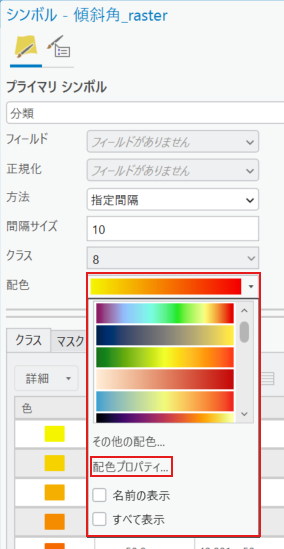
② [配色エディター] が表示されますので、[色] のプルダウンを選択して [色プロパティ] を選択します。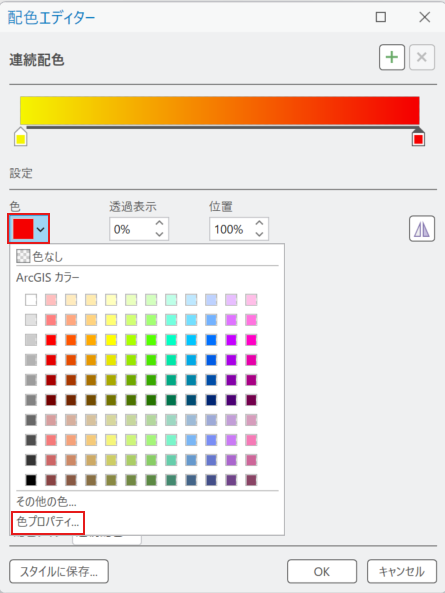
③ [カラー エディター] のカラー モデルより色の設定を行います。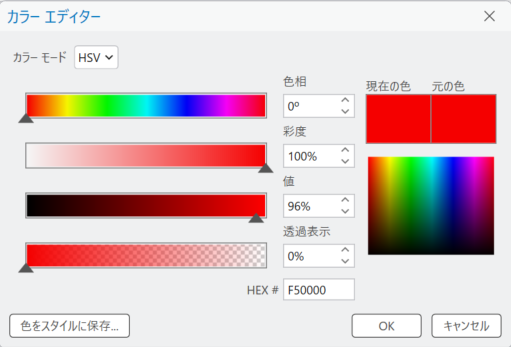
- 傾斜角 / 傾斜方向を算出したラスター データは仮想レイヤーとなっています。
実ファイルにして保存するには ArcGIS Pro にある [解析] タブ → [ツール] をクリックして [ジオプロセシング] ウィンドウを表示後、検索窓で [ラスターのコピー] を検索し、[ラスターのコピー] を選択して保存します。
(実ファイルへ保存するための設定例)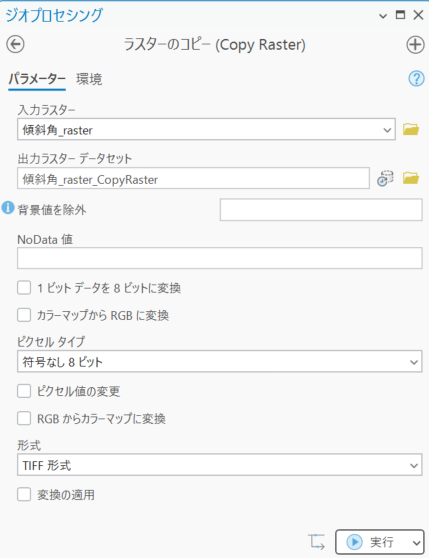
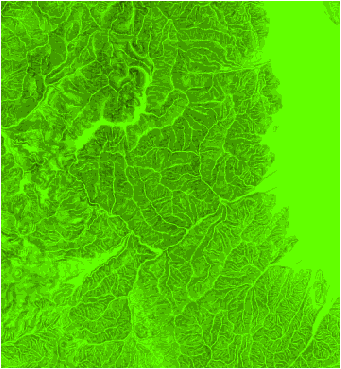
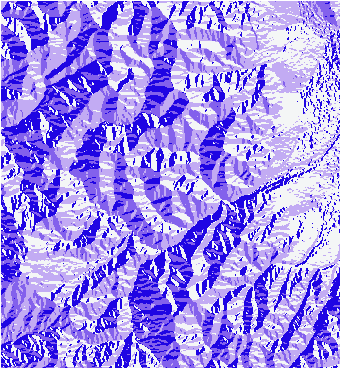
出力結果例
(傾斜角 / 傾斜方向)
このナレッジはお役に立ちましたか?
フィードバックをいただきありがとうございます!