
概要
ラベルを引き出し線付きや四角い吹出しで表現する方法をご紹介します。
手順
- [コンテンツ] ウィンドウで、ラベリングしたいレイヤーを選択します。
- [ラベリング] タブ → [フィールド] にラベリングしたいフィールドを指定した後、左隣の [ラベル] をクリックして、レイヤーのラベリングを有効にします。

- [テキスト シンボル] ランチャー (グループ右下のアイコン) をクリックし、 [ラベル クラス] ウィンドウを開きます。

- [シンボル] タブ → [一般] タブにある [位置] を展開します。
[オフセット X] と [オフセット Y] に任意の値 (例:10 pt、10 pt) を入力してラベルの位置を決めます。
※オフセットの値が 0 pt のままでは、ラベルがフィーチャと同一位置にあるため、引出し線や吹出しは表示されません。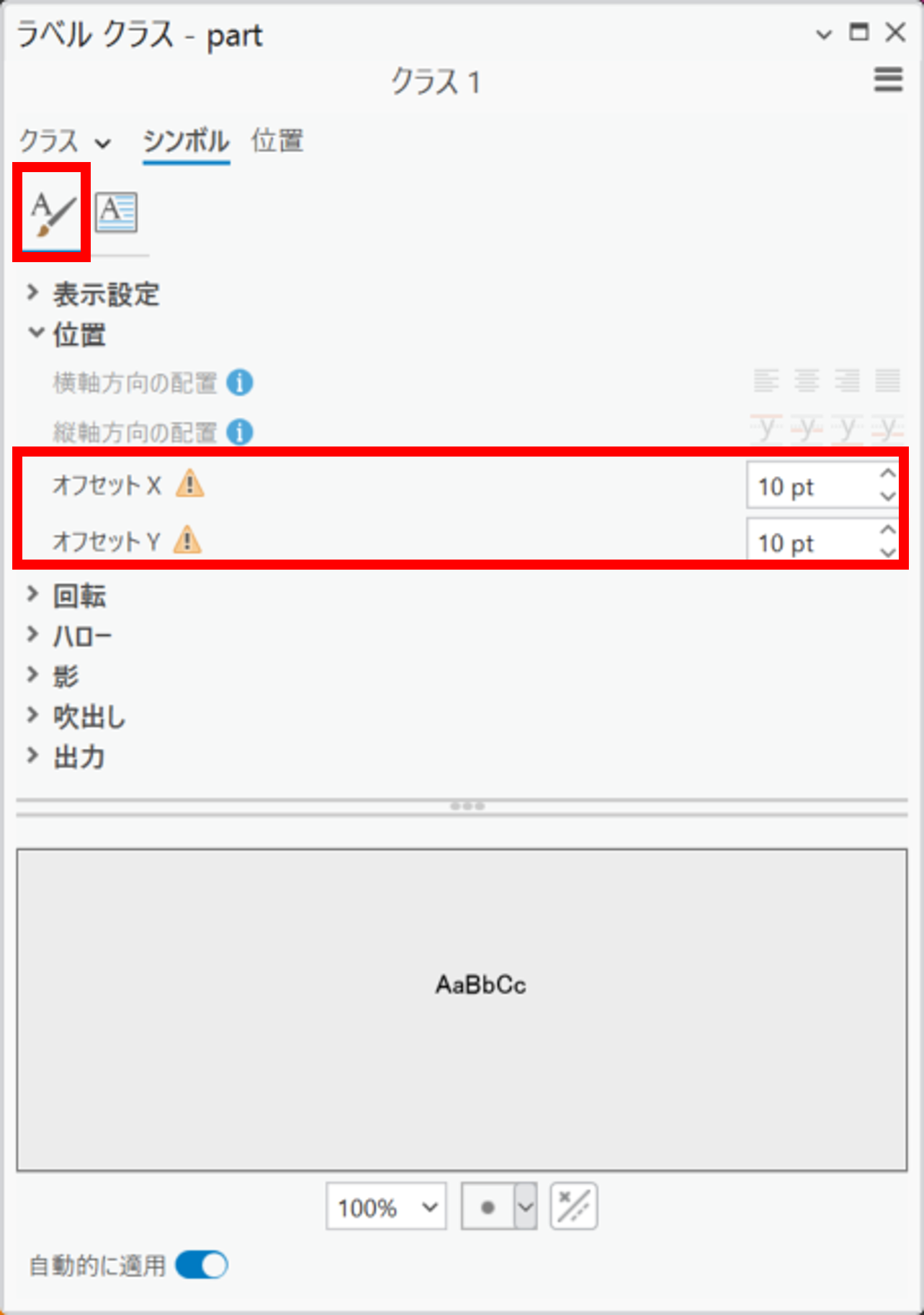
- 同じ画面の [吹出し] で [シンプル ライン] や [吹出し] を選択します。
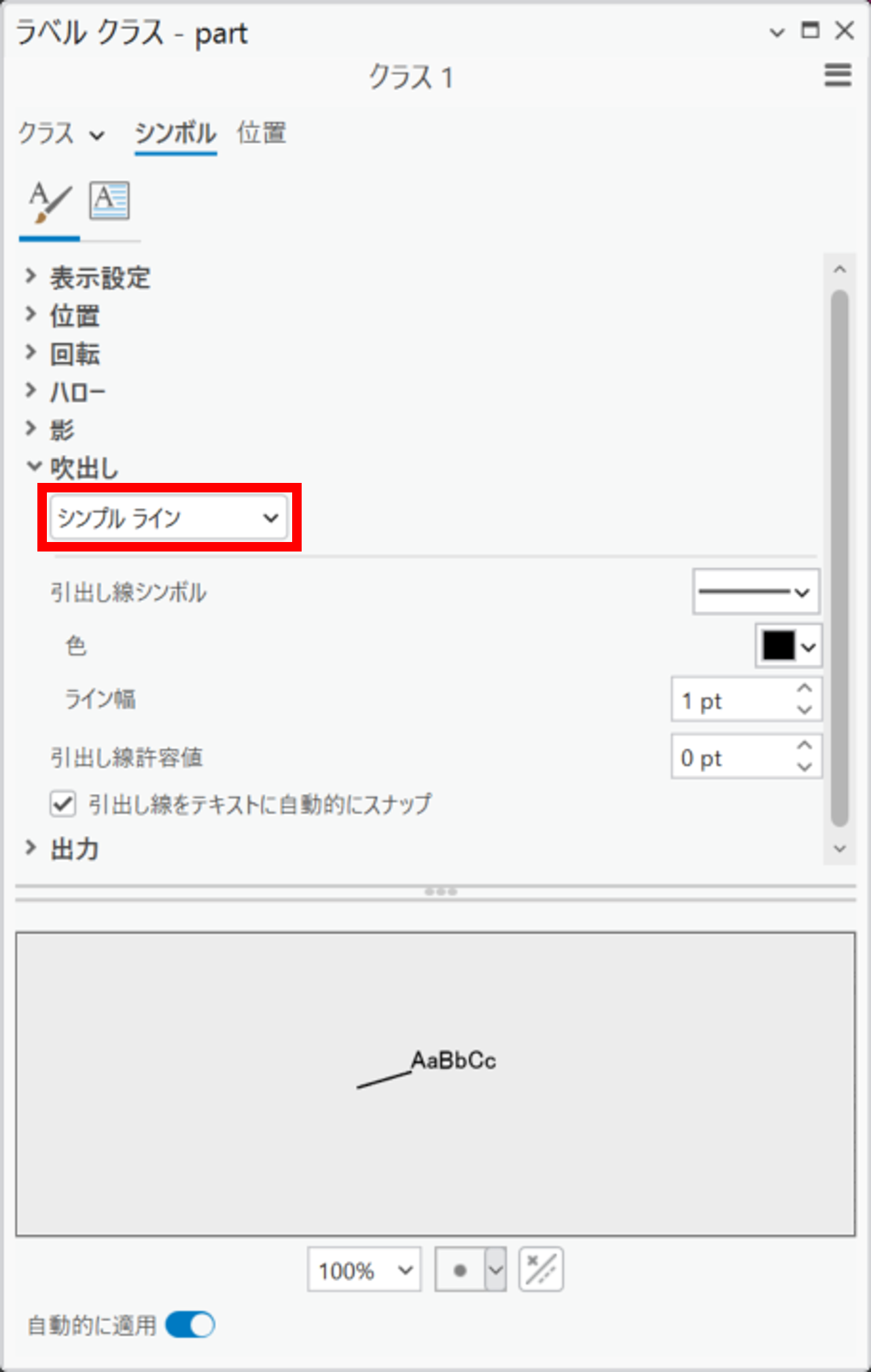
※[自動的に適用] が有効化されていない場合は、[適用] をクリックしてください。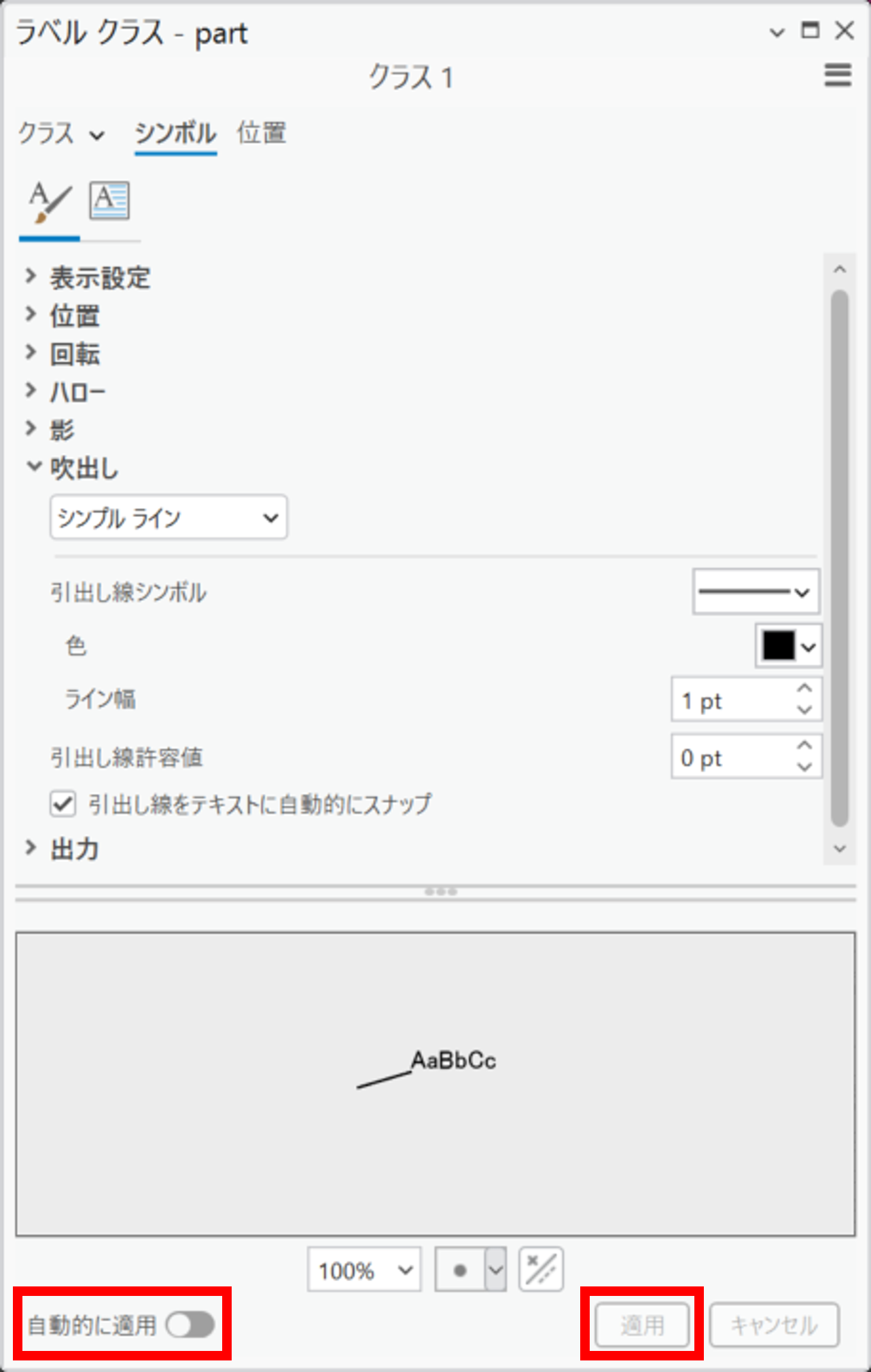
※引出し線や吹出しが表示されない場合は、[オフセット X] と [オフセット Y] に大きな数字を入力し、再度確認してください。
このナレッジはお役に立ちましたか?
フィードバックをいただきありがとうございます!