
概要
あるレイヤーに対して、別のレイヤー (またはレイヤー ファイル) のシンボル設定をインポートすることができます。その方法について紹介します。
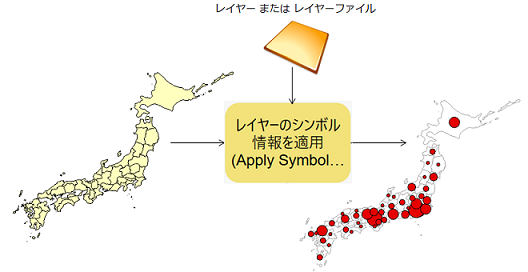
手順
単一のレイヤーに対して設定したい場合
- [コンテンツ] ウィンドウでシンボルを設定したいレイヤーを選択します。
- [フィーチャ レイヤー] タブ → [インポート] ボタンをクリックします。[シンボルのインポート] ダイアログが表示されます。
[入力レイヤー] パラメーターには、手順 1 で選択したレイヤー名が表示された状態です。 - [シンボル レイヤー] パラメーターで、インポートしたいシンボルが設定されたレイヤーまたはレイヤー ファイルを選択します。
[シンボル レイヤー] に設定されたシンボルの内容に応じて、[シンボル フィールド] パラメーターが表示されます。 - [ターゲット フィールド] 欄に表示されたフィールドが存在しない場合または別のフィールドの値でシンボルを表現したい場合は [ターゲット フィールド] で変更します。
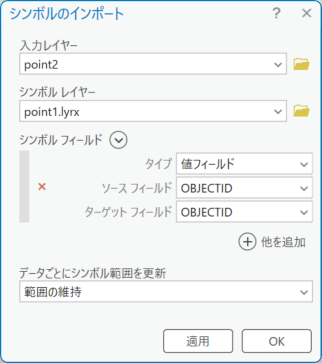
- [適用] ボタンで処理を開始します。
複数のレイヤーに対して一括で設定を行いたい場合
複数のフィーチャクラスやシェープファイルに一括でシンボルを適用したい場合は、ModelBuilder でフィーチャクラスの数に応じて、[レイヤーのシンボル情報を適用] ツールを実行します。
ただし、対象のフィーチャクラスが、シンボルの設定に使用するフィールドを保持しているかを考慮して [シンボル フィールド] パラメーターの設定を行う必要があります。
特定のワークスペース内のフィーチャクラス (あるいは特定のフォルダー内のシェープファイル) からレイヤーを作成し、シンボルを一括で適用するには、以下の流れでツールを実行します。
- [解析] タブ → [ModelBuilder] をクリックします。
- [ModelBuilder] タブ → [反復] → [フィーチャクラスの反復] をクリックします。
ツールのパラメーターでワークスペースを指定し、必要に応じてワイルド カードやフィーチャ タイプを指定します。 - [フィーチャクラスの作成] ツールで、フィーチャクラス (またはシェープファイル) かレイヤーを作成します。
- [レイヤーのシンボル情報を適用] ツールで、他のレイヤーのシンボルを適用します。
- [レイヤー ファイルの保存] ツールで、シンボルを適用した状態をファイルとします。

参考情報: [シンボル フィールド] の [タイプ] について
- VALUE_FIELD
「個別値」や「等級色」などのレンダラーでは設定必須のフィールドです。 - NORMALIZATION_FIELD
「等級色」などで設定できる [正規化] フィールドです。 「VALUE_FIELD」で設定した値を除算した値をもとにシンボルを決定したい場合に使用します。 - EXCLUSION_CLAUSE_FIELD
「等級色」など、[データの除外] の設定に使用するフィールドです。 - CHART_RENDERER_PIE_SIZE_FIELD
「パイ チャート」などのチャート レンダラーで、チャート サイズの設定に使用するフィールドです。 - ROTATION_XEXPRESSION_FIELD
X 方向の回転角度 (3D のポイント レイヤーで設定できる [傾き]) を格納したフィールドです。 - ROTATION_YEXPRESSION_FIELD
Y 方向の回転角度 (3D のポイント レイヤーで設定できる [ロール角]) を格納したフィールドです。 - ROTATION_ZEXPRESSION_FIELD
2D のポイント レイヤーに設定できる回転角度を格納したフィールドです。また、Z 方向の回転角度 (3D のポイント レイヤーで設定できる [方向]) を格納したフィールドです。 - TRANSPARENCY_EXPRESSION_FIELD
各フィーチャの透過度を格納したフィールドで、ほぼすべてのフィーチャ向けのレンダラーで使用できます。 - TRANSPARENCY_NORMALIZATION_FIELD
上記の「TRANSPARENCY_EXPRESSION_FIELD」に対して正規化を行うためのフィールドです。 - SIZE_EXPRESSION_FIELD
ポイント フィーチャのサイズを格納したフィールドです。 - COLOR_EXPRESSION_FIELD
フィーチャの色 (カラー コード) を格納したフィールドです。
詳細については、「レイヤーのシンボル情報を適用」をご覧ください。
このナレッジはお役に立ちましたか?
フィードバックをいただきありがとうございます!