
現象
以下のような現象が発生した場合、ArcGIS Pro を初期化することで改善されることがあります。
- 「ArcGIS Pro に深刻なアプリケーション エラーが発生したため、続行できません。」というダイアログが表示される。
- ArcGIS Pro が強制終了する。
特定の操作を行うことで、アプリケーションがクラッシュまたは動作が停止する場合は、ArcGIS Pro の初期化を行う前に [特定の操作を行うとアプリケーションがクラッシュまたは動作が停止する] をご確認ください。
事前準備
指定ユーザー ライセンス( ArcGIS Online のアカウントでサイン インしてご利用の方) と同時使用ライセンスをご利用の方は、予めご確認ください。
ライセンスをオフラインで動作する設定になってる場合は、設定を解除してください。
- ArcGIS Pro を起動し、[設定] をクリックします。
すでにプロジェクト (マップなど) を開いている場合は、[プロジェクト] タブをクリックします。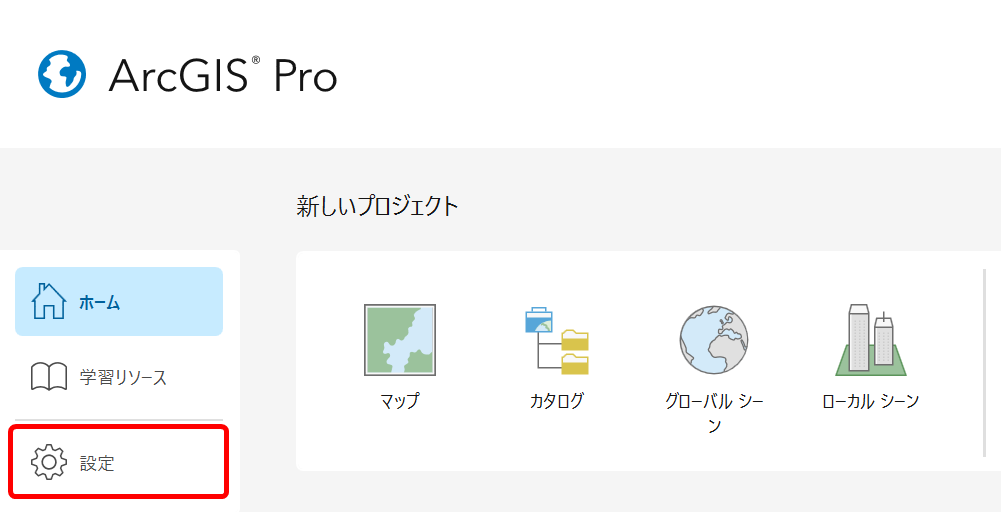
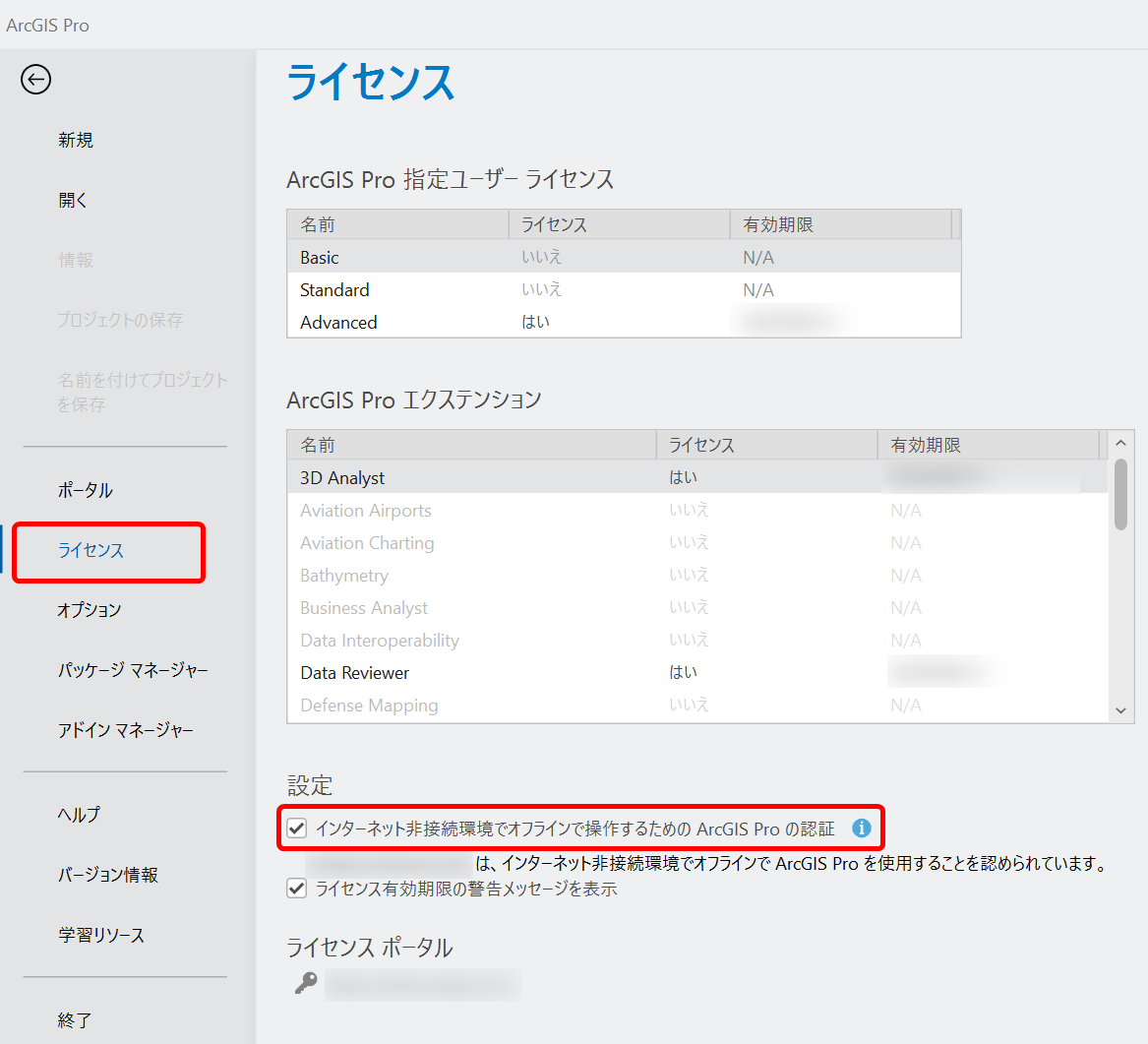
- [ライセンス] をクリックし、[インターネット非接続環境でオフラインで操作するための ArcGIS Pro の認証] のチェックを外し、オフライン設定を解除します。
ArcGIS Pro の初期化手順
- すべての Esri ソフトウェアを閉じます。
- Windows エクスプローラーで “C:\ユーザー\<ログイン ユーザー名>\AppData\Roaming\Esri” を開き、以下のフォルダーをリネームします。
(例 : “ArcGISPro” フォルダーを “ArcGISPro_old” に変更)
- ArcGISPro フォルダー
- ArcGISPro_StrongName_xxxxx フォルダー
- ArcGISPro.exe_StrongName_xxxxx フォルダー (バージョン 2.9 以前のみ)
※ AppData フォルダーが表示されない場合:
・Windows 11
Windows の エクスプローラーを開き、[表示] タブのドロップダウン → [表示] → 「ファイル名拡張子」、「隠しファイル」にチェックを入れます。
・Windows 10
Windows の エクスプローラーを開き、[表示] タブ → [表示/非表示] 部分で 「ファイル名拡張子」、「隠しファイル」にチェックを入れます。
- Windows エクスプローラーで “C:\ユーザー\<ログイン ユーザー名>\AppData\Local\ESRI” を開き、以下のフォルダーをリネームします。
(例 : “ArcGISPro” フォルダーを “ArcGISPro_old” に変更)
・ArcGIS Pro フォルダー
- レジストリの初期化を行います (PC の管理者権限が必要です) 。
※ レジストリの編集は、お使いのコンピューターの根幹部分に影響します。よく似た名称のディレクトリがありますので、作業は十分慎重に行ってください。
※ 指定ユーザー ライセンスをオフラインで利用するように設定している場合には、事前にオフライン設定を解除してください。
- Windows の [スタート] → [プログラムとファイルの検索] ボックスに 「regedit」 と入力し、Enter キーを押下します。
- レジストリ エディターが表示されましたら、「HKEY_CURRENT_USER\Software\ESRI」に移動し、”ArcGIS Pro” を “ArcGIS Pro_old” に変更します。
- [ファイル] メニュー → [レジストリ エディターの終了] をクリックします。
- コンピューターの再起動を行います。
- ArcGIS Pro において、シェープファイルの作成・出力時のデフォルト文字コードを Shift-JIS に変更したい場合には、以下のページの文字コード設定ユーティリティをインストールします。
シェープファイル文字コード ユーティリティ
(デフォルト文字コードを UTF-8 としたい場合、手順 5 は不要です。)
このナレッジはお役に立ちましたか?
フィードバックをいただきありがとうございます!