
概要
アノテーションの基本的な編集方法をご紹介します。
※ アノテーションの作成方法は、FAQ 「ArcGIS Pro: ラベルをアノテーションに変換したい」でご確認ください。
テキストの配置を変更
- [編集] タブ → [修正] をクリックします。

- [フィーチャの修正] ウィンドウで必要なツールを選択します。
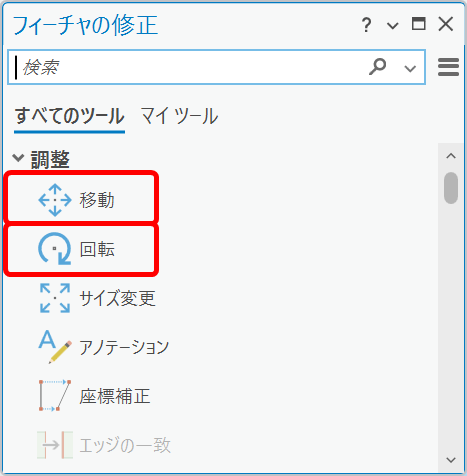
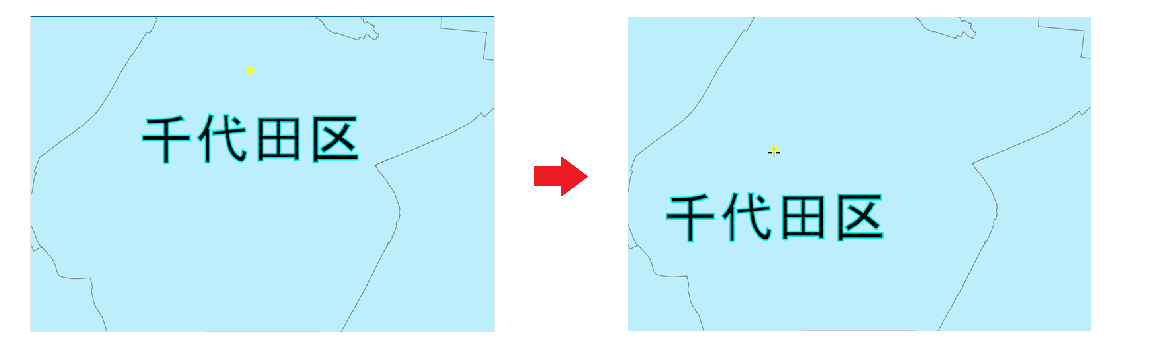
- [移動] ツール
テキストをクリックし、黄色い丸いアイコンをホールドしたまま任意の場所へ移動します。
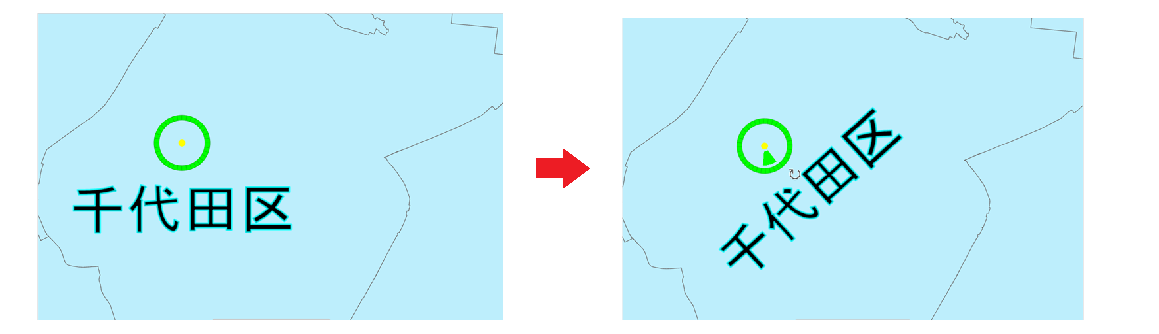
- [回転] ツール
テキストをクリックし、ホイールを回して回転します。
- [移動] ツール
- 編集を保存します。
フォントや文字サイズの変更
- [編集] タブ → [修正] をクリックします。
- [フィーチャの修正] ウィンドウ → [調整] → [アノテーション] をクリックします。
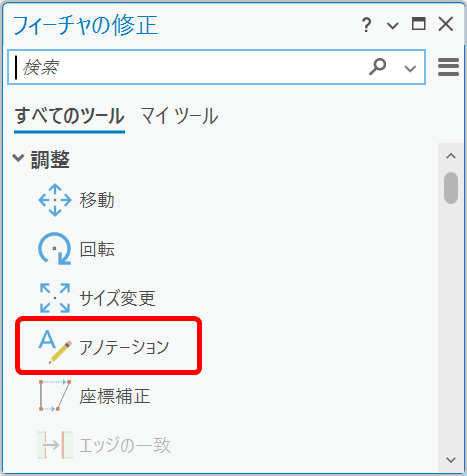
- マップ上で変更したいテキストをクリックします。
- 書式設定ツールバーがマップの左下に表示されます。フォントの色やサイズなどを変更することができます。
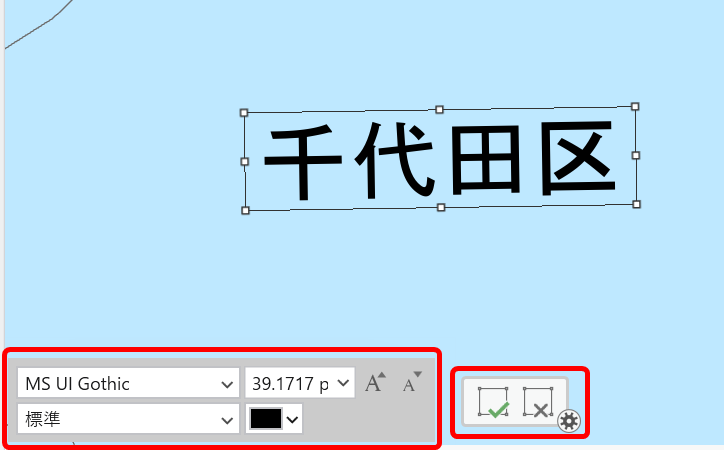
- さらに詳細を変更したい場合は、[編集] タブ → [属性] をクリックします。

[属性] ウィンドウの [アノテーション] タブで、フォントや文字サイズ以外も変更できます。
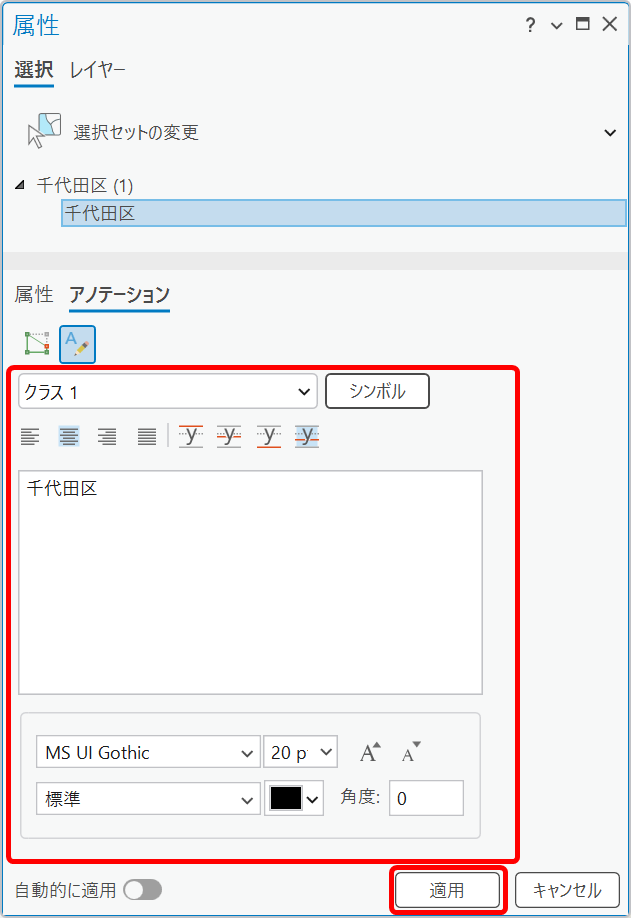
- [適用] ボタンをクリックします。
[自動的に適用] が有効化されている場合は、パラメーターの変更が自動で反映されます。 - 編集を保存します。
テキストの形状を変更
- [編集] タブ → [修正] をクリックします。
- [フィーチャの修正] ウィンドウ → [形状変更] → [頂点の編集] をクリックします。
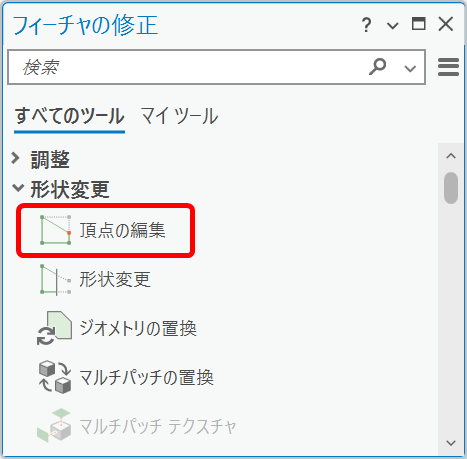
- マップ上で形状を変更したいテキストをクリックします。
頂点が表示されます。
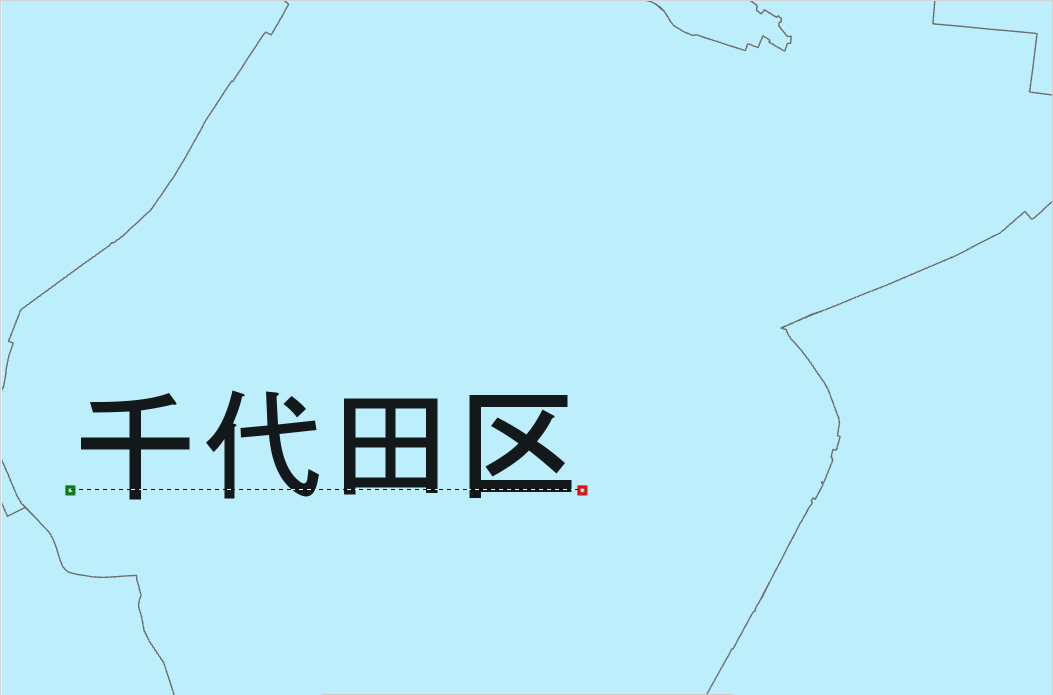
- 必要に応じて [追加] ボタンを選択した後に、線分の任意の場所をクリックして頂点を追加します。
ツールバーを非表示にしている場合は、マップを右クリックしたときに開くショートカット メニュー上部のミニ ツールバーで操作が可能です。
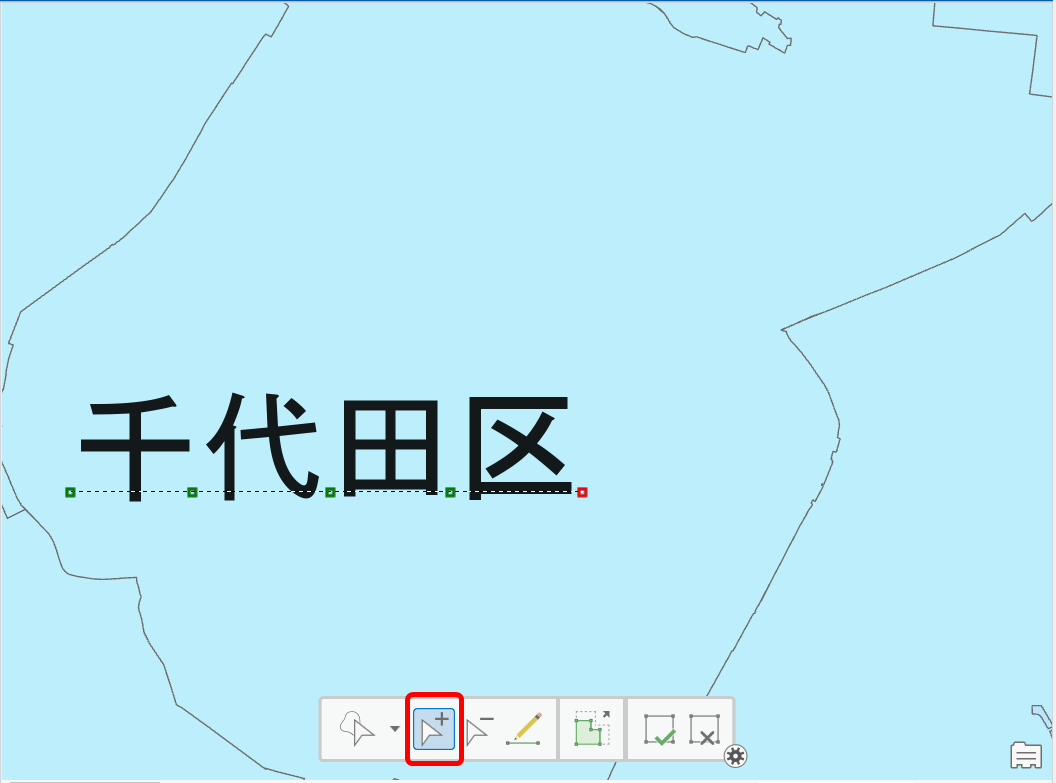
- 任意の頂点をドラッグして、形状を変更します。
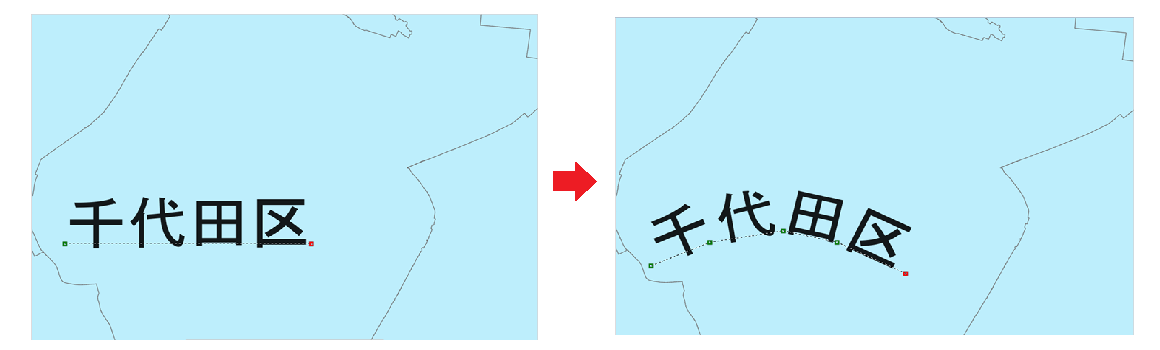
- 編集を保存します。
編集の保存
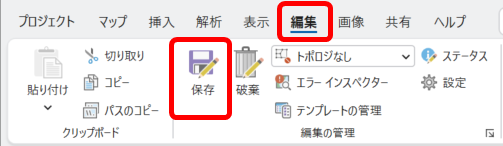
- [編集] タブ → [保存] をクリックします。
※ 編集を破棄したい場合は、[編集] タブ → [破棄] をクリックします。
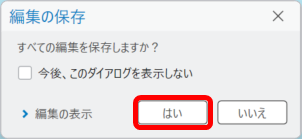
- [編集の保存] ダイアログで、[はい] をクリックします。
このナレッジはお役に立ちましたか?
フィードバックをいただきありがとうございます!