
概要
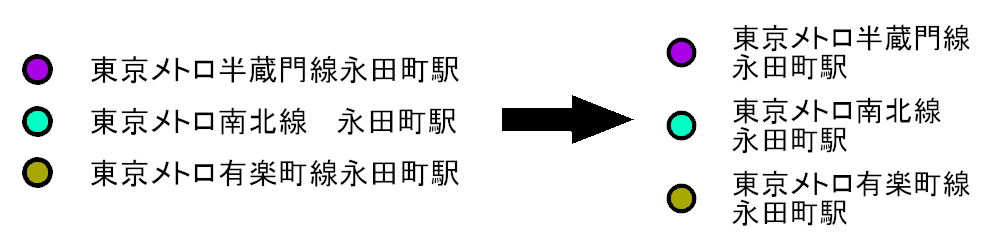
ArcGIS Pro では、レイアウトにおいて、凡例内のテキストを任意の位置で改行して表示することができます。
本 FAQ では、その設定手順をご紹介します。
手順
凡例エレメントのままテキストを改行する方法
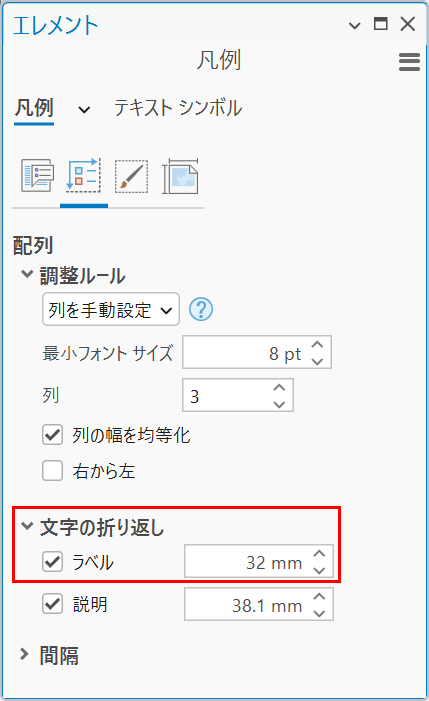
改行したいテキストが含まれる凡例エレメントを選択して右クリック → [プロパティ] をクリックして [エレメント] ウィンドウを開き、[凡例配列オプション] タブ → [文字の折り返し] → [ラベル] にチェックを入れ、文字が折り返されるまで数値を調整します。
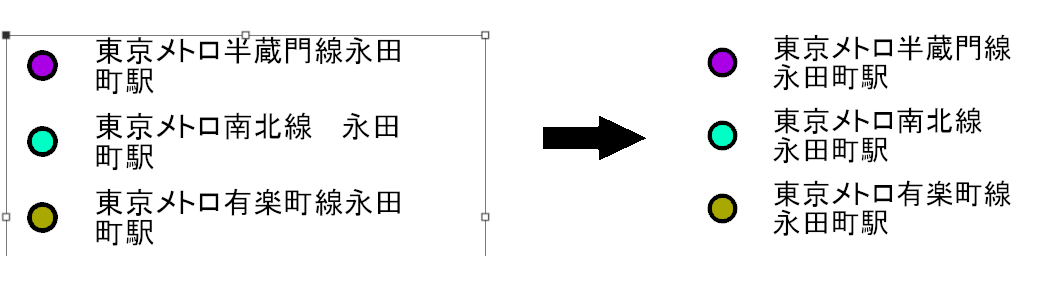
※ この手順は凡例全体の設定となるため、本 FAQ では、[コンテンツ] ウィンドウからフィーチャの名前に半角スペースを入力し、「永田町駅」で改行されるように文字の長さを調整しております。

凡例エレメントをグラフィックスに変換してテキストを改行する方法
- [コンテンツ] ウィンドウにて [凡例] を右クリック → [グラフィックスに変換] をクリックします。
※ 一度凡例をグラフィックスに変換すると、データとの連動性がなくなり、レイヤー名やシンボル サイズを変更しても自動的に凡例が更新されなくなりますので、ご注意ください。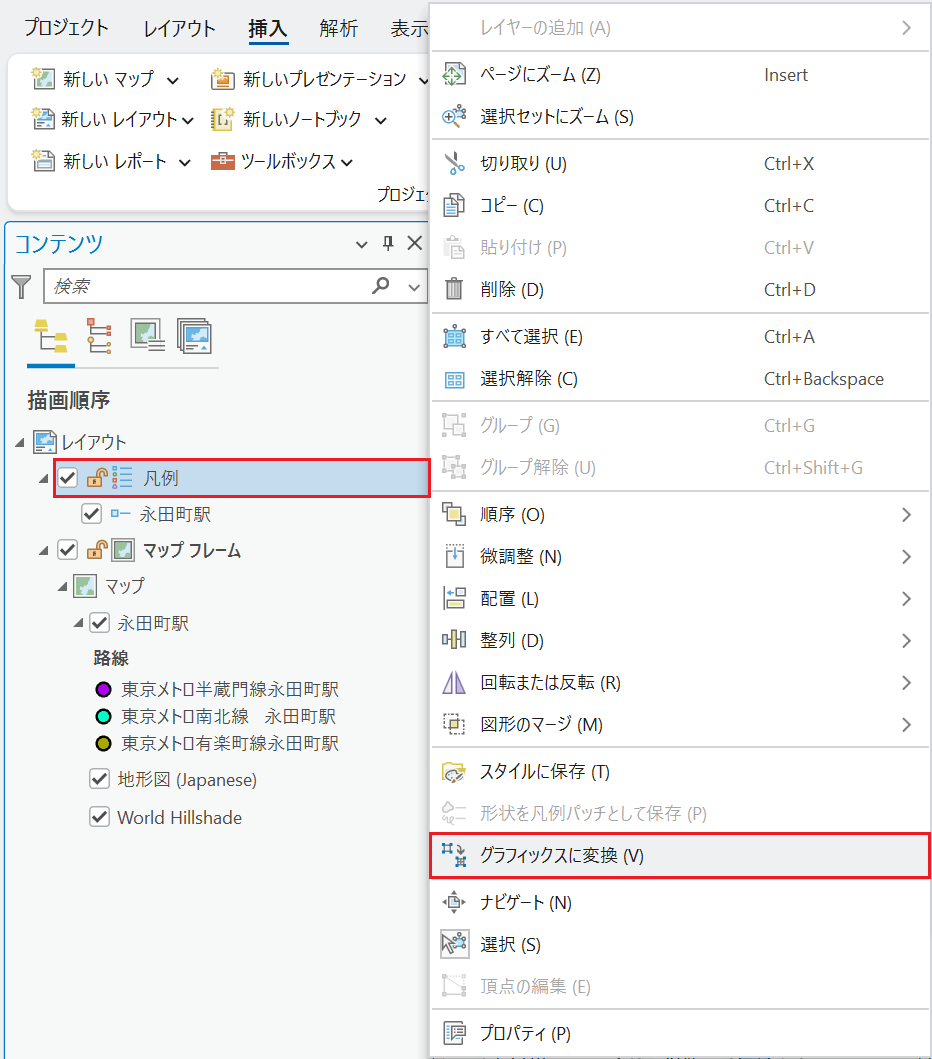
- 再度 [コンテンツ] ウィンドウにて [凡例] を右クリック → [グループ解除] をクリックして各エレメントに分割します。
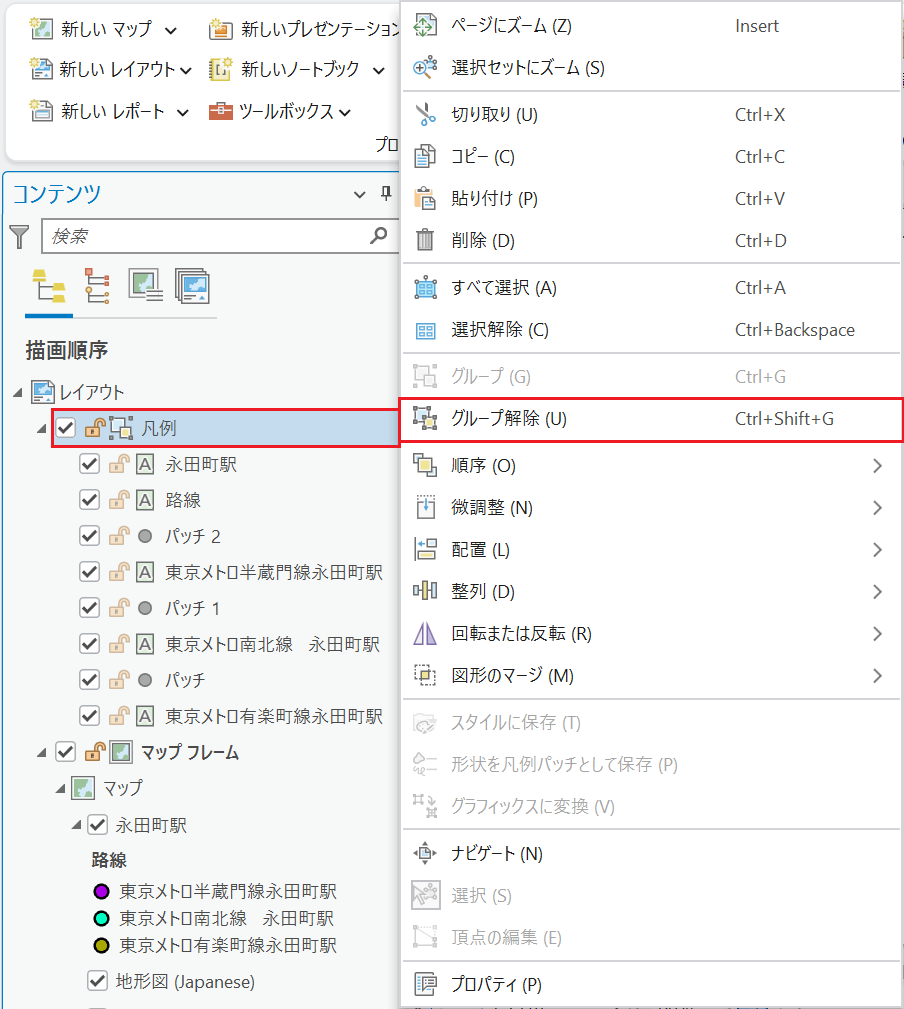
- [コンテンツ] ウィンドウで、改行したいエレメントをダブルクリックして [エレメント] ウィンドウを開きます。[テキスト] 欄で任意の位置に改行を挿入します。
改行を挿入した際にすべての文字が表示されない場合は、レイアウト上でテキスト エレメントを選択し、表示される枠の高さを調整するか、[エレメント] ウィンドウの [配置] タブ → [サイズ] → [高さ] で任意の数値を入力します。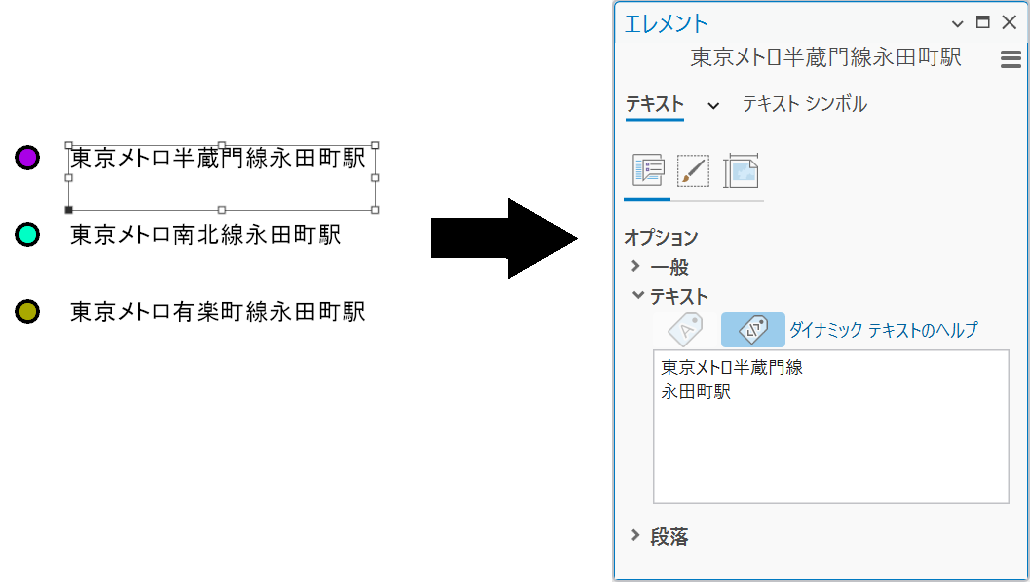
- 必要な改行が終わりましたら、[コンテンツ] ウィンドウでグラフィックスをすべて選択してグループ化を行います。
キーボードの Shift キーを押しながら変換されたグラフィックスをすべて選択し、右クリック → [グループ] をクリックします。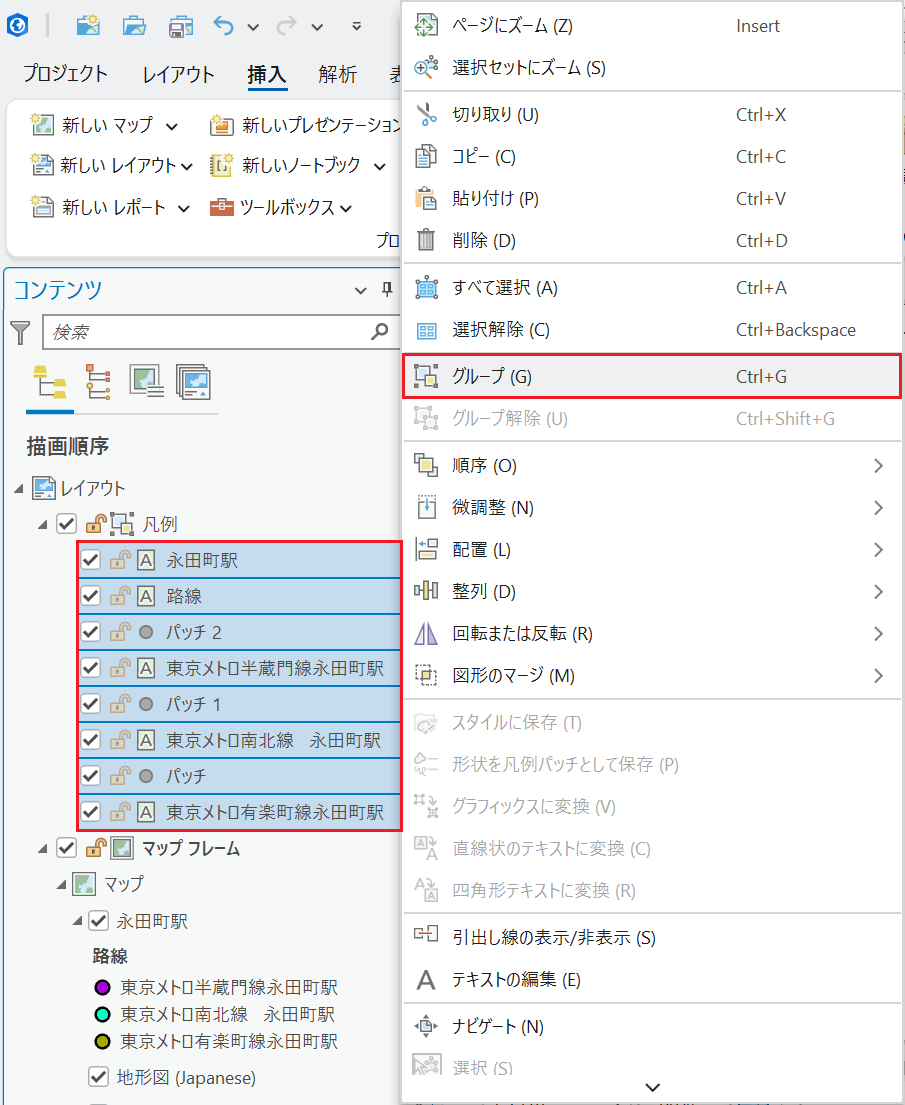
このナレッジはお役に立ちましたか?
フィードバックをいただきありがとうございます!