
概要
[再分類] ツールの機能で、画像・ラスターのセル値を置き換える方法をご紹介します。特定の値をグループ化したい場合や、新しい情報に基づいて値を置換したい場合に利用できます。
値を置き換える機能は [再分類] ツール以外にもあり、例えば以下のようなツールがあります。
- Con:if/else の条件に基づき、任意の値をラスターのセルに割り当てます。
- IsNull:入力ラスターのセル値が NoData かどうかを判別し、1 または 0 の値に置き換えます。
- 教師付き分類:複数のサンプルからクラス分けを行う画像分類を行います。
手順
ジオプロセシング ツールの [再分類] ツール
Spatial Analyst または 3D Analyst エクステンションをお持ちの場合は、以下の手順で再分類を行うことができます。
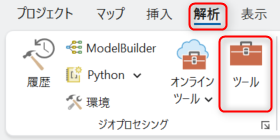
- [解析] タブ → [ツール] をクリックします。
- [ジオプロセシング] ウィンドウの検索欄で、「再分類」と入力し、[再分類] ツールを選択します。
- パラメーターを以下のように設定し、[実行] をクリックします。
・[入力ラスター]:画像・ラスター
・[再分類フィールド]:値フィールド
・[出力ラスター]:出力するラスターの名称
※[開始] [終了] には入力ラスターの任意のセル値を指定し、[新しい値] には出力ラスターの任意のセル値を指定してください。
パラメーターの詳細については、「再分類」をご参照ください。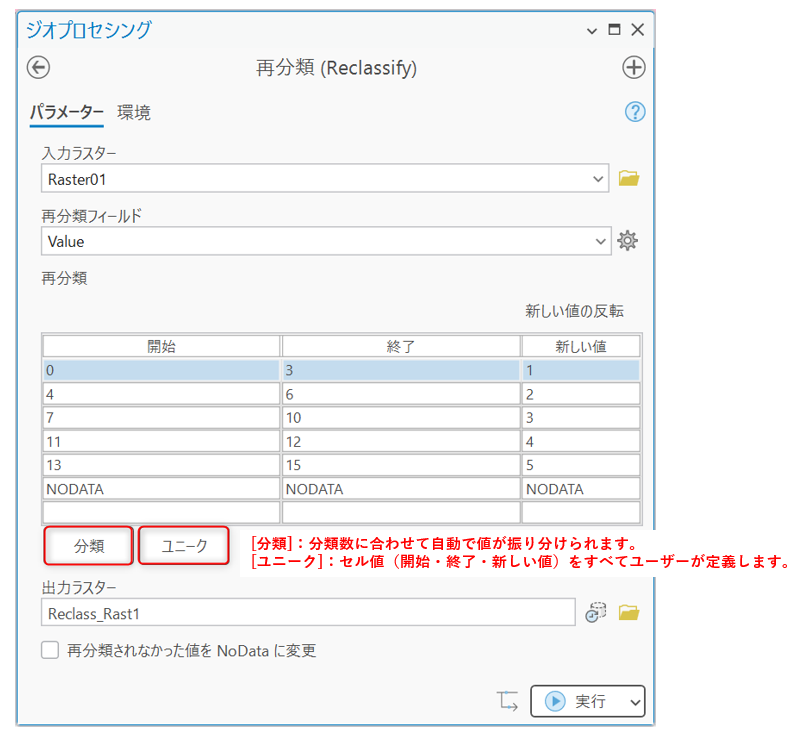
[ラスター関数] ウィンドウの [再分類] 関数
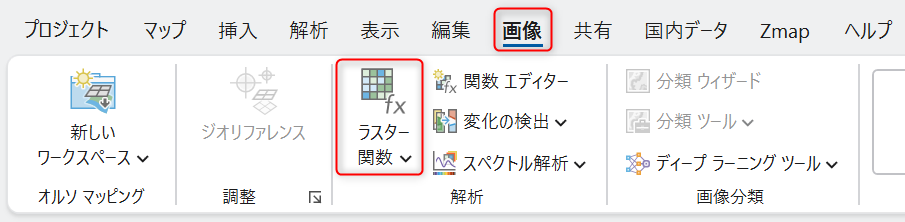
- [画像] タブ → [ラスター関数] をクリックします。
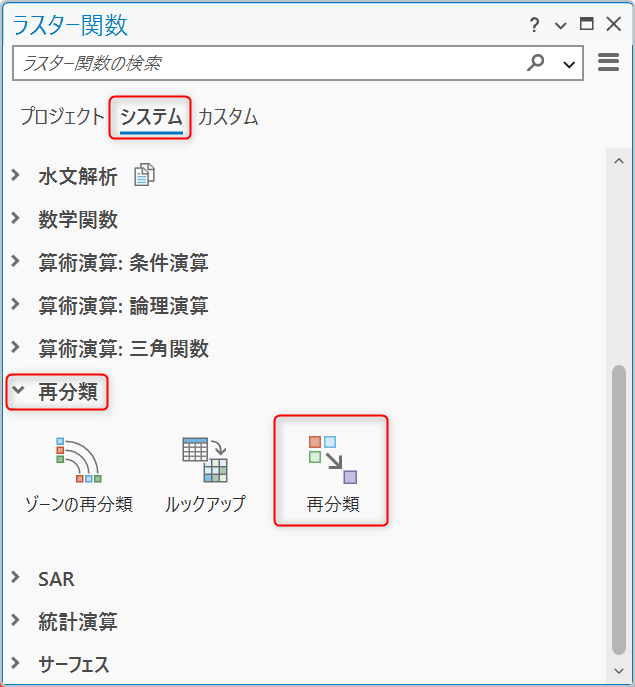
- [ラスター関数] ウィンドウで、[システム] → [再分類] → [再分類] をクリックします。
- パラメーターを以下のように設定し、[新しいレイヤーの作成] または [名前を付けて保存] をクリックします。
・[ラスター]:画像・ラスター
・[再分類の定義タイプ]:再分類値の設定方法(リストまたはテーブル)
・[置換値]:[一致しない値を NoData に変更] がオフの場合、出力において一致しない値を置き換える値
※[最小値] [最大値] には入力ラスターの任意のセル値を指定し、[出力] には出力ラスターの任意のセル値を指定してください。
パラメーターの詳細については、「再分類関数」をご参照ください。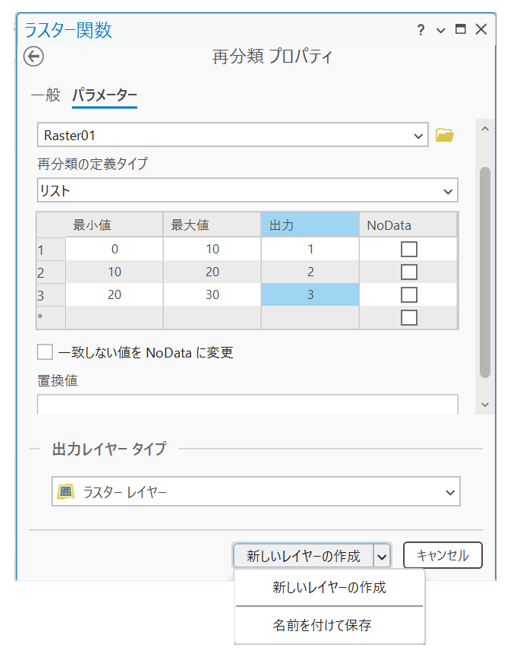
- 再分類されたラスターはテンポラリ レイヤーで、まだデータとして保存されていない状態です。[コンテンツ] ウィンドウで レイヤーを右クリック → [データ] → [ラスターのエクスポート] で任意の場所に保存してください。
このナレッジはお役に立ちましたか?
フィードバックをいただきありがとうございます!