
概要
ラベル条件式の設定手順と複数フィールドの値を連結して表示させるなど、よく使う条件式例をご紹介します。ここでは Arcade を使用します。
手順
本 FAQ では、複数フィールドを連結した値を表示する式を例に、高度なラベル設定を行います。
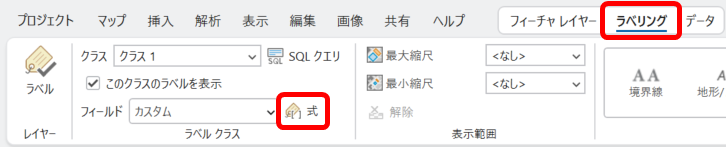
- [コンテンツ] ウィンドウにて対象のレイヤーを選択し、 [ラベリング] タブをクリックします。
- [ラベル] ボタンをクリックして、ラベルを表示します。
- [ラベル クラス] グループにある [フィールド] の [式] ボタンをクリックします。
- [言語] を選択し、[式] に条件式を入力します。
※条件式の例については、下記「よく使う条件式例」を参照してください。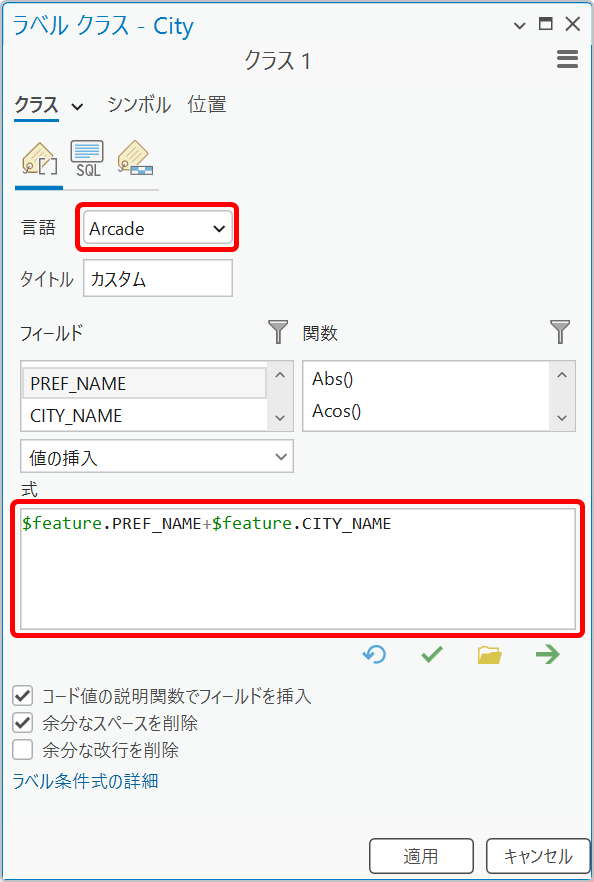
- [適用] をクリックします。
複数のフィールドが連結して表示されました。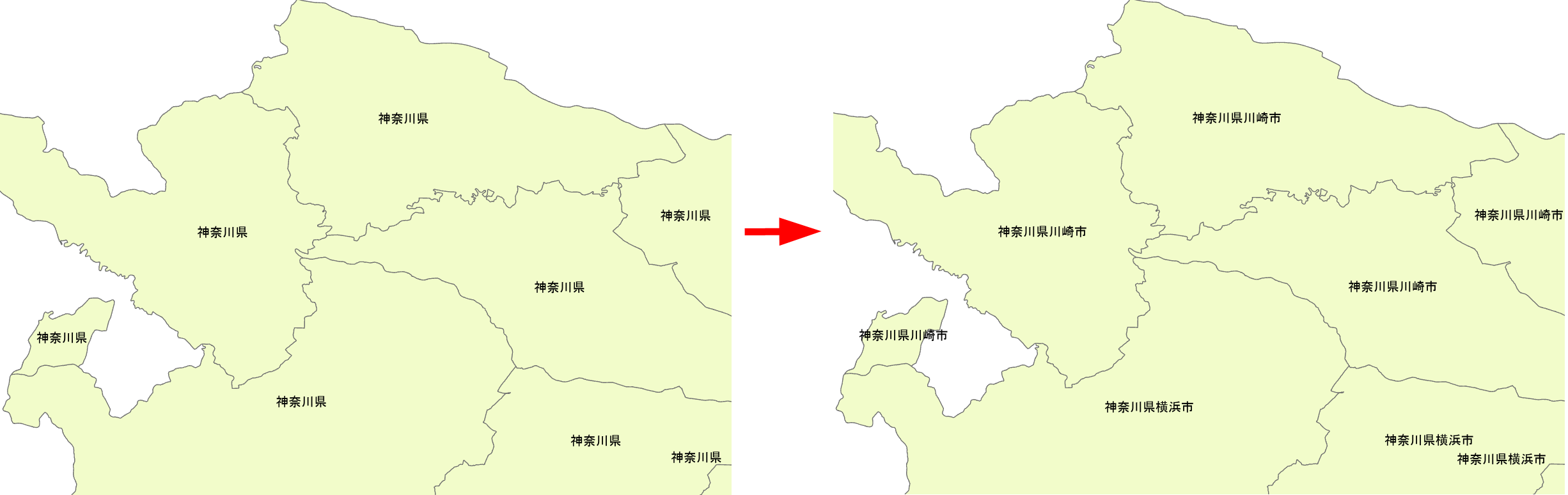
よく使う条件式例
[言語] に “Arcade” を指定した場合の、ラベル条件式例をご紹介します。
- 複数のフィールドを連結して表示する
下記の場合、[COMPANY] フィールドと [LINE] フィールドが連結されます。
$feature.COMPANY+$feature.LINE
- 文字列とフィールドの値を連結して表示する
下記の場合、”千葉県” と [LINE] フィールドの値が連結されます。
$feature.COMPANY+$feature.LINE
- 指定した桁数で四捨五入して小数を表示する
下記の場合、小数点以下 1 桁に四捨五入された [Shape_Area] フィールドが表示されます。
round(number($feature.Shape_Area),1)
- すべて大文字または小文字で表示する
下記の場合、[CITY_ENG] フィールドがすべて小文字で表示されます。
lower($feature.CITY_ENG)
下記の場合、[CITY_ENG] フィールドがすべて大文字で表示されます。
Upper($feature.CITY_ENG)
- 指定した文字を基にして改行する
下記の場合、[CITY_ENG] フィールドの文字列内にある「,」で改行します。
replace($feature.CITY_ENG, ', ', '\n')
そのほかの言語での例や条件式については「ラベルのテキストの指定」ヘルプ ページをご覧ください。
Windows 11 バージョン 24H2 では、VBScript はオンデマンドの機能となりました。
VBScript を使用する場合は、次のいずれかの対応が必要です。
・式のタイプを Python または Arcade に変換します。
・Windows のシステム設定で VBScript のオプション機能を有効にします。
このナレッジはお役に立ちましたか?
フィードバックをいただきありがとうございます!