
概要
[フィーチャの修正] ウィンドウの [フィーチャに一致] ツールを使用することで、複数のフィーチャが関係するポリゴンの隙間の穴埋めや、複数のライン フィーチャの延長・切り詰めができます。
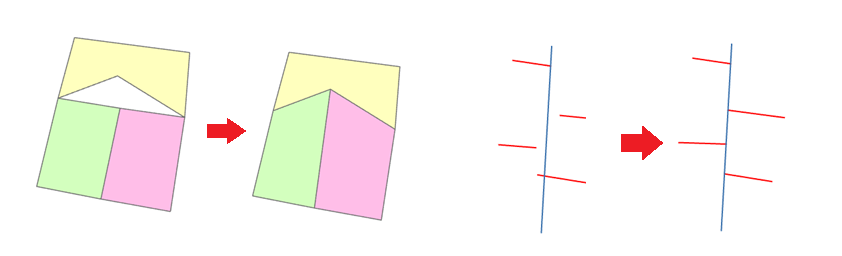
本 FAQ では、上図のような 3 種類のポリゴンの間に出来た隙間を黄色のポリゴンの辺に合わせて埋める手順を説明します。
手順
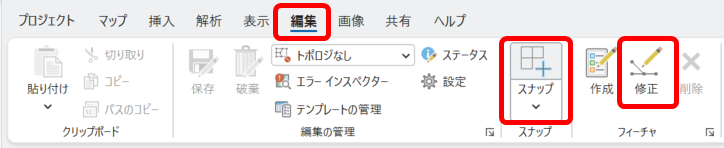
- [編集] タブ → [修正] をクリックします。また、スナップが有効化されていない場合は [スナップ] をクリックして有効にします。
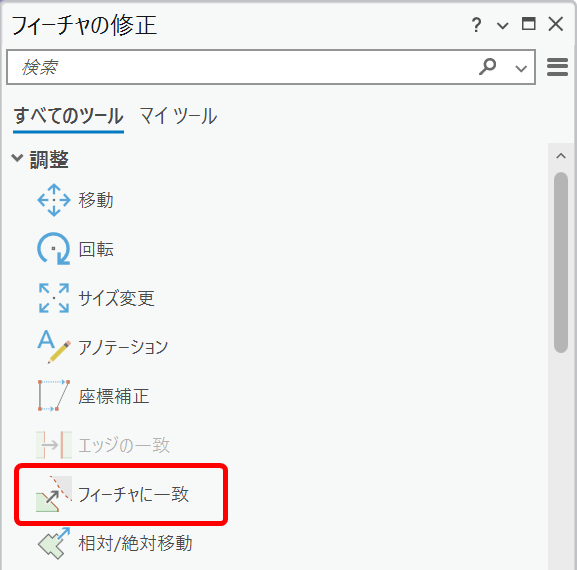
- [フィーチャの修正] ウィンドウにある [調整] → [フィーチャに一致] ツールをクリックします。
- [選択なしのフィーチャの一致を許可] チェックボックスのチェックを外します。
この設定により、形状変更するフィーチャを指定できるようになります (選択状態のフィーチャのみが形状変更の対象となります)。
もしも形状を変更するフィーチャを指定しなくてよい場合は、チェックを外さずに手順 5 に進みます。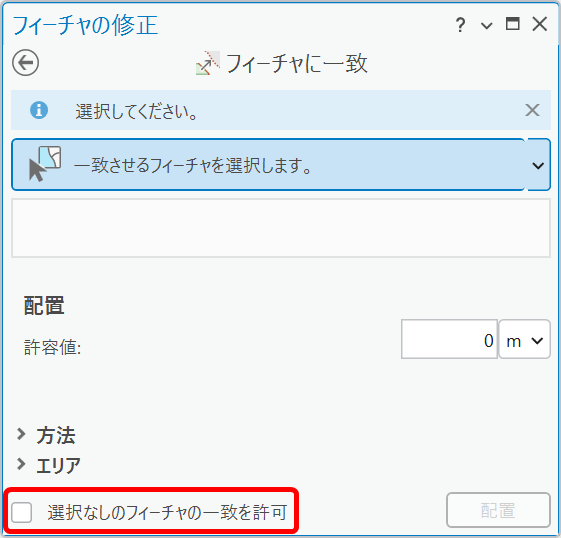
- マップ上または属性テーブル上で、形状を変更するフィーチャを選択します。今回の例では緑とピンクのポリゴンを選択します。
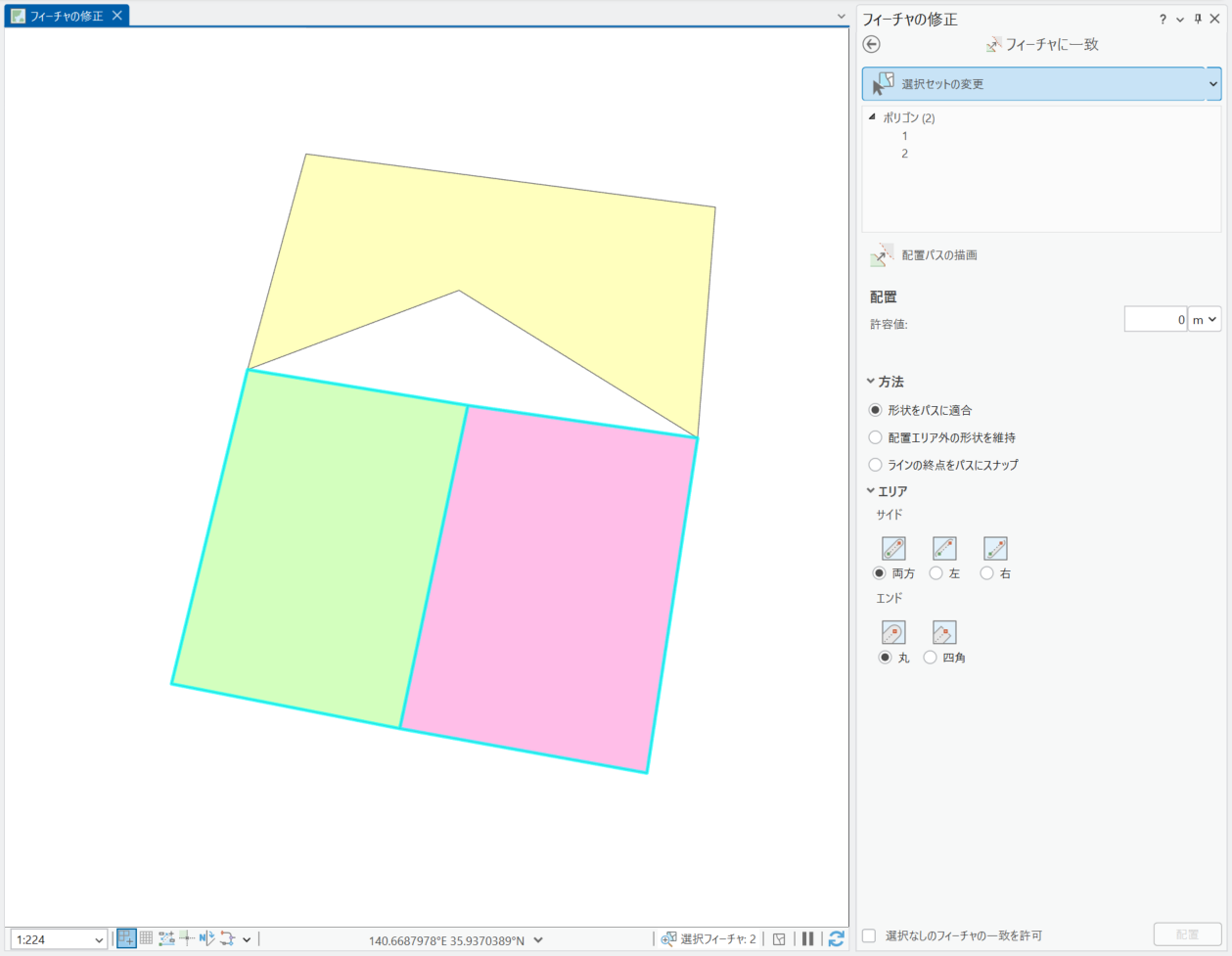
- 配置パス (フィーチャ形状変更の基準となる線分) を描画します。
今回の例では黄色のポリゴンの下側のアウトラインです。マップ上で基準となる境界線をトレースします。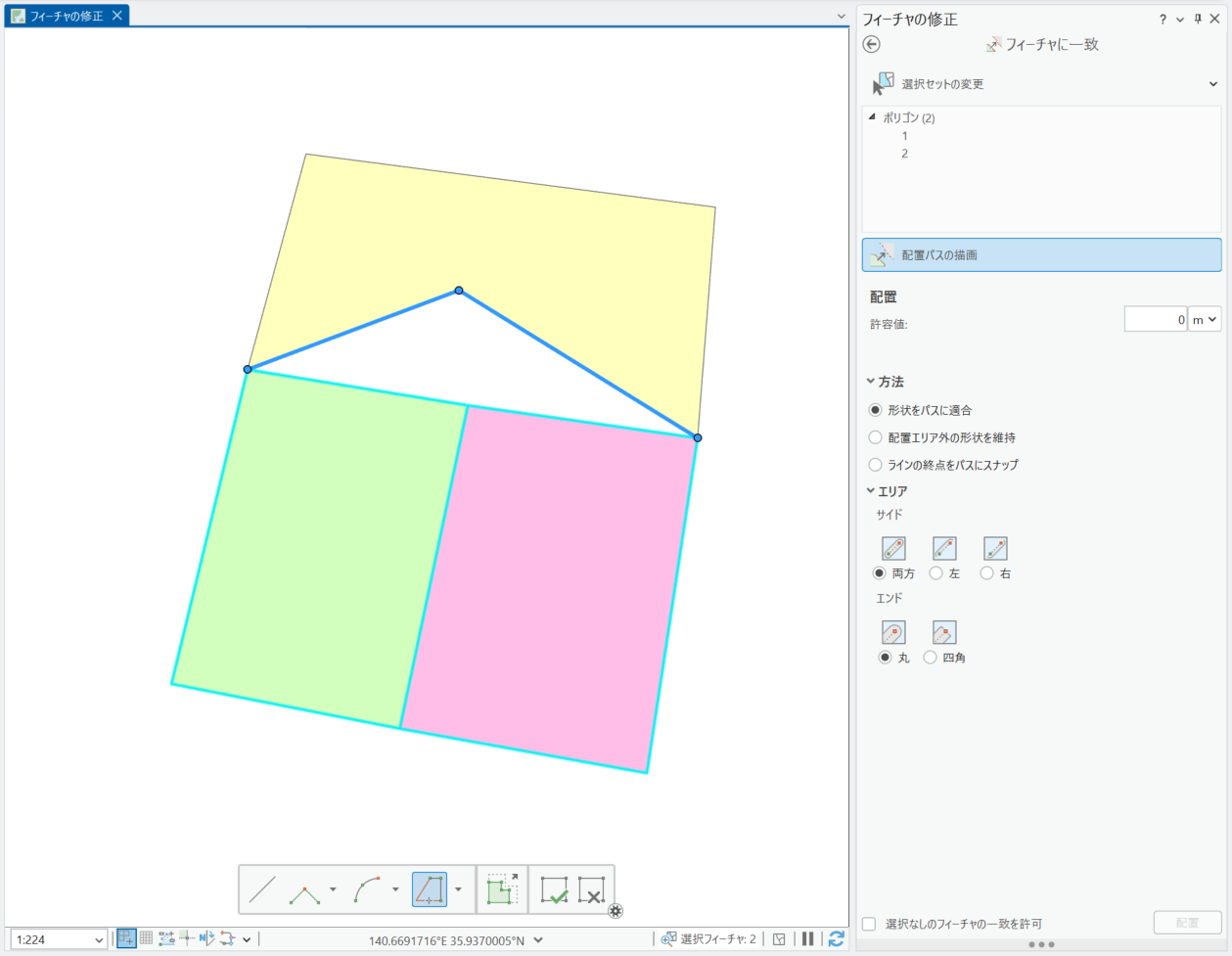
- [許容値] ボックスにバッファー距離を入力し、単位形式を選択します。
指定した許容値内に含まれるセグメントが変更の対象となります。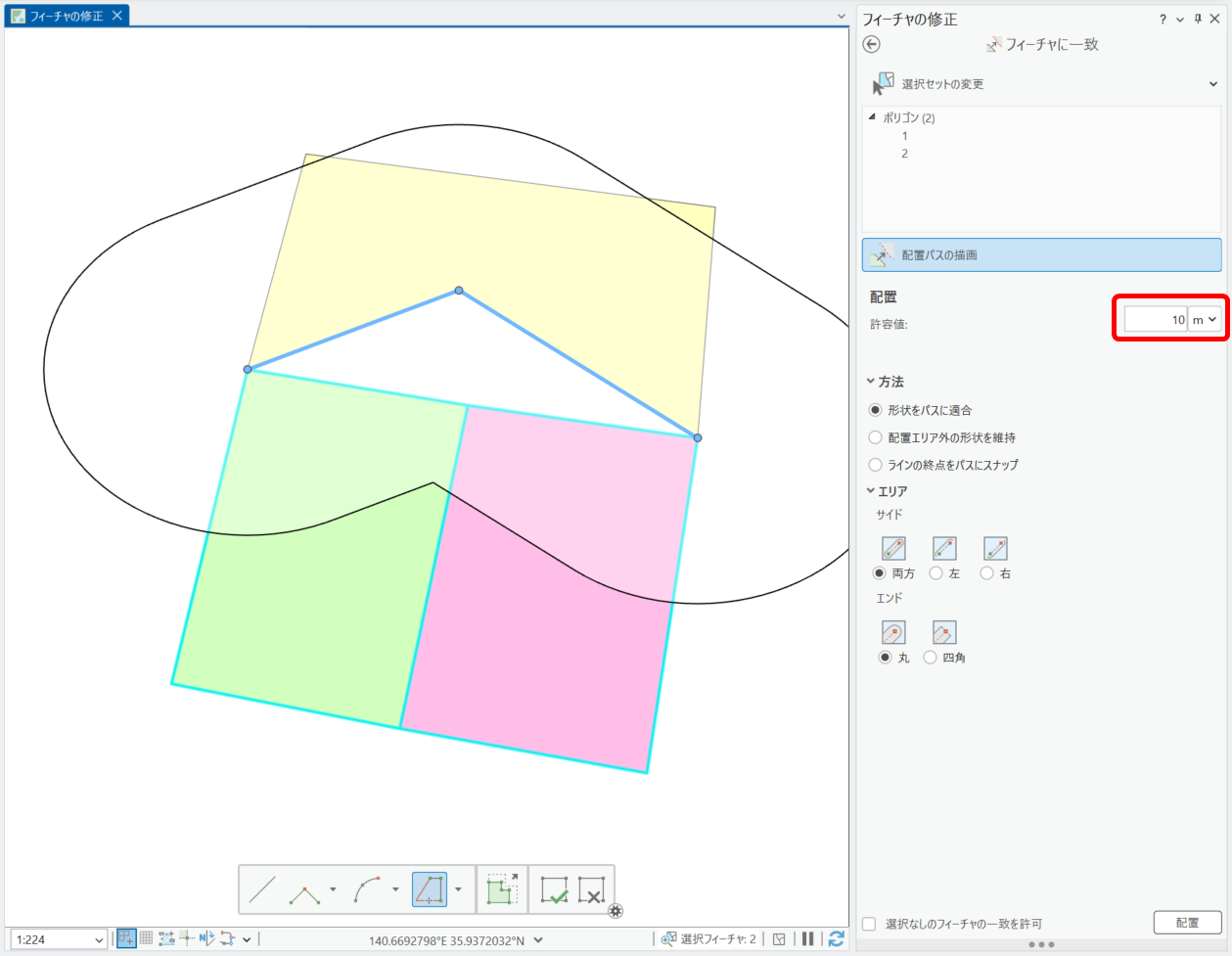
- [配置] をクリックします。
編集操作を元に戻したいときには画面左上の [元に戻す] をクリックします。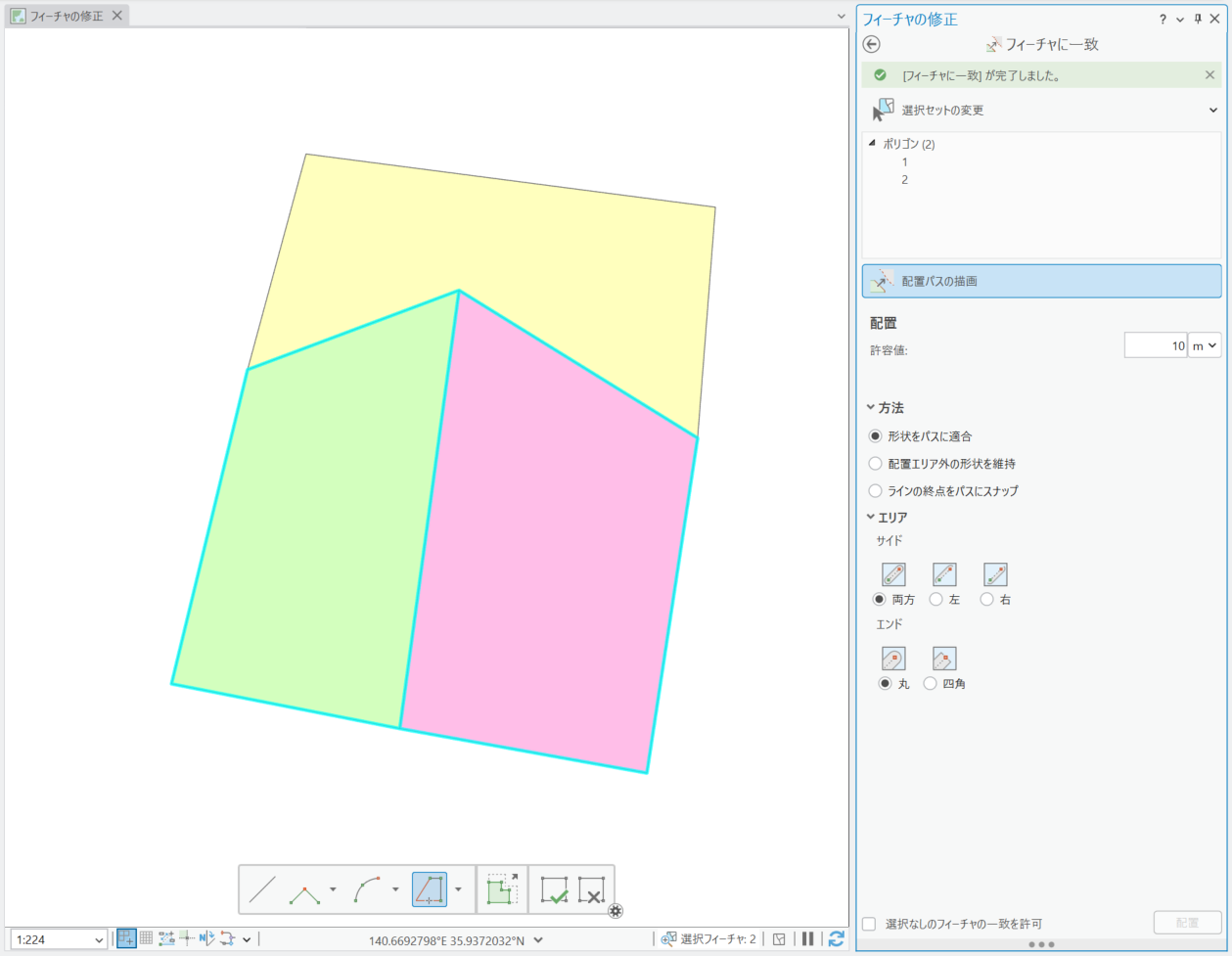
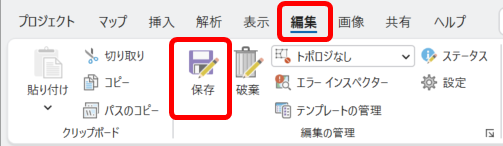
- [編集] タブ → [保存] をクリックして、編集を保存します。
このナレッジはお役に立ちましたか?
フィードバックをいただきありがとうございます!