
概要
ArcGIS Pro の既存コマンド (ボタン・ツール・メニュー) を使用したカスタマイズ方法をご紹介いたします。
手順といたしましては、下記のようになります。
1. 既存コマンドの DAML ID を検索
1. 既存コマンドの DAML ID を検索
ArcGIS Pro の既存コマンド ID の検索は下記の 2 通りがあります。
リファレンス ページから検索
ArcGIS Pro DAML ID Reference ページから、使用したい既存コマンドの DAML ID を探します。
| .daml の種類 | 何に関連する DAML ID が含まれているか |
|---|---|
| ADCore.daml | アプリケーションの中核 |
| ADGeoDatabase.daml | ジオデータベース |
| ADGeoProcessing.daml | ジオプロセシング ツール |
| ADMapping.daml | マップ ビュー |
| ADWorkflow.daml | Workflow Manager エクステンション |
| ArcGISLayout.daml | レイアウト ビュー |
| DataReviewer.daml | Data Reviewer エクステンション |
| DesktopExtensions.daml | エクステンション |
| Editing.daml | 編集 |
| NetworkAnalysisFacility.daml | NetWork Analyst エクステンション |
| TaskAssistant.daml | タスク |
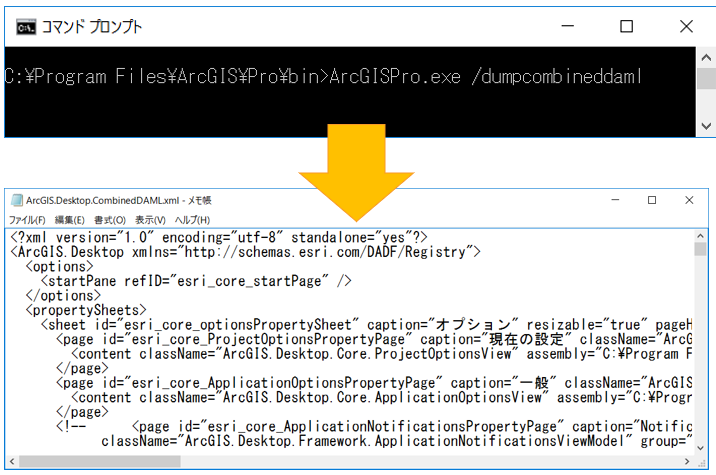
コマンドを使用し、出力した XML ファイルから検索
/dumpcombineddaml コマンドを ArcGIS Pro がインストールされているフォルダーの ArcGIS Pro.exe に対して使用することで、起動時にロードされるコマンド一覧の DAML が XML ファイルとして出力されます。
キャプションが日本語で出力されるため、日本語での検索が可能です。
2. 既存コマンドの表示
使用したい既存コマンドの DAML ID が見つかりましたら、次はどのように既存コマンドを表示するかを決めます。
既存コマンドを表示する方法は下記の 2 通りがあります。
新規にボタンを作成することなく、既存コマンドを表示
Config.daml の group 要素内に新規に button 要素を作成し、refID に DAML ID を指定することで、Visual Studio 内に、[ArcGIS Pro ボタン] テンプレートを追加することなく、既存コマンドを表示することが可能です。
サンプル コード

サンプル コードを実行した結果

新規にボタンを作成し、既存コマンドをフックしての表示
Visual Studio の [ArcGIS Pro ボタン] テンプレートを追加し、新規にボタンを作成し、作成したボタンに既存コマンドをフックする方法となります。
まず、DAML ID を生成し、GetPlunInWrapper () メソッドを使用してコマンド取得します。
取得後、System.Windows.Input.ICommand インターフェイスの Execute メソッドでコマンドの実行が可能です。
サンプル コードは、下記 FAQ 内に記載しておりますので、ご参照ください。
ArcGIS Pro SDK: DAML ID の生成方法