
概要
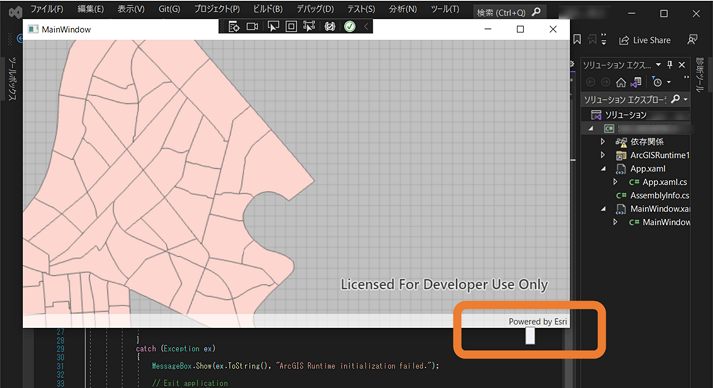
ArcGIS Maps SDK for .NET 下記画像のように、「Powered by ESRI」の位置にカーソルを合わせると空のツールチップ(※1)が表示される事象は、不具合「BUG-000157336」です。 そのため、この FAQ では、著作権表示の必要性の有無における確認方法や、空のツールチップに対する対処法についてご紹介いたします。
(※1)「ツール チップ」:
著作権情報を表示します。米国 Esri 社のデータ(例:ArcGIS Online のデータ 等)を使用する場合は、著作権バーの表示(著作権の明示)が必須です。
著作権表示の必要性の有無における確認方法
著作権表示の必要性があるデータ = 米国ESRIから提供された地図データ となります。
(米国ESRIから提供された地図データか否かの確認手順)
- ArcMap を起動し、.tpk ファイルの作成時に使用された mxd ファイルを開きます。
- [ウィンドウ] タブ → [コンテンツ] を選択し、[コンテンツ] ウィンドウを開きます。
- [コンテンツ] ウィンドウ に表示されているレイヤー名上を右クリック → [プロパティ] をクリック → [一般] タブ → [著作権] に、何も表記がなければ、米国 Esri 社のデータではないと判断できます。
空のツールチップに対する対処法
米国ESRIから提供された地図データではないマップを使用していない場合
ツールチップそのものを非表示します。
操作として、MapView を含む xaml ファイル内で、IsAttributionTextVisible プロパティを下記のように(”False”)に設定します。
<Grid>
 <esri:MapView x:Name="MyMapView" IsAttributionTextVisible="False"/>
</Grid>
米国ESRIから提供された地図データであるマップを使用している場合
(手順)
- ArcMap に任意のデータをマップに追加します。
- [ファイル] メニューから [マップ ドキュメント プロパティ] を選択し、「タイトル」や「著作権」を入力して、mxd を上書き保存します。
- [カスタマイズ] メニューから、[ArcMap オプション] → [共有] タブ → [パッケージ] 欄の「ArcGIS Runtime ツールの有効化」を有効化 → [適用]・[OK] ボタンをクリックします。
- [ファイル] メニューから [共有] → [タイルパッケージ] を選択します。
- [タイルパッケージ] ダイアログにて、下記の設定を行い、ダイアログ右上の [分析]・[共有] をクリックし、タイルパッケージ(.tpk、.tpkx)を作成します。
- [タイル フォーマット] :キャッシュサイズを任意設定。
- [アイテム説明]:サマリーやタグ、著作権などが入力されているか確認。
- 作成した .tpk ファイルを、ArcGIS Maps SDK for .NET で読み込みます。
このナレッジはお役に立ちましたか?
フィードバックをいただきありがとうございます!