
概要
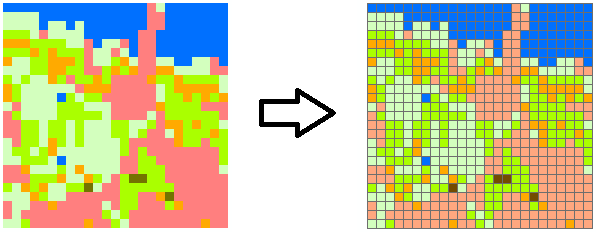
ラスターのセルと同じサイズのメッシュ ポリゴンを作成して、メッシュ ポリゴンにラスターのセル値を付与することにより、ラスターをメッシュ ポリゴンに変換することができます。この方法では 1 セルを 1 ポリゴンに変換します。
隣接する同じセル値のポリゴンをマージしたい場合は、[解析] タブ → [ツール] → [ジオプロセシング] ウィンドウの [ツール ボックス] タブ → [変換ツール] → [ラスターから変換] → [ラスター → ポリゴン] ツールで一括変換できます。ただし、ラスターのセル値は整数型である必要があります。
※整数型に変換する方法については、「ArcGIS Pro: ラスターから属性テーブルを表示したり、ベクターに変換することができない (セル値の整数化)」をご確認ください。
注意事項
あらかじめ、ラスターとマップの座標系を統一しておく必要があります。
ラスターとマップの座標系を確認する方法は、「ArcGIS Pro: マップの座標系やレイヤーの座標系を確認するには?」をご確認ください。
ラスターの座標系が未定義である場合、[投影法の定義] の実行が必要です。
投影法を定義する方法は、「ArcGIS Pro: データに投影法(座標系)を定義する方法 (投影法の定義)」をご確認ください。
手順
- マップにラスターを追加して、ラスターのセルの列 (カラム) 数および行 (ロウ) 数を調べます。
ArcGIS Pro の [コンテンツ] ウィンドウにてラスターを右クリック → [プロパティ] を選択 → [レイヤー プロパティ] ウィンドウにて [ソース] タブ → [ラスター 情報] を展開してカラム数 (列) とロウ数 (行) の値を調べます。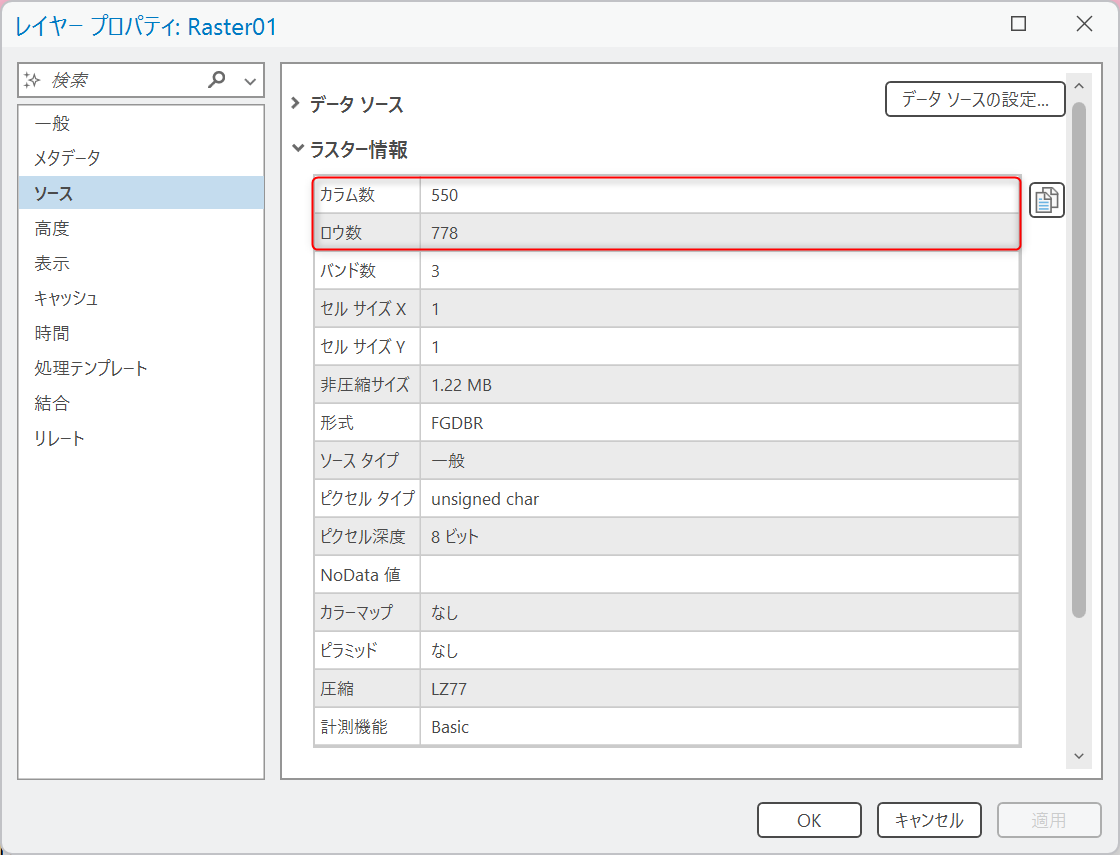
- ラスターのセルと同じサイズのメッシュ ポリゴンを作成します。
[解析] タブ → [ツール] → [ジオプロセシング] ウィンドウの [ツール ボックス] タブ → [カートグラフィ ツール] → [マップ シリーズ] → [インデックス フィーチャ (格子状) の作成] ツールを起動し、パラメーターを以下のように設定して [実行] をクリックします。
・[出力フィーチャクラス]:任意の名称
・[入力フィーチャ]:メッシュ ポリゴンに変換したいラスター
・[行数]:[ラスター 情報] のロウ数
・[列数]:[ラスター 情報] のカラム数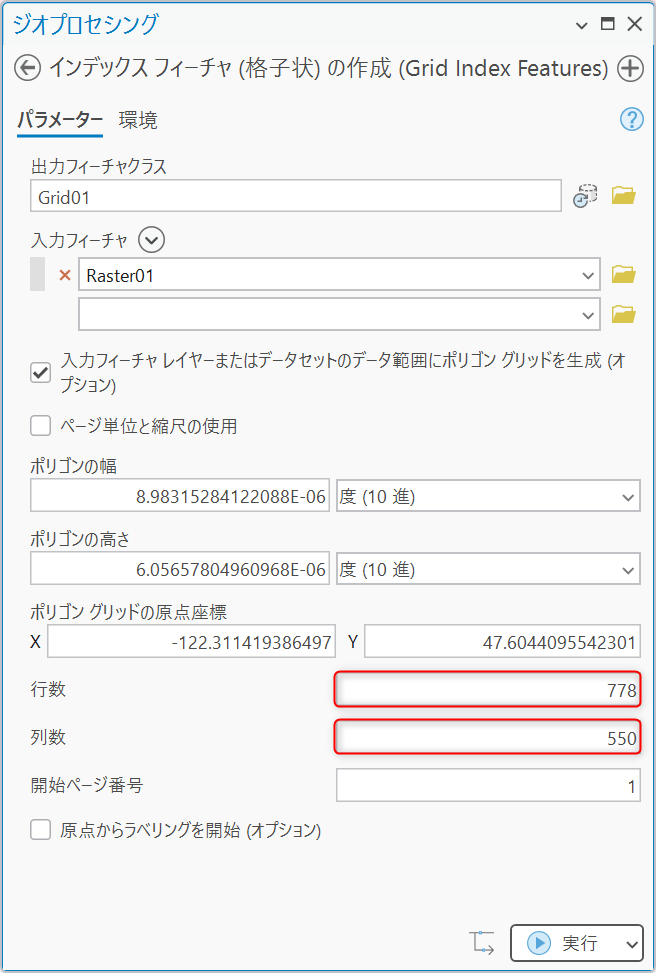
- ラスターをポイントに変換し、ラスターのセル値をメッシュポリゴンの属性情報として格納します。
[解析] タブ → [ツール] → [ジオプロセシング] ウィンドウの [ツール ボックス] タブ → [変換ツール] → [ラスターから変換] → [ラスター → ポイント] ツールを起動し、パラメーターを以下のように設定して [実行] をクリックします。
・[入力ラスター]:ポイントに変換したいラスター
・[フィールド]:Value フィールド
・[出力ポイント フィーチャ]:任意の名称
入力ラスターのセル値 ([Value] フィールド) は、出力ポイントの [grid_code] フィールドの値として格納されます。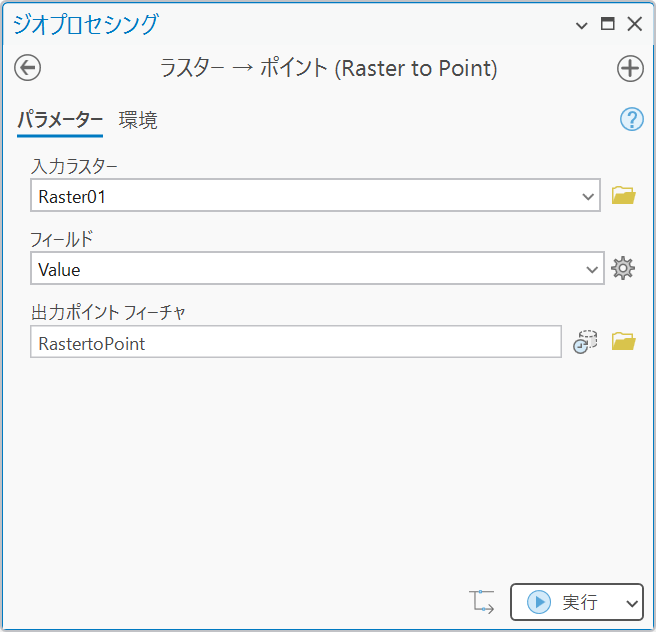
- メッシュ ポリゴンにポイントの値を付与します。
[解析] タブ → [ツール] → [ジオプロセシング] ウィンドウの [ツール ボックス] タブ → [解析ツール] → [オーバーレイ] → [空間結合] ツールを起動し、パラメーターを以下のように設定して[実行] をクリックします。
・[ターゲット フィーチャ]:ラスターから変換したメッシュ ポリゴンを選択
・[結合フィーチャ]:ラスターから変換したポイントを選択
・[出力フィーチャクラス]:任意の名称
・[マッチ オプション]:[交差する]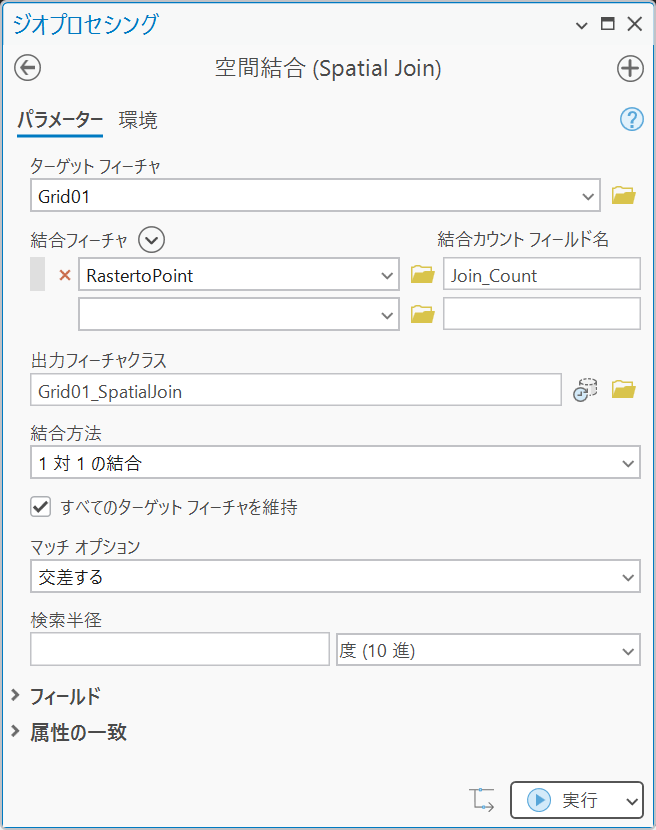
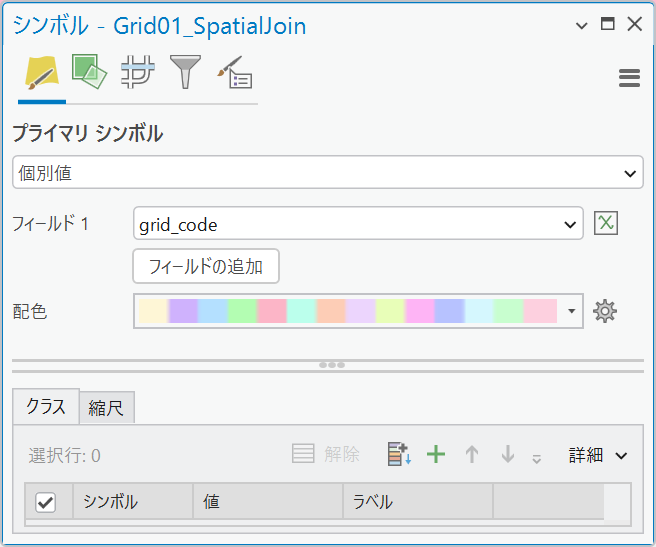
- 必要に応じて、 [コンテンツ] ウィンドウにてメッシュ ポリゴンを右クリック → [シンボル] より任意のシンボル設定を行います。
このナレッジはお役に立ちましたか?
フィードバックをいただきありがとうございます!