
概要
ArcGIS API for Python を使用して、ArcGIS Online のユーザーに関する My Esri へのアクセス有効化の方法をご紹介いたします。
※ ArcGIS Online の組織における管理者相当のロールにて実行可能です。
方法
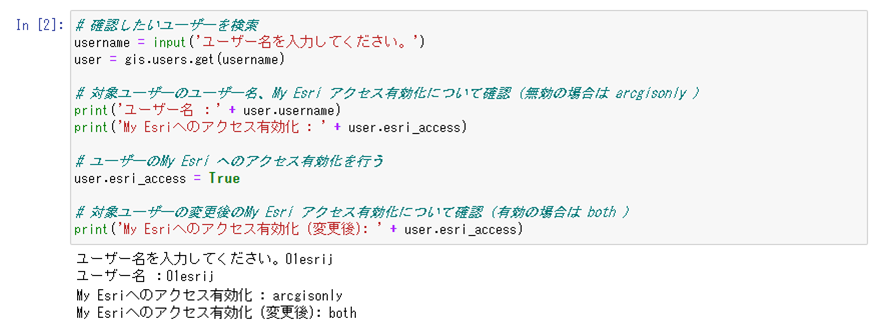
ArcGIS API for Python の gis オブジェクトの users プロパティを使用し、UserManager クラスのインスタンスを生成した後、get() メソッドを使用して My Esri へのアクセス権を確認したいユーザーの User オブジェクトを取得します。取得した User オブジェクトに対して、User クラスのプロパティである esri_access を利用することで、My Esri へのアクセスの有効、無効の確認と、有効化、無効化の処理をすることができます。
Python サンプル コード
# 確認したいユーザーを検索
username = input('ユーザー名を入力してください。')
user = gis.users.get(username)

# 対象ユーザーのユーザー名、My Esri アクセス有効化について確認(無効の場合は arcgisonly )
print('ユーザー名 :' + user.username)
print('My Esriへのアクセス有効化 : ' + user.esri_access)

# ユーザーのMy Esri へのアクセス有効化を行う
user.esri_access = True

# 対象ユーザーの変更後のMy Esri アクセス有効化について確認(有効の場合は both )
print('My Esriへのアクセス有効化 (変更後): ' + user.esri_access)
実行結果
※ My Esri へのアクセスの有効化は、対象のアカウントで My Esri へアクセスすることを許可する設定項目となります。My Esri から製品ダウンロードやお問い合わせを行うための設定項目ではございません。
※ My Esri から製品ダウンロードやお問い合わせを行うためには、アカウントを My Esri 上の組織へ接続(My Esri 上のご契約情報と紐付け)する操作が必要になります。こちらの詳細はこちらをご参照ください。
活用例
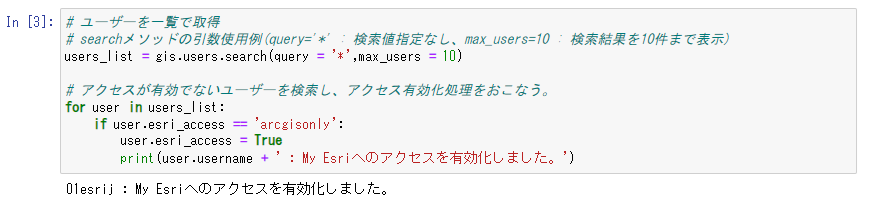
組織内のユーザー情報を取得し、一括でアクセス有効化の処理を行うことができます。
My Esri アクセス有効化の一括処理
注意事項
掲載しているコードはあくまでもサンプル (見本) として提供しているものであり、実行時に発生したエラーの対処方法につきましては、サポート対象外とさせていただきます。また、操作方法やソースコードに関するご質問は別途有償の開発者サポート契約にてご対応させていただきます。なお、コードを実行して生じたいかなる損害についても弊社では責任を負いかねます。このナレッジはお役に立ちましたか?
フィードバックをいただきありがとうございます!