
My Esri の管理者が行うユーザー管理には ユーザーの招待、組織に接続済みのユーザーに付与する権限を変更、問い合わせ担当者の管理、退職などで組織から離れるユーザーを組織から切断があります。
権限変更の操作を行うには以下の手続きが完了している必要があります。
- My Esri に接続 が完了している
- [管理者] 権限が付与されている
ユーザーの招待
- My Esri の組織情報 (組織ページ) に接続した「管理者」は、組織の他のユーザーを My Esri に招待する [管理者] 権限が付与されています。
- 管理者に招待されたユーザーは「2-2. 自組織で既に My Esri が使われている(管理者がいる)場合」の手順を行います。
- My Esri に [管理者] 権限を持つアカウントでサイン インします。
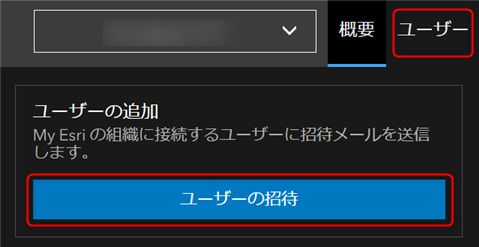
- [ユーザー] タブ → プルダウンから [ユーザーの招待] をクリックします。
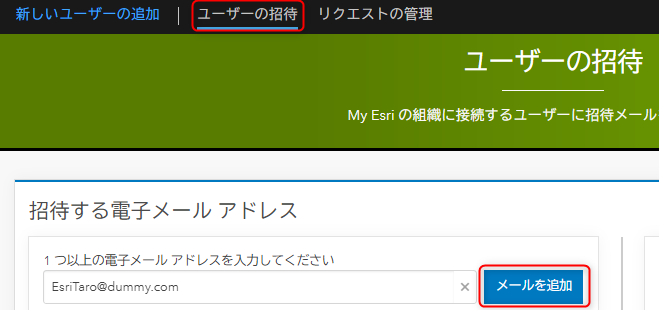
- [ユーザーの招待] サブ タブ → 追加したいユーザーのメールアドレスを入力し、[メールを追加] ボタンをクリックします。メール アドレスは複数追加することができます。
- ユーザーに付与する権限を選択します。
以下のキャプチャでは推奨権限を示しています。[次へ] をクリックします。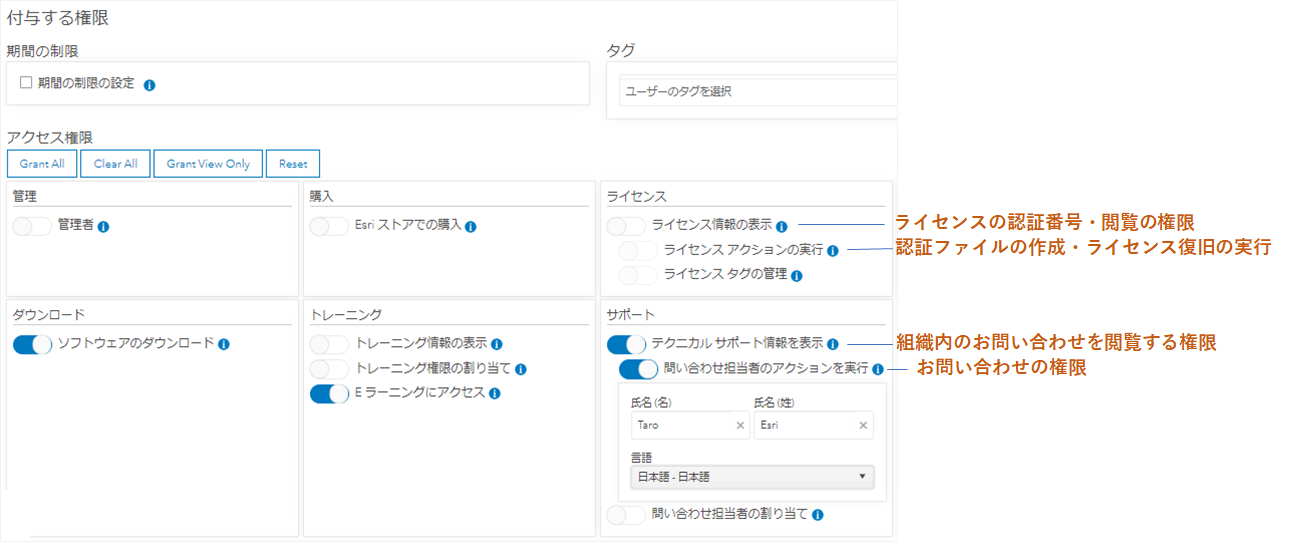
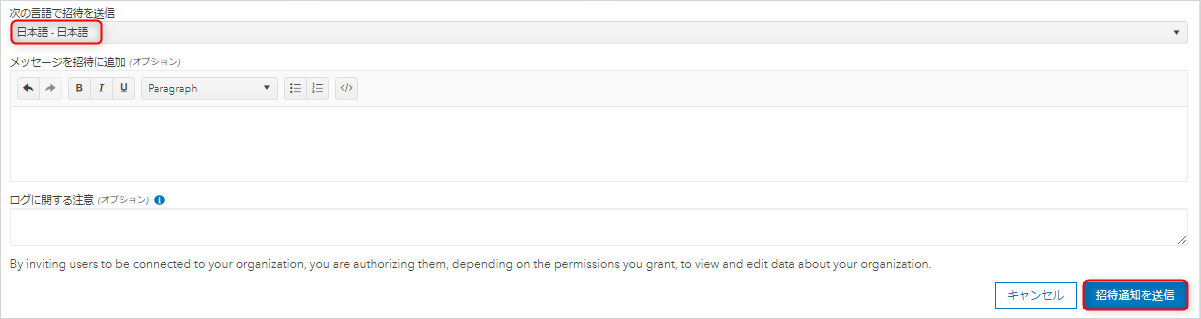
- [次の言語で招待を送信] で日本語を選択し、招待するユーザーにメッセージを付ける場合はメッセージを記入し、[招待通知を送信] をクリックします。
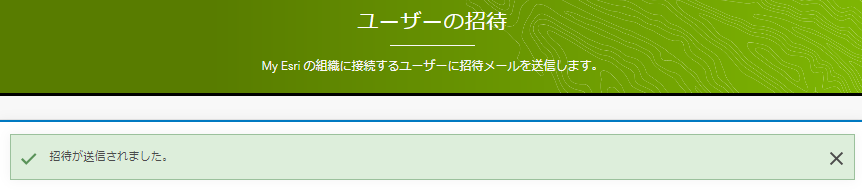
- 正常にメールが送信されると [招待が送信されました] と表示されます。
- 管理者の操作はこれで完了です。招待されたユーザーは招待メールを受け取り、ユーザー自身が「2-2. 自組織で既に My Esri が使われている(管理者がいる)場合」の手順を行います。
ユーザーの権限を変更
My Esri に接続した時や My Esri に招待された時に、ユーザーごとに付与される権限が決められていますが、必要に応じて権限を後から変更することができます。
- My Esri に [管理者] 権限を持つユーザー アカウントで、サイン インします。
- [ユーザー] タブ → プルダウンから [既存のユーザーの管理] をクリック → [ユーザーの管理] サブ タブをクリックし、組織のメンバーを表示します。
- 権限を変更したいメンバーを探し、鉛筆マークのアイコンをクリックします。

- [権限の編集] 欄で、付与したい権限を設定します。各権限の詳細は 「ユーザーに付与可能な権限の一覧」をご参照ください。
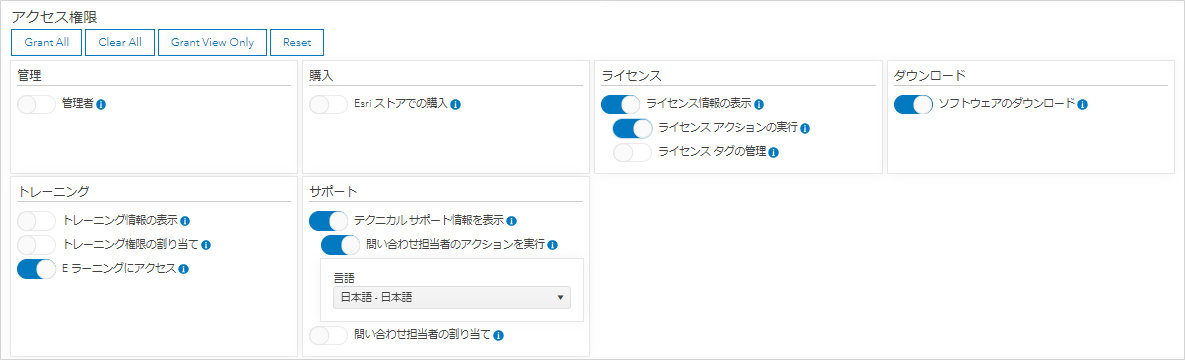
- 変更内容についてユーザーに通知する場合、[電子メールをユーザーに送信しますか?] に対して [はい] を選択し、[権限の更新] をクリックします。
ユーザーに付与可能な権限の一覧
| 権限 | 詳細 |
|---|---|
| [管理者] | 組織に接続しているすべてのユーザーの権限を管理できます。ユーザーを組織へ招待したり、組織内のユーザーに権限を付与または編集したりできます。この権限を持つユーザーには、[ユーザー] タブが表示されます。 |
| [ライセンス情報の表示] | 組織のライセンス情報 (例 : ライセンス認証番号またはライセンス ファイル) を表示できます。 |
| -[ライセンス アクションの実行] | ライセンス ファイルの作成やライセンス復旧ができます。組織内でライセンスを管理するユーザーに権限を割り当ててください。 |
| -[ライセンス タグの管理] | 作成したライセンス ファイルに識別用のタグ付けができます。 |
| [ソフトウェアのダウンロード] | 組織で購入した Esri 製品のソフトウェアをダウンロードできます。 |
| [トレーニング情報の表示] | 組織内のユーザーの米国Esri社のトレーニング記録を表示できます。 |
| [トレーニング権限の割り当て] | 組織内のユーザーの e-Learning 権限を管理できます。 |
| [E ラーニングにアクセス] | Esri Academy の e-Learning に無制限でアクセスできます。 |
| [テクニカル サポート情報を表示] | 組織内のサポート情報 (お問い合わせケースやケースに関連する不具合またはエンハンスメントの情報)を表示 できます。 |
| -[問い合わせ担当者のアクションを実行] | お問い合わせケースを作成・送信することができます。 |
| -[問い合わせ担当者の割り当て] | 組織内のテクニカル サポートへの問い合わせ担当者を管理できます。 |
問い合わせ担当者の管理
- My Esri に [管理者] 権限を持つユーザー アカウントで、サイン インします。
- [ユーザー] タブ → プルダウンから [既存のユーザーの管理] をクリック → [問い合わせ担当者の管理] サブ タブをクリックし、組織のメンバーを表示します。
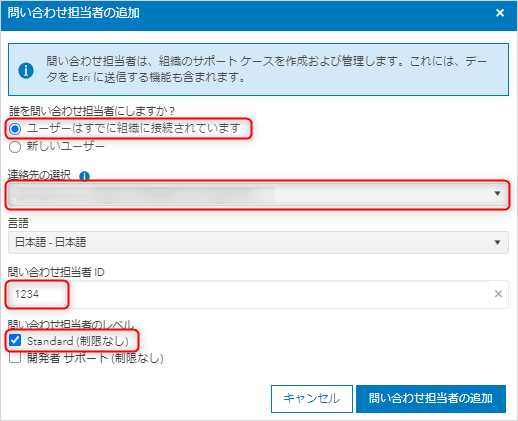
- [問い合わせ担当者の追加] をクリックします。
- 以下のように設定し、組織の既存ユーザーに対して問い合わせ担当者を追加します。
ユーザーの切断
ユーザーが退職などで組織から離れる場合、My Esri 組織からユーザーの切断(接続解除)を行ってください。
- My Esri に [管理者] 権限を持つユーザー アカウントで、サイン インします。
- [ユーザー] タブ → プルダウンから [既存のユーザーの管理] をクリック → [ユーザーの管理] サブ タブをクリックし、組織のメンバーを表示します。
- 赤いゴミ箱のアイコンをクリックし、ユーザーを My Esri の組織から接続解除します。

このナレッジはお役に立ちましたか?
フィードバックをいただきありがとうございます!