
組織に接続済みの Esri アカウントをお持ちの方は My Esri にて以下の機能が利用できます。
ただし、権限が不足している場合はできない場合がありますので、ご所属の組織の MyEsri 管理者 にお問い合わせください。
製品のダウンロード
- My Esri に [ソフトウェアのダウンロード] 権限を持つユーザー アカウントで、サイン インします。
- [ダウンロード] タブ → プルダウンから [すべての製品とバージョン] をクリックします。
[すべてのバージョン] タブに切り替え → プロダクトの一覧を表示し、インストールしたいバージョンを選択してください。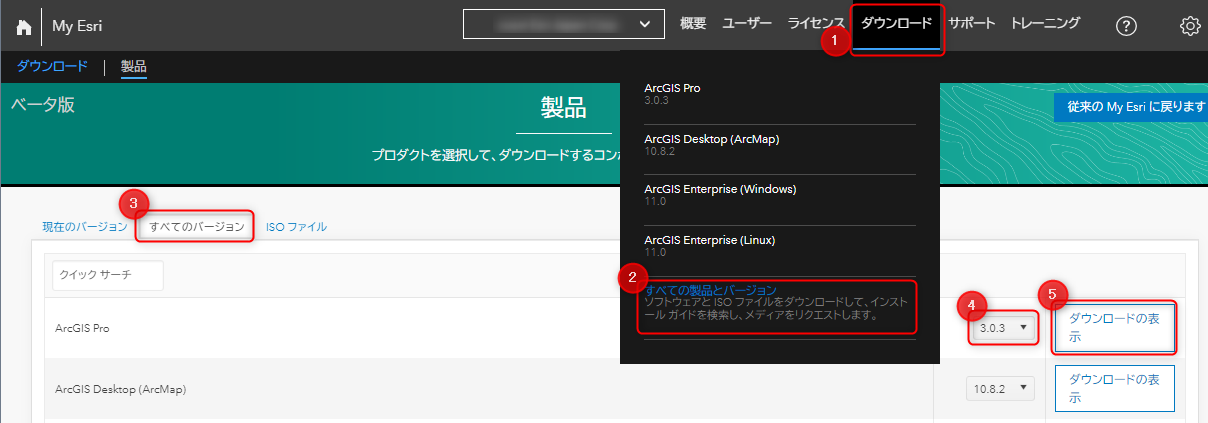
- 一覧から ArcGIS Pro 、ArcGIS Desktop(ArcMap)、ArcGIS Enterprise 等の主要製品を選ぶことができます。
- プロダクト名の右側の [ダウンロードの表示] をクリックします。
- [利用条件への同意] 上に記載されているリンク先のマスター契約書の内容を確認し、[マスター契約書の契約条件を読み、その内容を承諾しました] にチェックを入れ、[同意する] をクリックします。
- ダウンロードするプロダクトの言語を確認し、[プロダクト コンポーネント] から、必要なファイル名の横の [ダウンロード] をクリックし、 PC の任意の場所にダウンロードします。
ダウンロード ページに「Patch」が表示されていない場合
本体とパッチが 1 つのファイルとして提供されていますので、[プロダクト コンポーネント] に表示されます、最上部のファイルをダウンロードしてください。下記の例は ArcGIS Pro 3.0.3 の場合になります。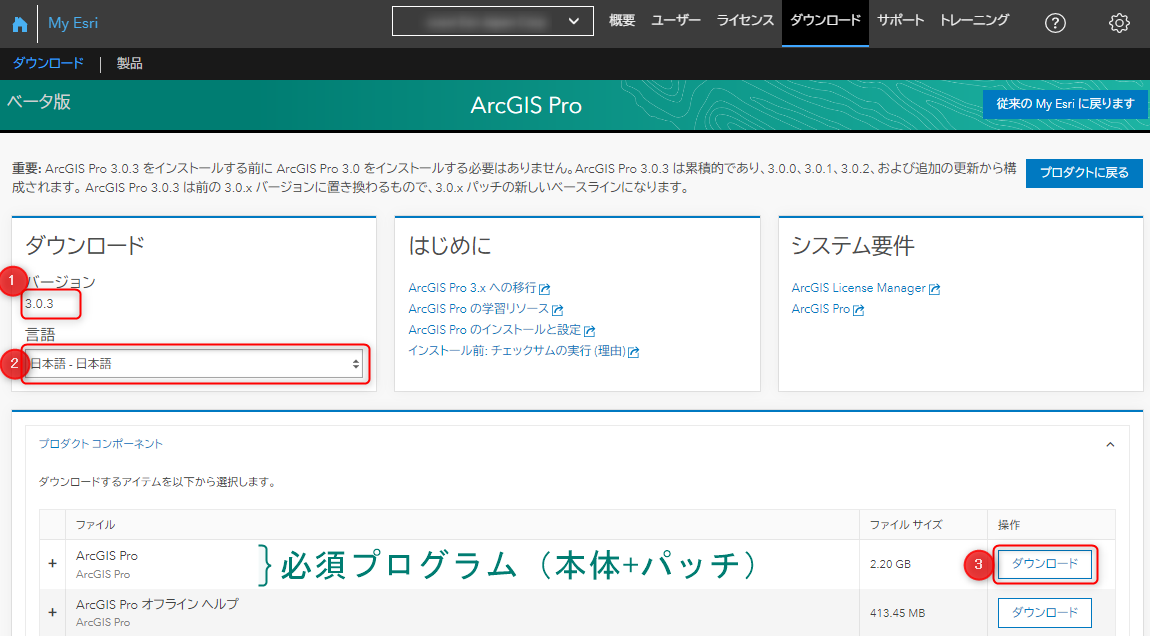
ダウンロード ページに「Patch」が表示されている場合
必須プログラムである製品本体のインストールの完了後、該当のバージョンの最新パッチをインストールください。My Esri 上に注意書きがある場合、記載の通りにパッチをインストールします。
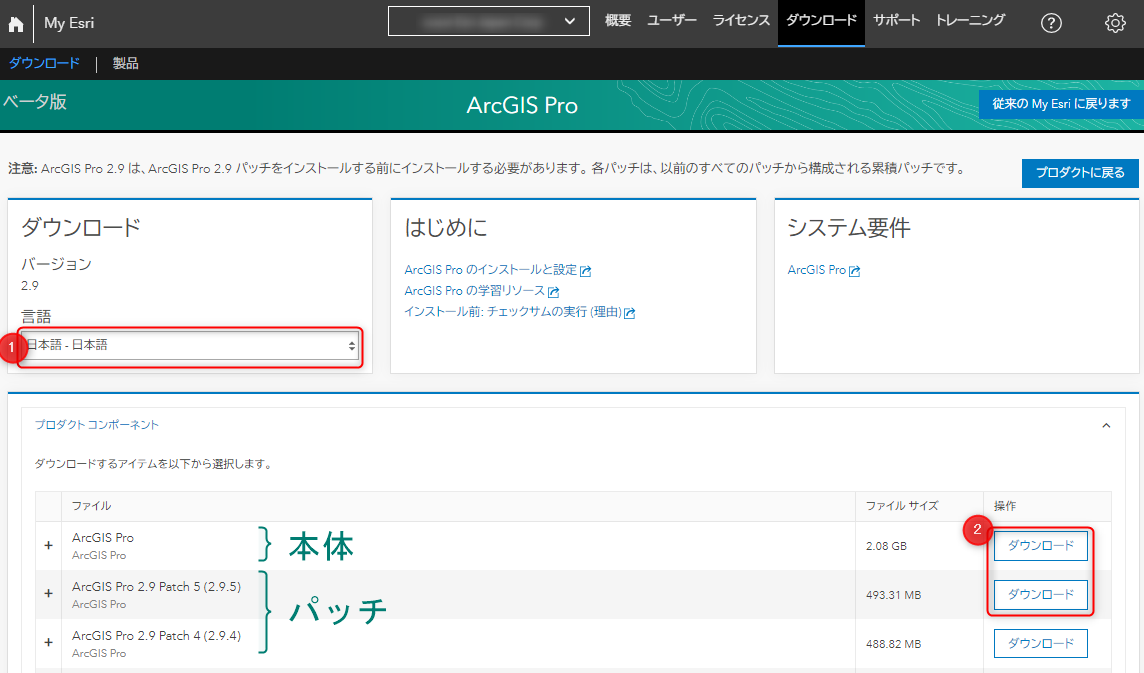
- ダウンロードが完了しましたら、インストールを実行します。
ライセンスの利用方法
ArcGIS Pro
Creator や GIS Professional ユーザータイプをご購入いただくと、指定ユーザー ライセンスとしてご利用いただけます。
指定ユーザー ライセンスは、ArcGIS Online 組織サイトでライセンス管理されるため、ソフトウェアがインストールされており、動作環境を満たしているコンピューターからサイン インする形で利用します。
ライセンスが割り当てられているかをご確認いただくためには、お客様ご自身の ArcGIS Online 組織サイト をご確認ください。
ArcGIS Enterprise
ArcGIS Enterprise のライセンスは、My Esri でライセンス番号を確認するか、ArcGIS Enteprise 用のライセンス ファイルを作成してください。
ライセンス番号の確認
ArcGIS Desktop (ArcMap) (単独使用/同時使用) / ArcGIS Pro(※)/ ArcGIS Enterprise / ArcGIS Engine は、My Esri に接続が完了し、[ライセンス情報の表示] 権限を持つユーザーは、組織が所有するライセンス認証番号を確認できます。
- My Esri に [ライセンス情報の表示] 権限を持つユーザー アカウントでサイン インします。
- [ライセンス] タブ → [ライセンス情報] をクリックします。
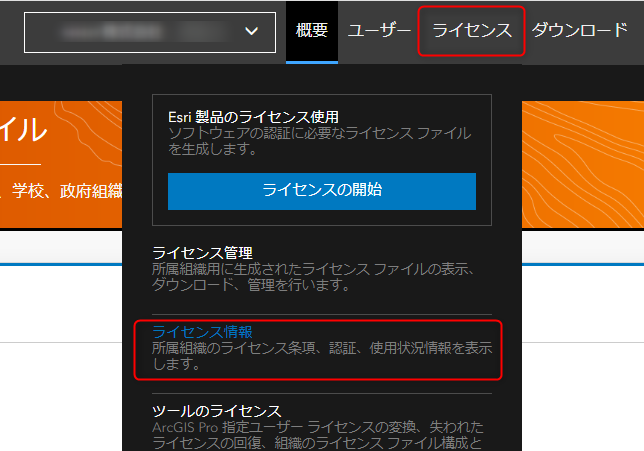
- [認証] 上で、組織でご購入いただいた製品の一覧が、プロダクト名、利用できる認証、バージョン別に表示されます。
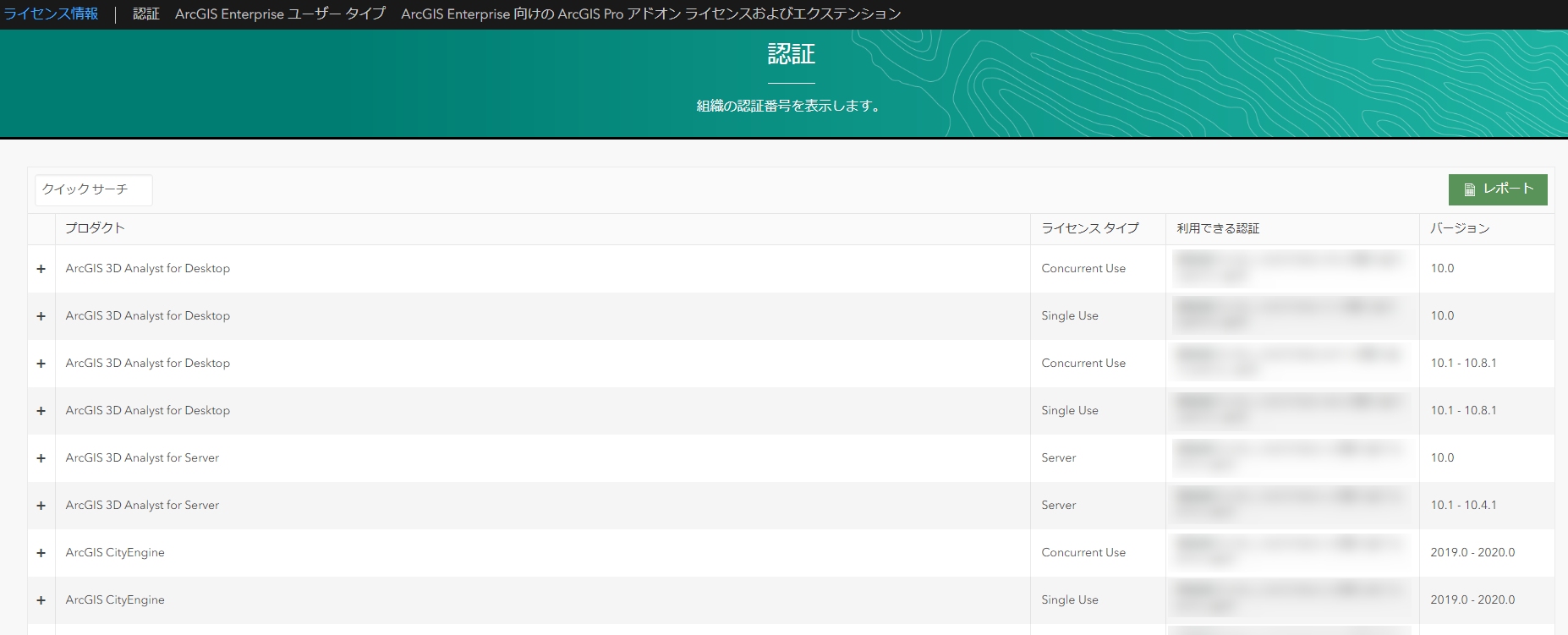
- [認証] 上の製品の一覧から、該当するプロダクト名の左にある [+] ボタンを展開します。目的の製品は、画面左上の [クイックサーチ] のボックスからも検索できます。また、[ライセンス タイプ] [バージョン] から、製品を昇順・降順に並べ替えられます。
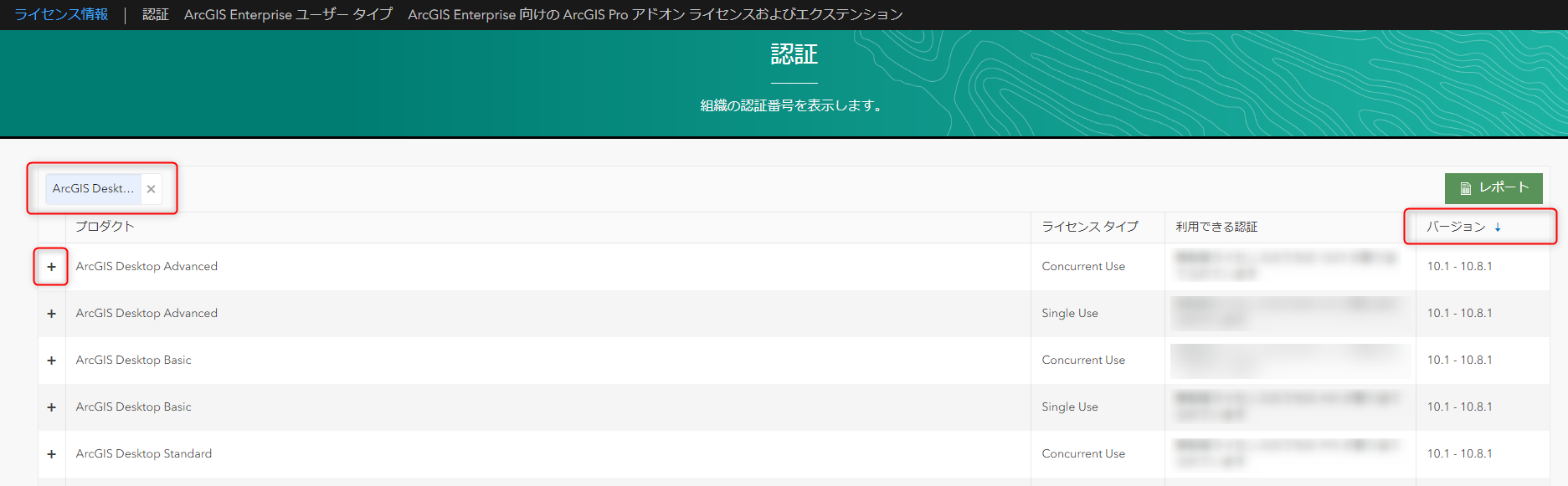
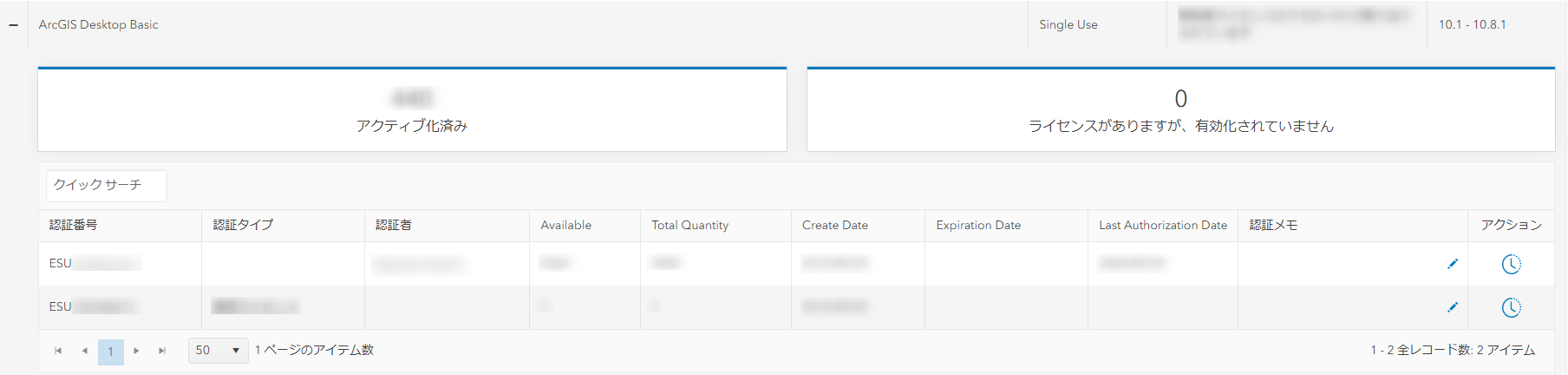
- 選択したプロダクトのライセンスの認証可能な総数、利用可能数、ライセンス認証の有効化済みの数が表示されます。その下の一覧から認証番号が確認できます。認証番号一覧からは他に認証者、認証日等も表示されます。
ライセンスの認証履歴の確認方法
認証履歴からは、実施ID や UMN ID、認証番号が過去にどのユーザーに使用されていたかなどを確認できます。
※ArcGIS Enterprise および各コンポーネントは、認証履歴は表示されません。
- 目的のライセンス番号が一覧に表示されている状態で、右端の [アクション] ボタンを選択します。
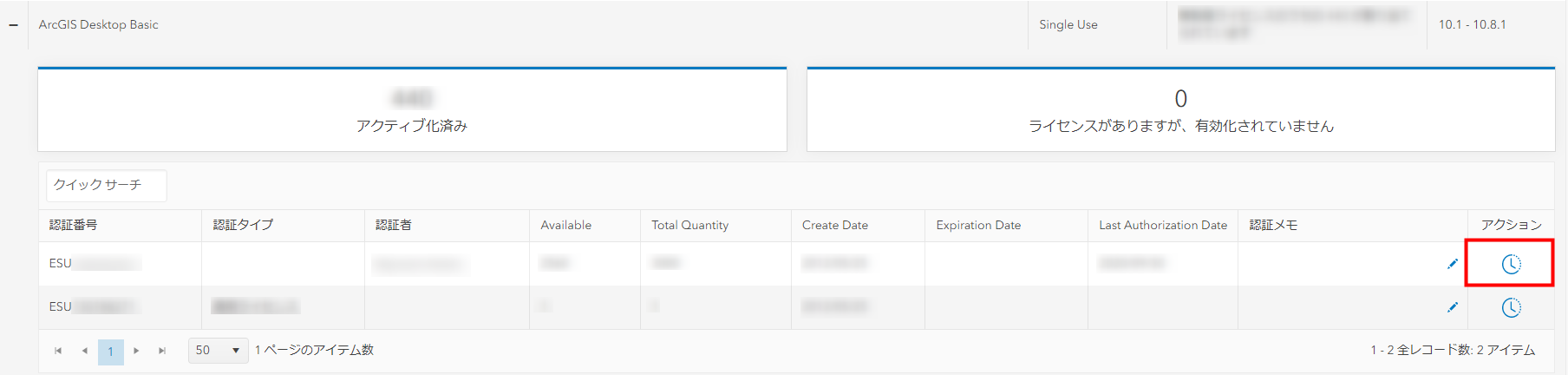
- [アクション] ボタンをクリックすると、対象の認証番号の [認証履歴] を表示して、アクティビティ タイプとしてライセンスの返却やアクティブ化の状況を確認できます。一覧の [+] ボタンを選択すると、このライセンス認証番号を認証した PC の実施 ID と、UMN ID が表示されます。
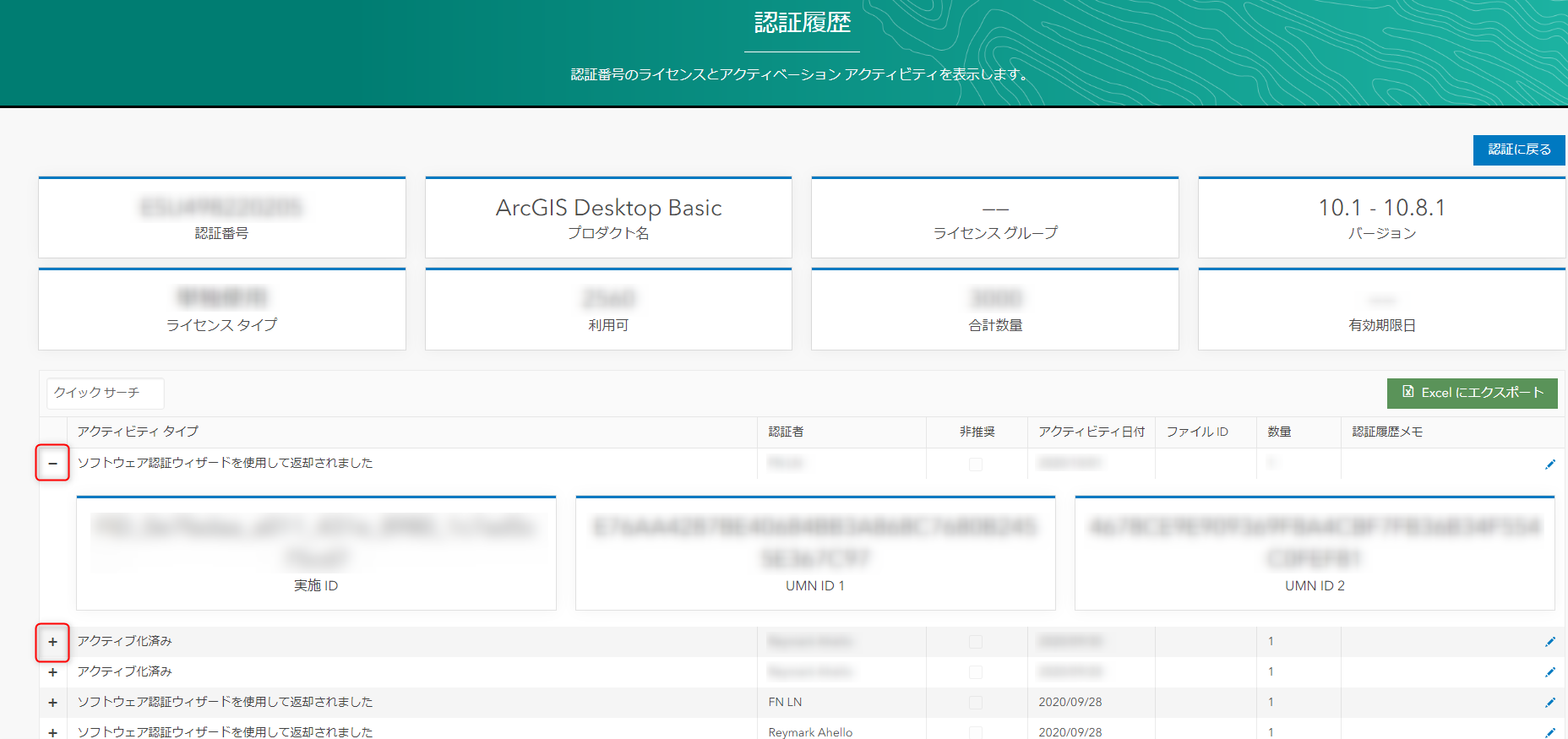
・実施 ID : 認証番号と利用マシンを紐づける ID です。
・UMN ID : マシン固有の ID です。
ライセンス認証、認証アクティビティ レポートの作成方法
組織が所有しているライセンス認証一覧または、ライセンス認証履歴を Excel 型式のレポートとして出力できます。
- [認証] 上で右側の [レポート] をクリックします。
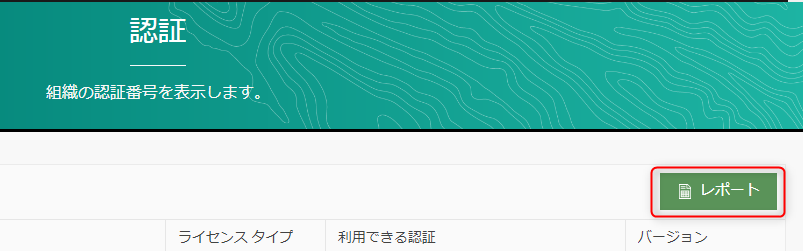
- [My Esri: レポート] 上で、左上のプルダウンから [認証] または [認証アクティビティ]※ を選択します。
※ライセンス認証番号を認証した PC の実施 ID と、UMN ID も出力することができます。 - [エクスポート:] の横にある [Excel] をクリックしますと、この内容を Excel に出力できます。

ArcGIS Enterprise ライセンス ファイルの作成
My Esri では、ArcGIS Server ライセンス認証番号を含むライセンス ファイル(拡張子:*.prvc)や Portal for ArcGIS バージョン 10.7 以降でライセンス認証に使用されるライセンス ファイル (拡張子:*.json) を作成することができます。
※ライセンス ファイルは、ソフトウェア認証ウィザードにユーザー情報と認証番号を事前入力するために使用できるテキスト ファイルで、各ソフトウェアによって形式が異なります。
- ArcGIS License Manager の場合 : *.prvs
- ArcGIS Desktop、Engine および Server の場合 : *.prvc
- Portal for ArcGIS (10.7 以降)の場合 : *.json
※Portal for ArcGIS バージョン 10.6.1 以前のライセンスの生成については Portal for ArcGIS バージョン 10.6.1 以前向けライセンスの生成 をご覧ください。
■ArcGIS Developer Bundle をご利用の方へ
ArcGIS Developer Subscription ライセンスをご利用の方は、 ArcGIS Developer Subscription 利用ガイド をご覧ください。
また、ArcGIS Developer Subscription ライセンスを既にお使いの場合は、開発者向け My Esri サイトで、[ライセンス] タブ → [Esri 製品のライセンス使用] を選択後に、本ページに記載されている手順と同様の手順でライセンスを取得できます。
下記、留意点がございますのでご注意ください。
・ArcGIS Enterprise ライセンス取得時にバージョンの選択で、10.6-10.6.1 は表示されません。
・ArcGIS Enterprise(ArcGIS Server ライセンスタイプ)をお使いの場合は、最新バージョンのライセンスをご選択ください。10.5 以降の認証番号は最新バージョンと共通となります。
・ArcGIS Enterprise(Portal for ArcGIS ライセンスタイプ)をお使いで、10.6-10.6.1 のライセンスが必要な場合は、弊社サポート サービス までご申請ください。
ArcGIS Server ライセンス ファイルの作成
以下に ArcGIS Enterprise(ライセンス タイプ:ArcGIS Server Advanced)10.8 – 10.8.1 を例にその手順を示します。
- [ライセンス アクションの実行] の権限が付与されたアカウントにて My Esri にサイン インし、[ライセンス] タブをクリックし、[Esri 製品のライセンス使用] の [ライセンスの開始] を選択します。
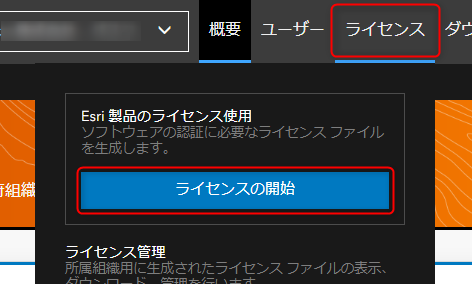
- [製品とライセンス オプションの選択] から、[ArcGIS Enterprise] を選択します。
[プロダクト]、[バージョン]、[ライセンス タイプ]、[ライセンス] を順番に選択し、[次へ] をクリックします。
※今回は [サーバー ライセンスロールのみ] を選択して進めます。エクステンションが必要な場合は、適宜ご変更ください。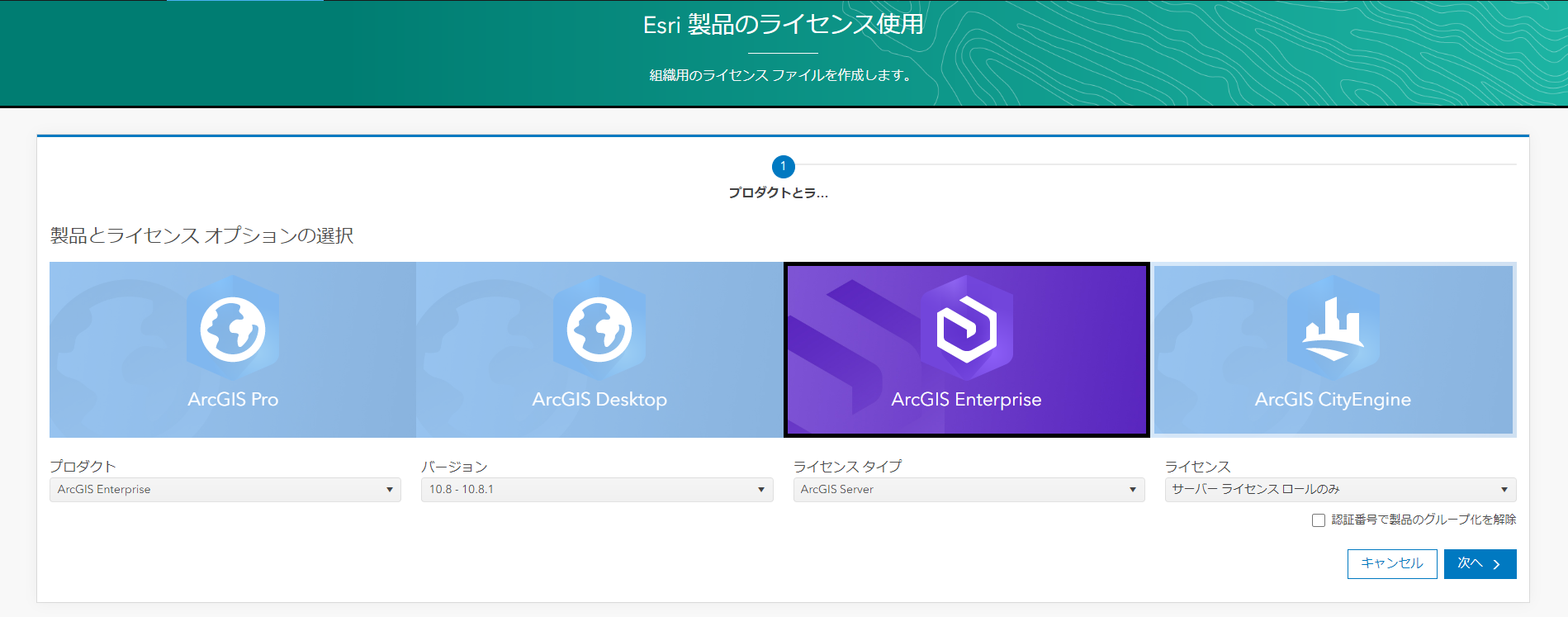
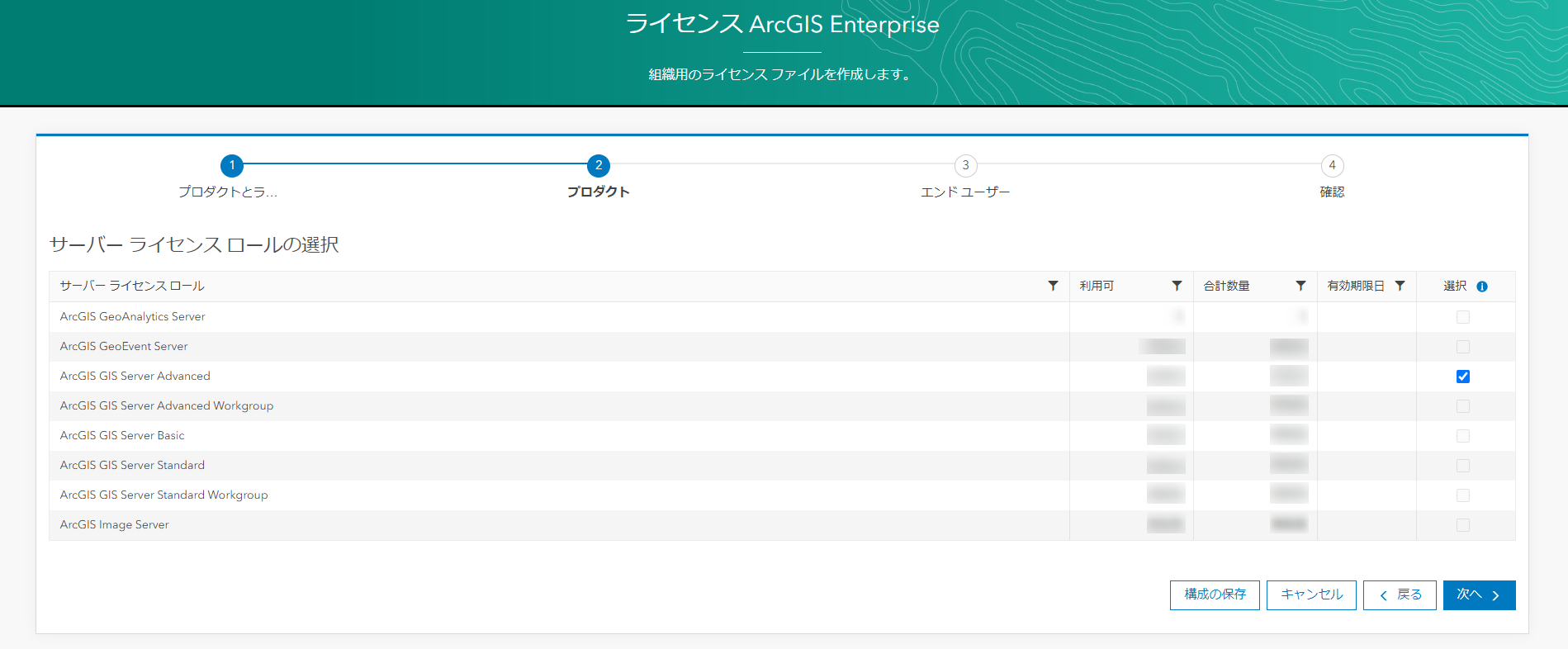
- サーバー ライセンスロールとして、 [ArcGIS GIS Server Advanced] のチェックボックスをオンにし、[次へ] をクリックします。
- 氏名や住所などのユーザー情報を入力し、[次へ] をクリックします。
※[マイ プロフィール] からユーザーのフィールドに入力]、[マイ プロフィール] から組織のフィールドに入力] をクリックすると、[マイ プロフィール] で設定されている情報が自動的に入力されます。
※ユーザー情報は日本語 (全角文字、半角カタカナ) 入力でも構いません。
入力例:
| First Name | Taro |
| Last Name | YAMADA |
| Primary Email | taro_yamada@test.domain.com |
| Phone Number | +81-x-xxx-xxxx |
| Organization Name | Esri Japan Corporation |
| Street Address | 2-7-1 Hirakawa Cho |
| City | tokyo(ドロップダウンより入力) |
| Country | Japan(ドロップダウンより入力) |
| Postal Code | 102-0093 |
- ライセンス ファイルの情報を確認し、[ライセンス ファイルの配布方法] から [ダウンロード] もしくは [電子メール] を選択します。 次に [このライセンス ファイルの配置タイプは何ですか?] のドロップダウンで [配置タイプ] を選択し、[ファイルの作成] ボタンをクリックして、ライセンスファイルを作成します。
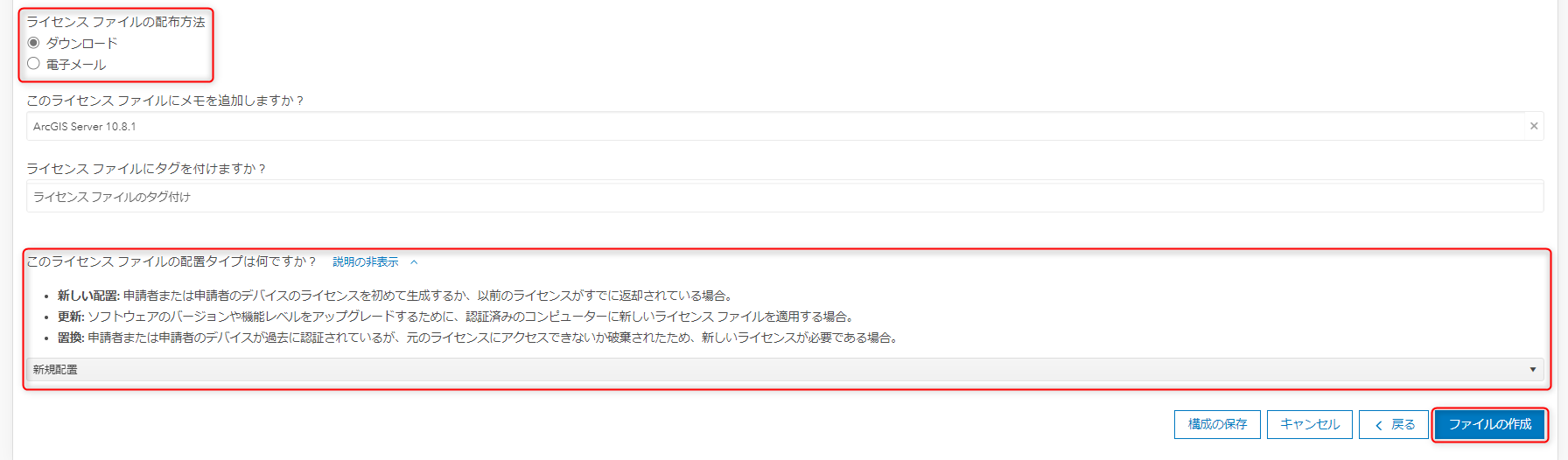
[配置タイプ] はライセンスの作成目的を記録しておくためのものです。
選択した内容は、ライセンス ページ([ライセンス] タブ → [ライセンス ファイル] → [ArcGIS Server および ArcGIS Desktop に関連するライセンス ファイル] ページの [配置の理由])でレコードごとに確認・変更することができます。
Portal for ArcGIS ライセンス ファイルの作成(バージョン 10.7 以降)
Portal for ArcGIS バージョン 10.7 以降をご利用いただくには、My Esri サイト上でライセンス ファイルを作成した後、ポータル サイトでライセンス ファイルのインポートを行っていただく必要があります。
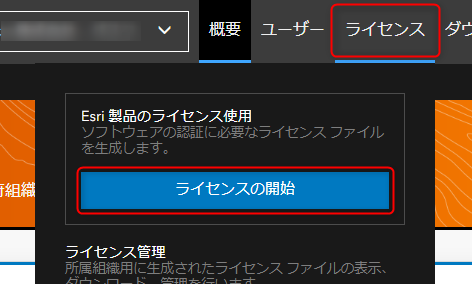
- [ライセンス アクションの実行] の権限が付与されたアカウントにて My Esri にサイン インし、[ライセンス] タブをクリックし、[Esri 製品のライセンス使用] の [ライセンスの開始] を選択します。
- [製品とライセンス オプションの選択] から、[ArcGIS Enterprise] を選択します。
[プロダクト]、[バージョン]、[ライセンス タイプ]、[Portal バージョン] を順番に選択し、[次へ] をクリックします。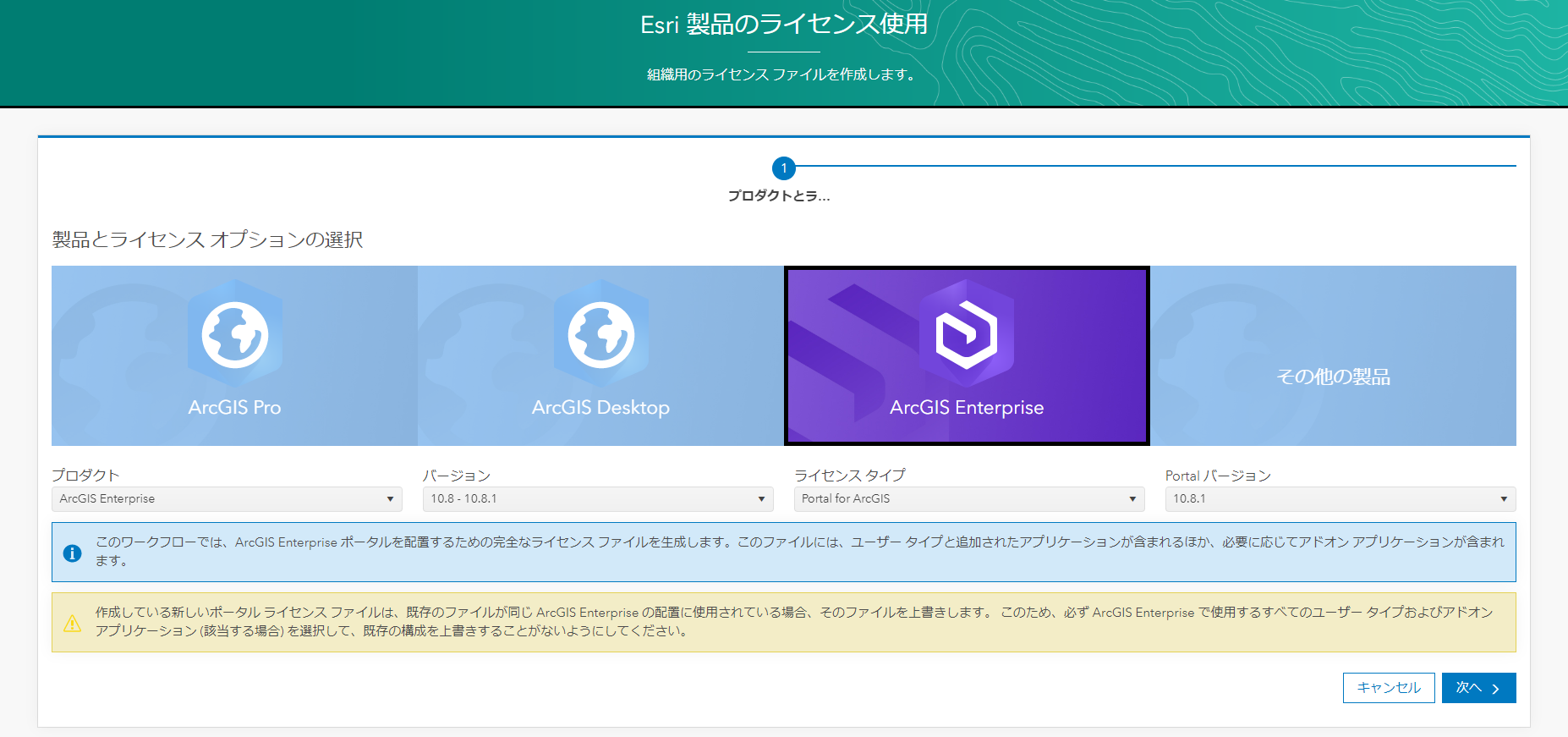
- ユーザー タイプと、必要に応じてアドオン アプリケーションを必要な数量指定し、[次へ] をクリックします。[含まれているアプリケーション] を展開すると、具体的なアプリケーションを確認できます。
※ 今回は Creator を 1 ユーザー、 Viewer を 5 ユーザー指定します。
※ Creator は従来のレベル 2、Viewer はレベル 1 に相当します。
※ 次の少なくとも 1 つのユーザー タイプを初期管理者として選択する必要があります。
・Creator
・GIS Professional Advanced
※ GIS Professional Advanced には ArcGIS Pro がバンドルされています。
ArcGIS Pro を使用しない場合は、Creator を選択します。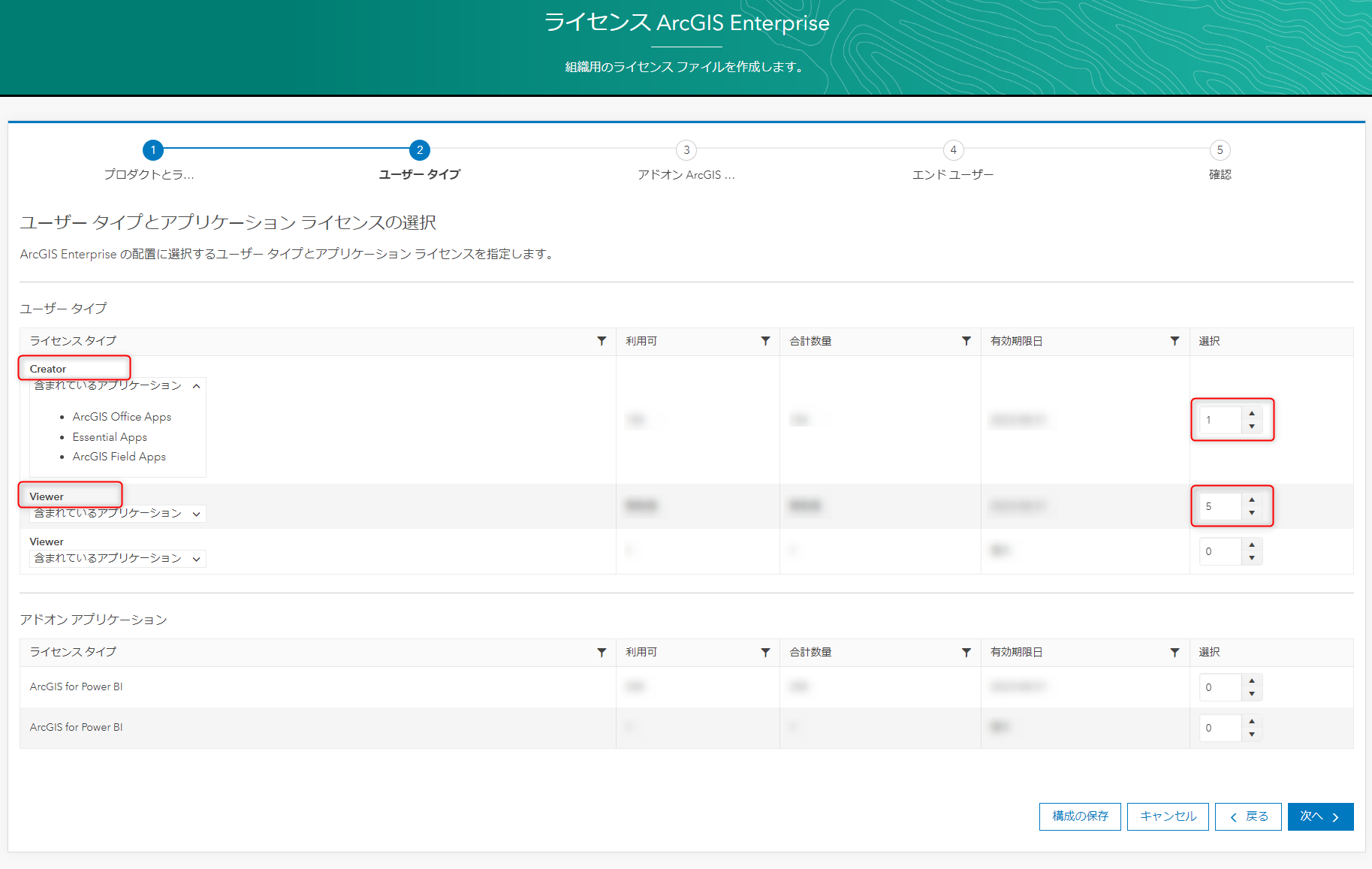
- 必要に応じてアドオン ArcGIS Pro ライセンスと ArcGIS Pro エクステンションのライセンスを必要な数量指定し、[次へ] をクリックします。
※ 今回は指定しません。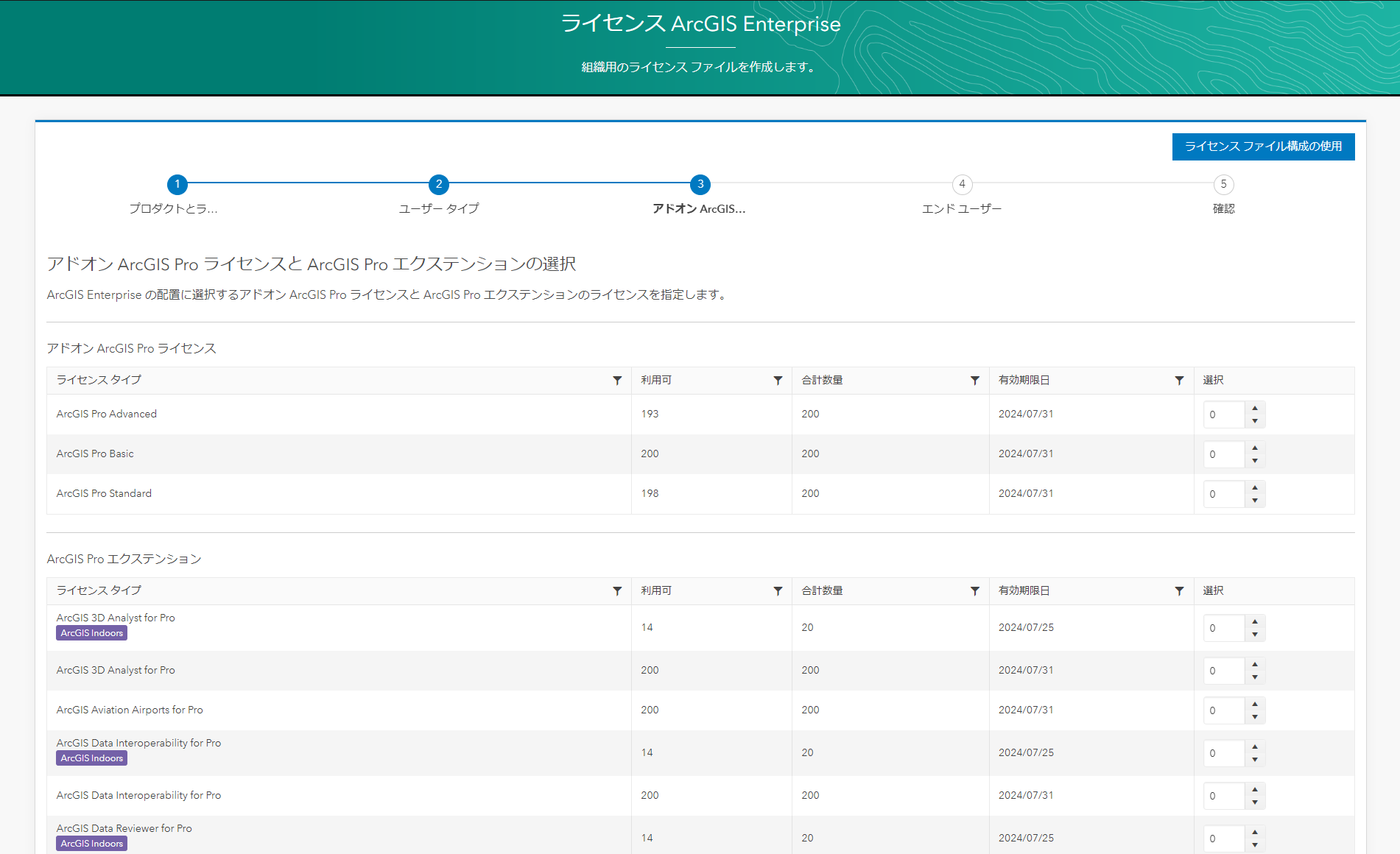
- 氏名や住所などのユーザー情報を入力し、[次へ] をクリックします。
※[[マイ プロフィール] からユーザーのフィールドに入力]、[[マイ プロフィール] から組織のフィールドに入力] をクリックすると、[マイ プロフィール] で設定されている情報が自動的に入力されます。
※ユーザー情報は日本語 (全角文字、半角カタカナ) 入力でも構いません。
入力例:
| First Name | Taro |
| Last Name | YAMADA |
| Primary Email | taro_yamada@test.domain.com |
| Phone Number | +81-x-xxx-xxxx |
| Organization Name | Esri Japan Corporation |
| Street Address | 2-7-1 Hirakawa Cho |
| City | tokyo(ドロップダウンより入力) |
| Country | Japan(ドロップダウンより入力) |
| Postal Code | 102-0093 |
- ライセンス ファイルの情報を確認し、[ライセンス ファイルの配布方法] から [ダウンロード] もしくは [電子メール] を選択します。 次に [このライセンス ファイルの配置タイプは何ですか?] のドロップダウンで [配置タイプ] を選択し、[ファイルの作成] ボタンをクリックして、ライセンスファイルを作成します。
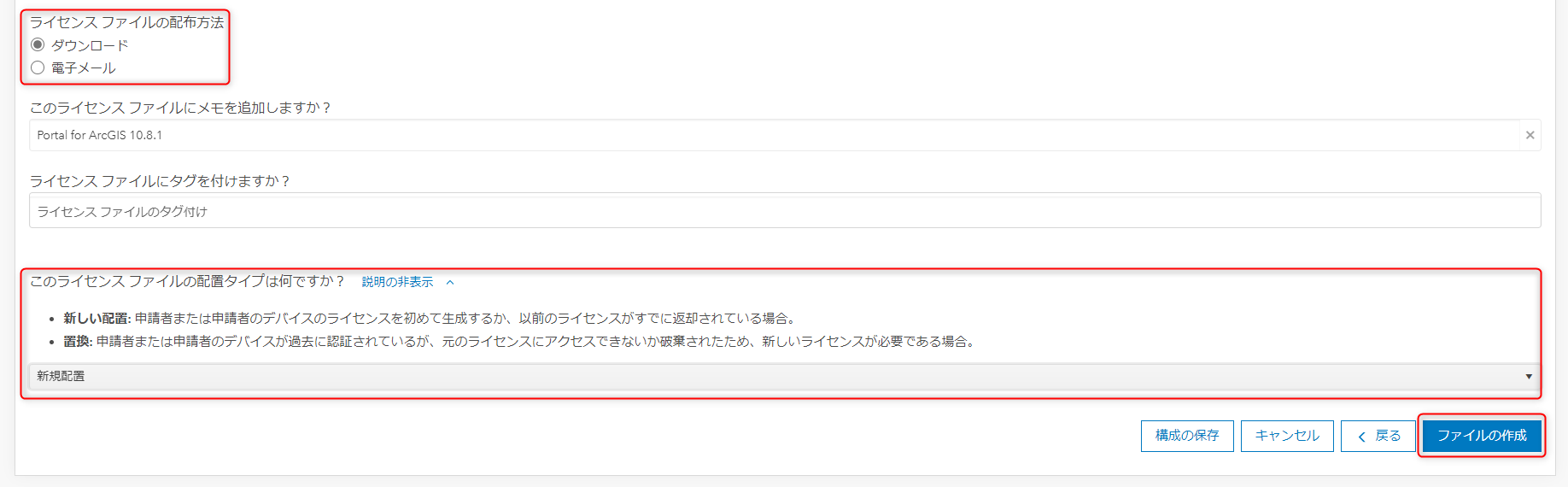
[配置タイプ] はライセンスの作成目的を記録しておくためのものです。
選択した内容は、ライセンス ページ([ライセンス] タブ → [ライセンス ファイル] → [ArcGIS および ArcGIS Pro のポータル] ページの [配置の理由])でレコードごとに確認・変更することができます。
Portal for ArcGIS バージョン 10.6.1 以前向けライセンスの生成
Portal for ArcGIS バージョン 10.6.1 以前をご使用の場合、希望するライセンスがライセンス一覧に表示されていないことがあります。その場合は、次の手順でライセンスを新たに生成します。
- [ライセンス アクションの実行] の権限が付与されたアカウントにて My Esri にサイン インし、[ライセンス] タブをクリックし、[Esri 製品のライセンス使用] の [ライセンスの開始] を選択します。
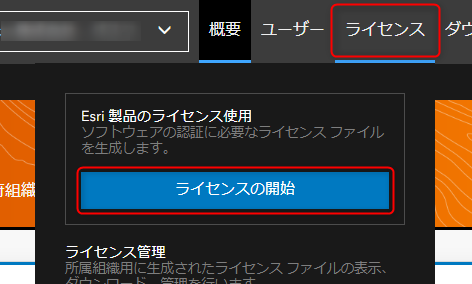
- [ツールのライセンス] サブ タブから [ポータルライセンスの生成] を選択します。

- 利用したい Portal for ArcGIS のバージョンを選択します。
ユーザー レベルに応じて、[指定ユーザーのパック] の数量を設定し、[送信] をクリックします。
※この後、確認画面はございません。入力した内容で認証番号が作成されます。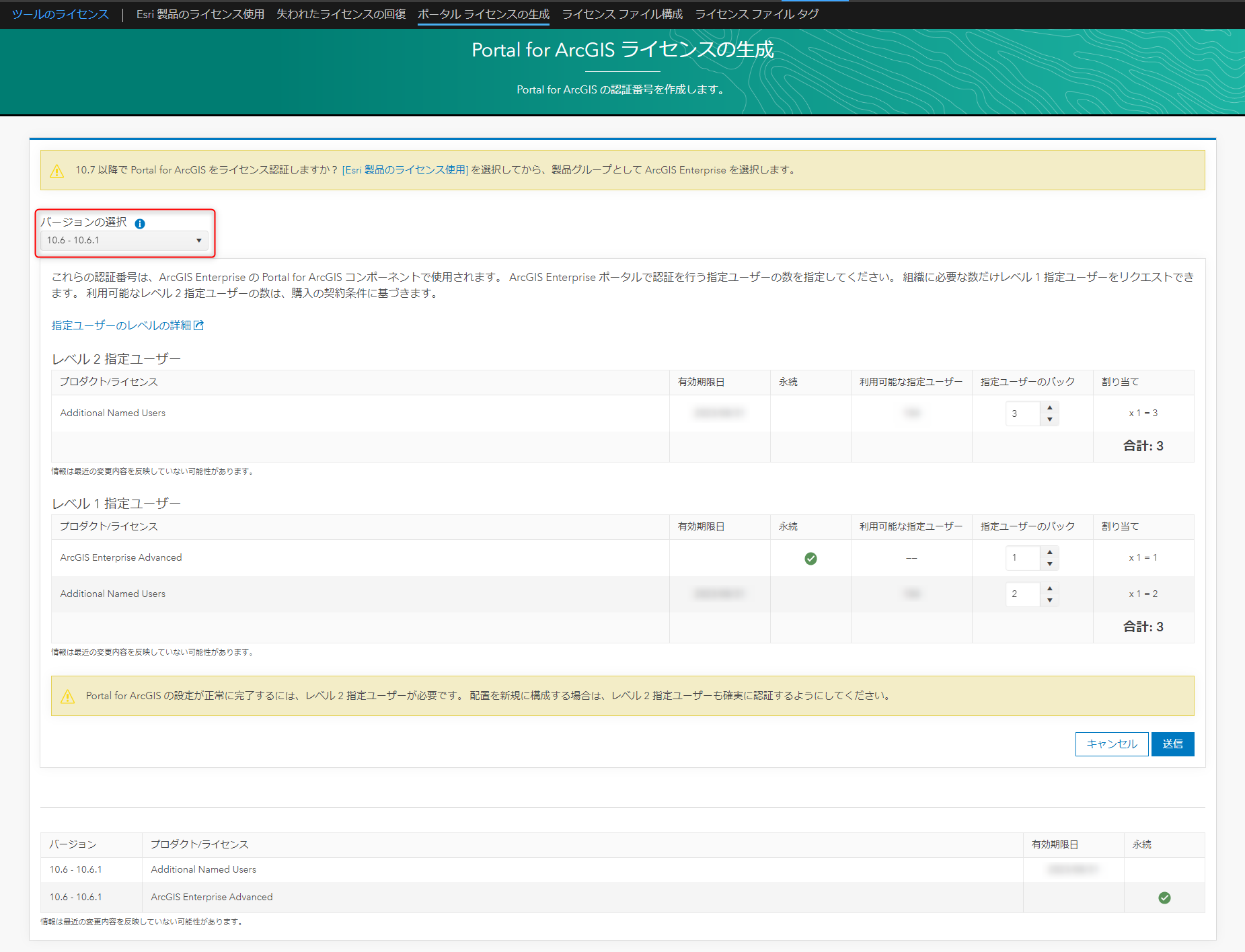
- 生成された認証番号を知らせる画面に遷移すると同時に、Portal for ArcGIS のライセンスの生成を行っているユーザーに紐づくメール アドレスにライセンス認証番号が送信されます。
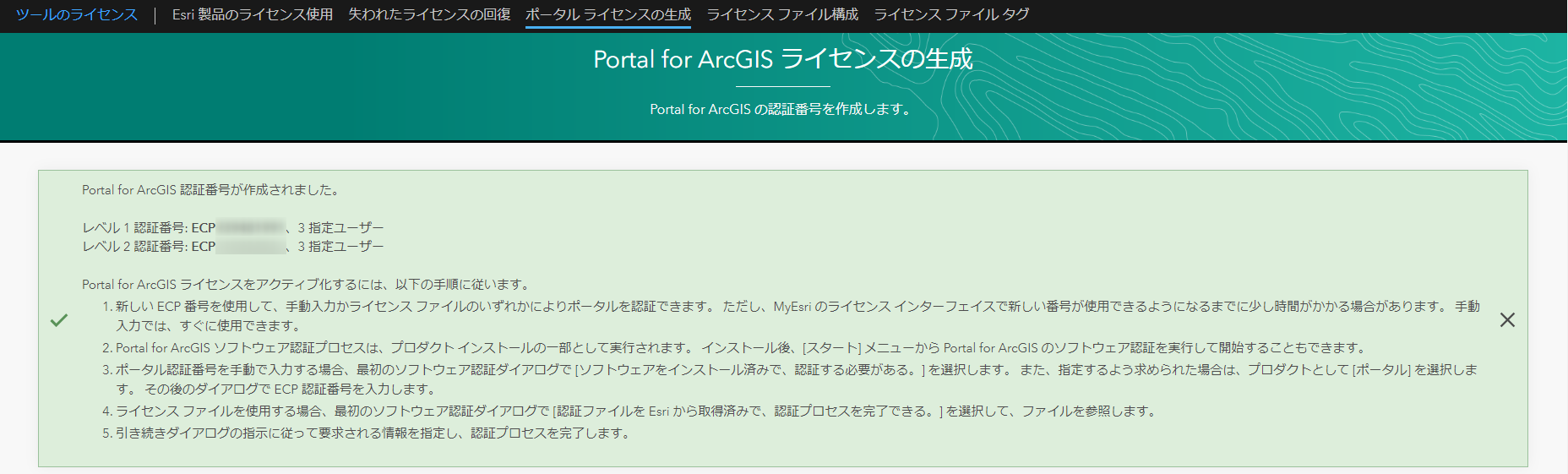
Portal for ArcGIS バージョン 10.6.1 以前向けライセンスの生成手順は以上です。このあと必要に応じて ArcGIS Server のライセンス ファイルを作成します。
ArcGIS Desktop(ArcMap)/ ArcGIS Engine
ArcGIS Desktop(ArcMap)/ ArcGIS Engine のライセンスは、My Esri でライセンス番号を確認するか、ArcGIS Desktop 用のライセンス ファイルを作成してください。
ArcGIS Desktop (ArcMap) (単独使用/同時使用) / ArcGIS Pro / ArcGIS Enterprise / ArcGIS Engine は、My Esri に接続が完了し、[ライセンス情報の表示] 権限を持つユーザーは、組織が所有するライセンス認証番号を確認できます。
- My Esri に [ライセンス情報の表示] 権限を持つユーザー アカウントでサイン インします。
- [ライセンス] タブ → [ライセンス情報] をクリックします。
- [認証] 上で、組織でご購入いただいた製品の一覧が、プロダクト名、利用できる認証、バージョン別に表示されます。
- [認証] 上の製品の一覧から、該当するプロダクト名の左にある [+] ボタンを展開します。目的の製品は、画面左上の [クイックサーチ] のボックスからも検索できます。また、[ライセンス タイプ] [バージョン] から、製品を昇順・降順に並べ替えられます。
- 選択したプロダクトのライセンスの認証可能な総数、利用可能数、ライセンス認証の有効化済みの数が表示されます。その下の一覧から認証番号が確認できます。認証番号一覧からは他に認証者、認証日等も表示されます。
ライセンスの認証履歴の確認方法
認証履歴からは、実施ID や UMN ID、認証番号が過去にどのユーザーに使用されていたかなどを確認できます。
※ArcGIS Enterprise および各コンポーネントは、認証履歴は表示されません。
- 目的のライセンス番号が一覧に表示されている状態で、右端の [アクション] ボタンを選択します。
- [アクション] ボタンをクリックすると、対象の認証番号の [認証履歴] を表示して、アクティビティ タイプとしてライセンスの返却やアクティブ化の状況を確認できます。一覧の [+] ボタンを選択すると、このライセンス認証番号を認証した PC の実施 ID と、UMN ID が表示されます。
・実施 ID : 認証番号と利用マシンを紐づける ID です。
・UMN ID : マシン固有の ID です。
ライセンス認証、認証アクティビティ レポートの作成方法
組織が所有しているライセンス認証一覧または、ライセンス認証履歴を Excel 型式のレポートとして出力できます。
- [認証] 上で右側の [レポート] をクリックします。
- [My Esri: レポート] 上で、左上のプルダウンから [認証] または [認証アクティビティ]※ を選択します。
※ライセンス認証番号を認証した PC の実施 ID と、UMN ID も出力することができます。 - [エクスポート:] の横にある [Excel] をクリックしますと、この内容を Excel に出力できます。
ArcGIS Desktop ライセンス ファイルの作成
My Esri では ArcGIS Desktop 製品 (ArcGIS Pro、ArcMap) の単独使用ライセンスおよび同時使用ライセンスのライセンス認証番号を含むライセンス ファイル (拡張子:*.prvc) を作成することができます。
ArcGIS Pro のライセンスファイルの作成は、単独使用 / 同時使用ライセンスである場合に限り作成できます。
事前に My Esri でライセンス ファイルを作成することで、ライセンス認証時にライセンス認証番号の入力を簡略化することが可能です。
ArcGIS Desktop ライセンス ファイルの作成手順
単独使用 / 同時使用ライセンスである ArcGIS Pro の ライセンス ファイルを作成する例にその手順を示します。
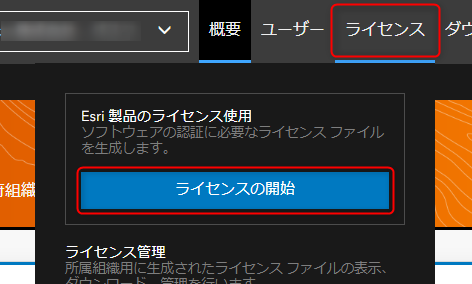
- [ライセンス アクションの実行] の権限が付与されたアカウントにて My Esri にサイン インし、[ライセンス] タブをクリックし、[ライセンスの開始] を選択します。
- 利用される製品、バージョンを入力し [次へ] をクリックします。
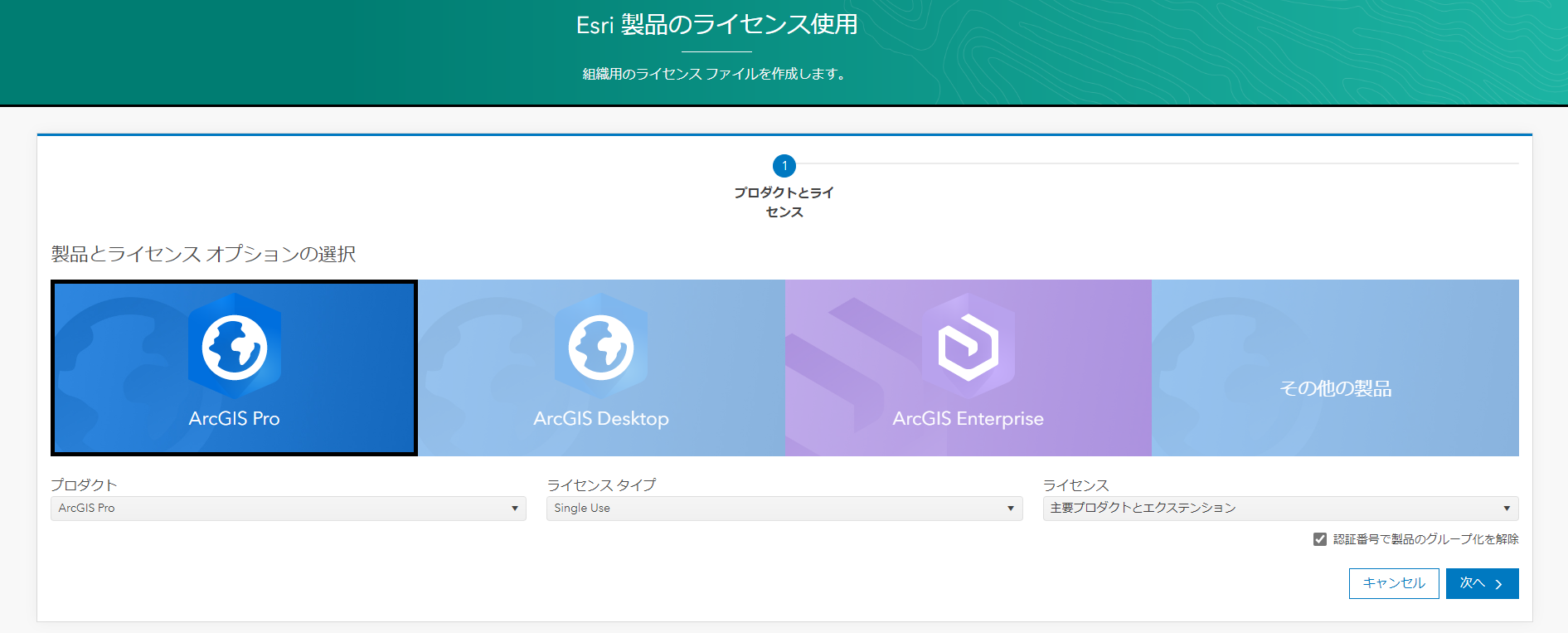 [認証番号で製品のグループ化を解除] をオンにすると、以降の手順で、個々の認証番号とそれに関連付けられている数量が表示されます。このボックスをオフのままにすると、製品別の合計数量がグループ化されて表示されます。
 - ご利用される製品が単独使用ライセンス(Single Use)の場合は [選択] 列にチェックを、同時使用ライセンス(Concurent Use)の場合はライセンス ファイルに含める [選択] で数量を入力の上で、[次へ] をクリックします。
単独使用ライセンスの場合の表示例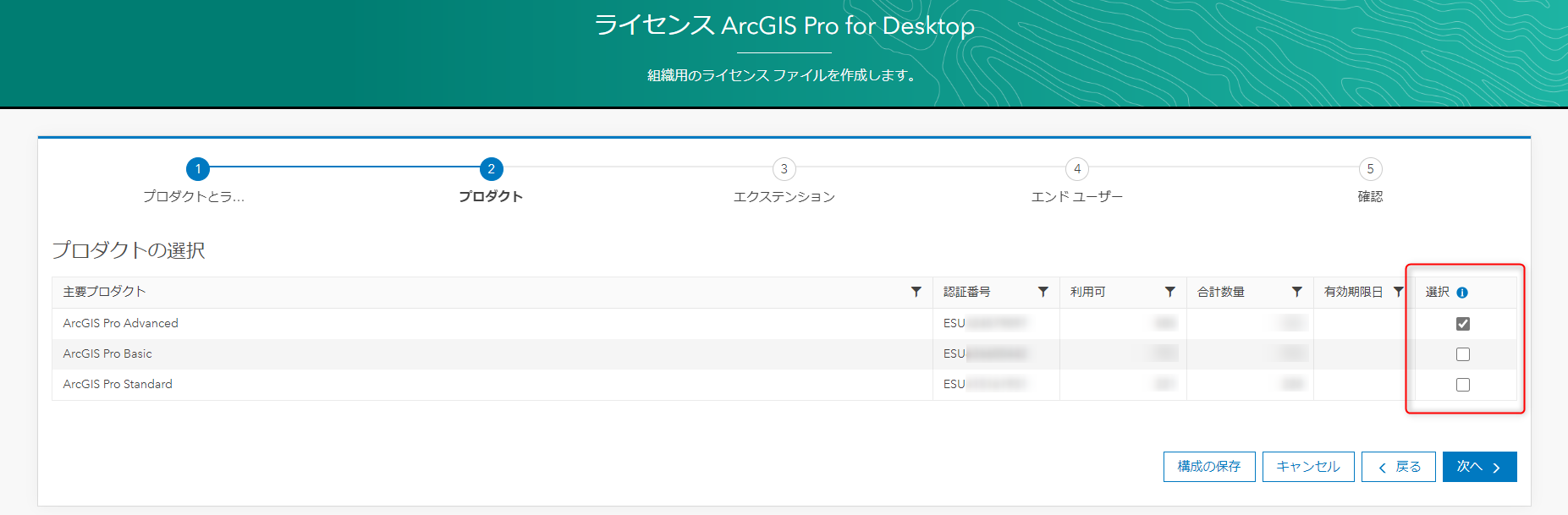
同時使用ライセンスの場合の表示例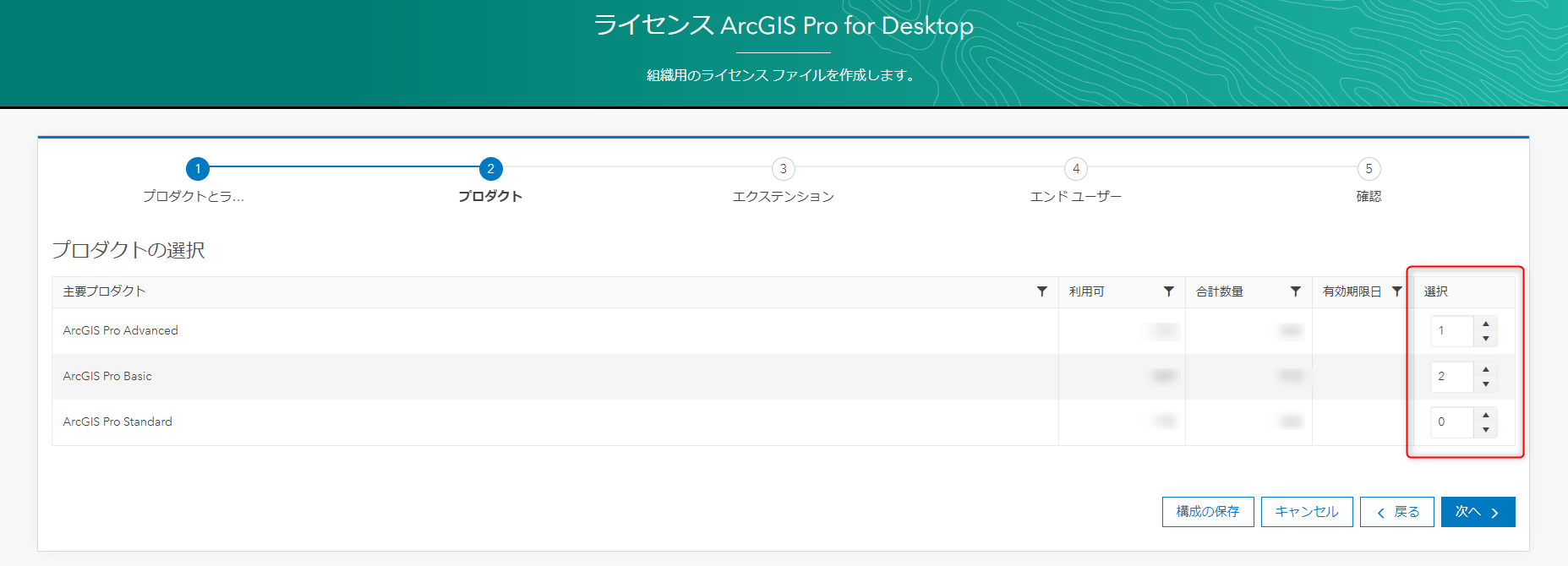
- エクステンション製品をご契約の場合は、同様に単独使用ライセンスの場合は [選択] 例にチェックを、同時使用ライセンスの場合はライセンス ファイルに含める [数量] を入力の上で、[次へ] をクリックします。
単独使用ライセンスでエクステンションを選択する表示例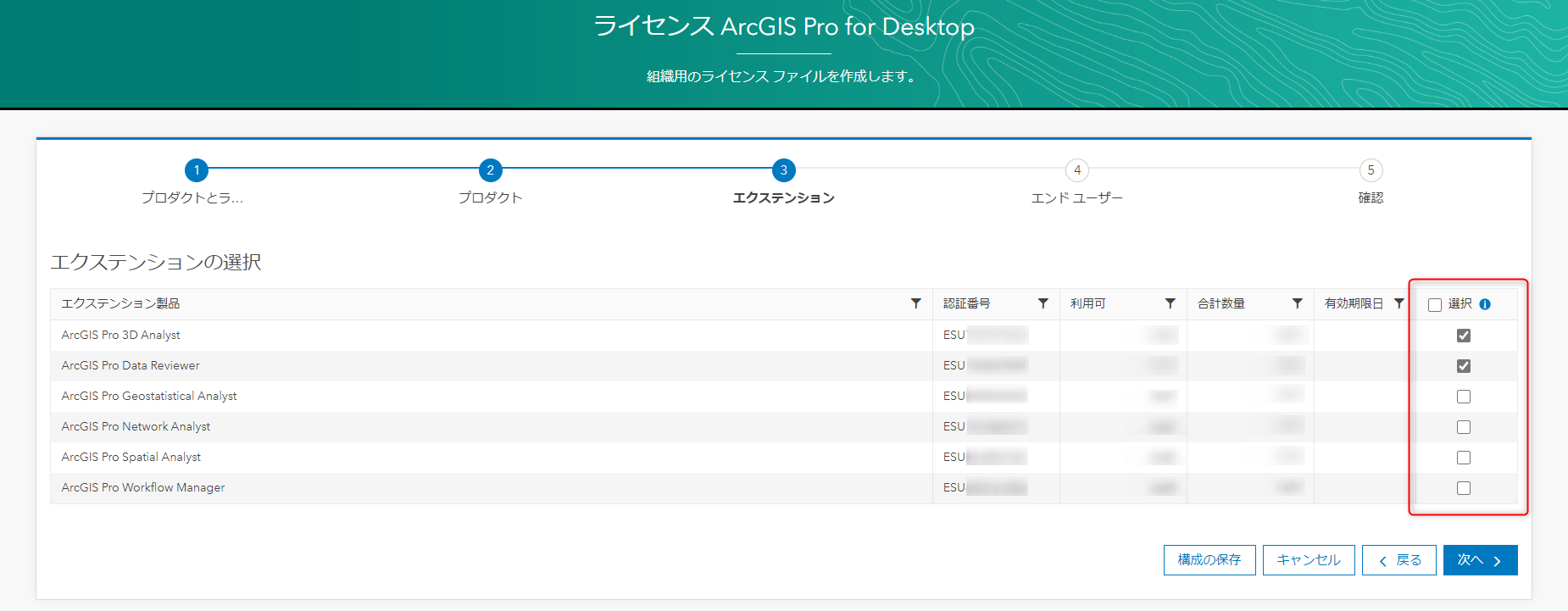
同時使用ライセンスでエクステンションを選択する表示例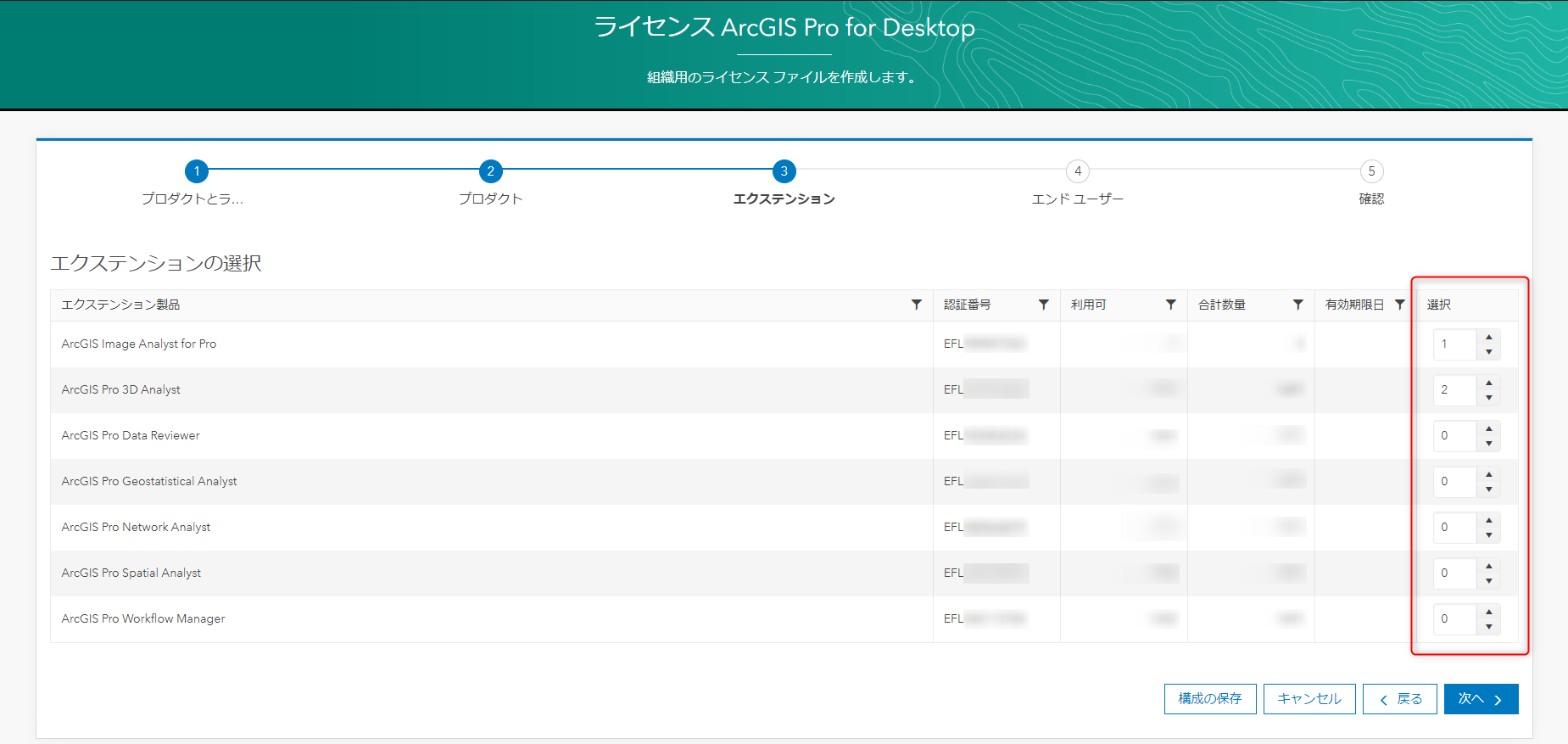
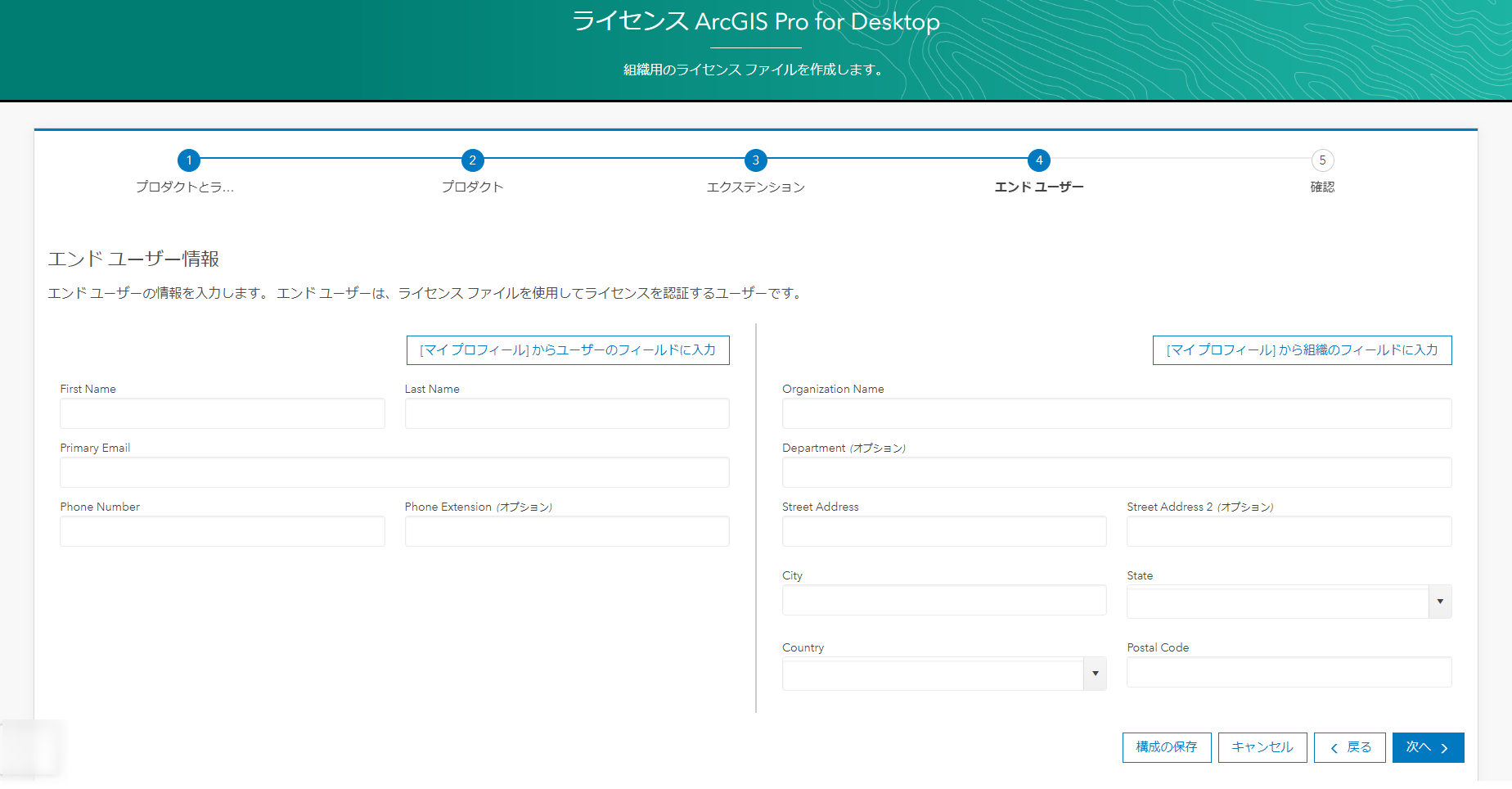
- 氏名や住所などのユーザー情報を入力し、[次へ] をクリックします。※[[マイ プロフィール] からユーザーのフィールドに入力]、[[マイ プロフィール] から組織のフィールドに入力] をクリックすると、[マイ プロフィール] で設定されている情報が自動的に入力されます。※ユーザー情報は日本語 (全角文字、半角カタカナ) 入力でも構いません。
- [ライセンス ファイルの配布方法] は [ダウンロード] を選択します。 次に [このライセンス ファイルの配置タイプは何ですか?] のドロップダウンで [配置タイプ] を選択して、[ファイルの作成] ボタンをクリックします。
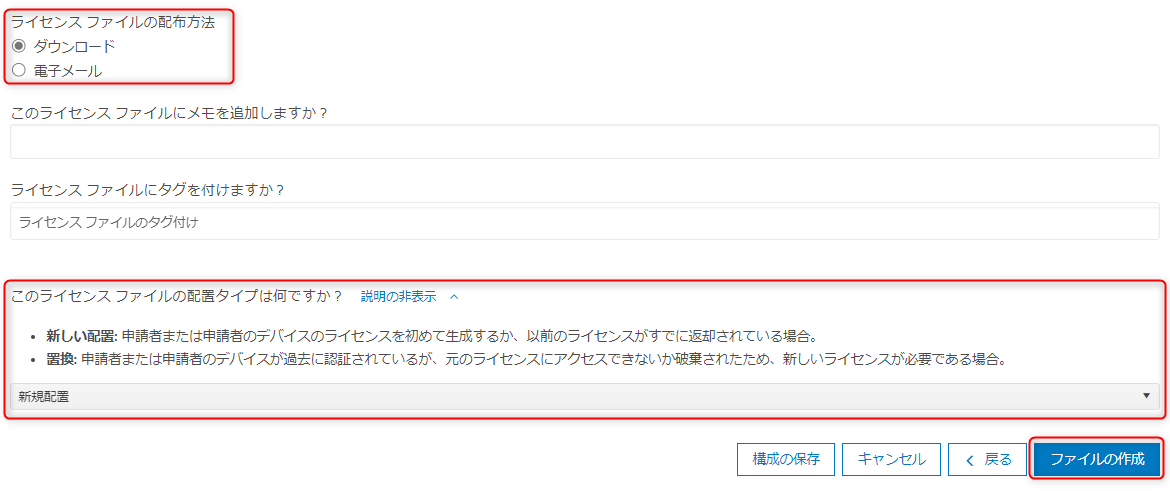
[配置タイプ] はライセンスの作成目的を記録しておくためのものです。
選択した内容は、ライセンス ページ(メインメニュー [ライセンス] → [ライセンス ファイル] → [ArcGIS Server および ArcGIS Desktop に関連するライセンス ファイル] ページの [配置の理由])でレコードごとに確認・変更することができます。 - 下図のようなポップアップが表示されますので、 [保存] の下向き矢印 → [名前を付けて保存] をクリックし、任意の場所にファイルを保存します。
Microsoft Edge の場合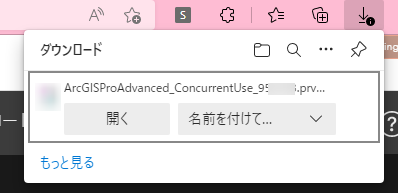
- My Esri から取得したライセンス ファイルを端末でダブルクリックし、認証ウィザードを進めることで、ライセンス認証番号を手打ちで入力せずに、ライセンス認証が可能です。ライセンス認証を行わなくても、ライセンス ファイル (拡張子:*.prvc) の作成時点で、My Esri → [ライセンス] タブ → [認証] → 各製品の [利用可能数] の数量は減ります。ライセンスが確保されている状態をキャンセルする場合は、[ライセンス] タブ → 画面左側の [ライセンス ファイル] をクリックし、当該製品を選択の上で、作成したライセンス ファイル ID を選択し、[ライセンス ファイルのキャンセル] を選択してください。