
My Esri の各種機能を利用するには Esri アカウントの作成および My Esri 組織サイトへの接続が必要です。
1. Esri アカウントの作成
・My Esri が日本語表記でない場合は「My Esri が日本語表記になりません」をご確認ください。
・ArcGIS Online で使用中のアカウントを My Esri でも利用する場合は、事前に「ArcGIS Online でご利用中のアカウントを My Esri で利用する場合」をご参照の上、[Esri アクセスの有効化] を行ってください。
Esri アカウントを新規作成する場合
- My Esri をクリックし、[サイン イン] をクリックします。
- サイン イン画面の [ArcGIS 個人向けアカウントを作成します。] をクリックします。
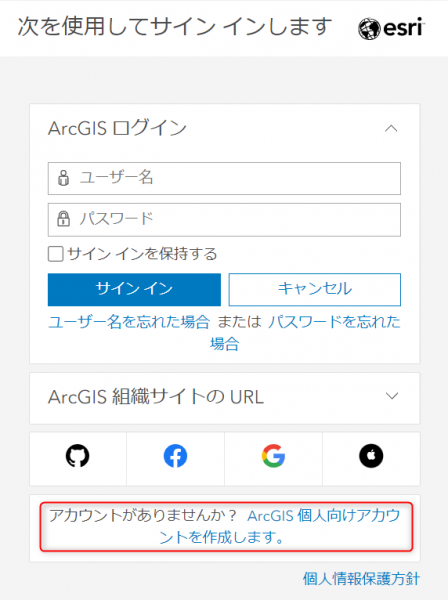
- 名、姓、電子メール、電子メール (再入力) を入力し、Esri マスター契約書および Esri ArcGIS Online のプライバシーポリシーを確認後に、チェックを入れ、[次へ] をクリックします。
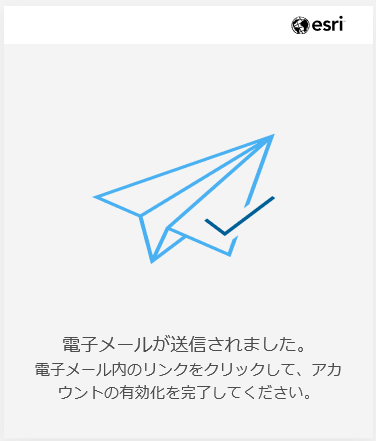
- 下図の画面が表示され、入力したメール アドレス宛にメールが送信されます。
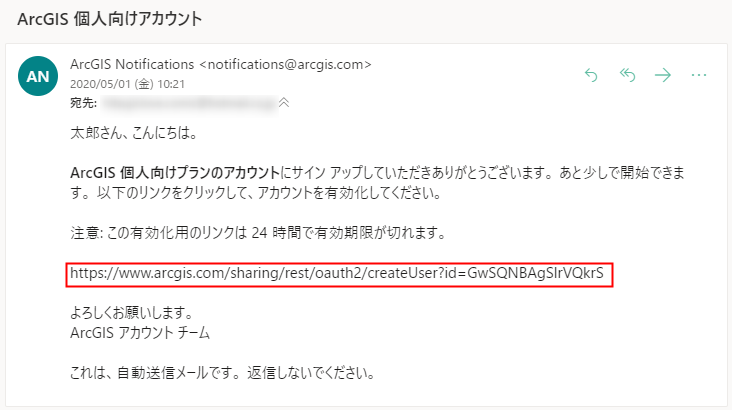
- <notifications@arcgis.com> から届いたメールに記載の有効化用のリンクをクリックします。
- [ArcGIS 個人向けアカウントの設定] 画面にて、アカウントのユーザー名とパスワードを入力します。
- パスワードのリセット時に必要となるセキュリティの質問と答えを入力し、[アカウントの作成] をクリックします。
※サイン イン後の画面が英語になっている場合は、画面上部の [Your Profile] タブをクリックし、[Language Info] グループの [Language Preference] 右脇の鉛筆アイコンをクリックして、「Japanese – 日本語」に変更した後、青いチェック ボックスをクリックします。
- 上記設定完了後、引き続き「My Esri 組織サイトへの接続」の手順を進めてください。
ArcGIS Online でご利用中のアカウントを My Esri で利用する場合
ArcGIS Online 組織サイトと同一のアカウントで My Esri をご利用いただくには、事前に ArcGIS Online 管理者が ArcGIS Online 組織サイト上で、ユーザーの [Esri アクセスの有効化] を行う必要があります。
- ArcGIS Online 組織サイトにサイン インします。
- [組織] → [メンバー] → メンバーの名前の一番右側の […] をクリック → [Esri アクセスの有効化] を選択します。
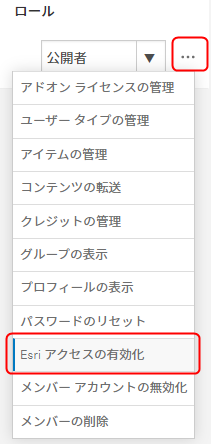 [Esri アクセスの無効化] と表示されている場合、本操作は不要です。
 - ArcGIS Online 組織サイトの右上のアカウント名 → [My Esri] をクリックし、引き続き「2. My Esri 組織サイトへの接続」の手順を進めてください。
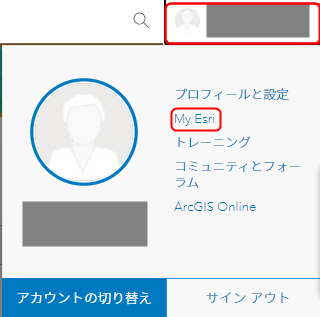
2. My Esri 組織サイトへの接続
2-1. 組織で初めて My Esri を使う(自分が管理者になる)場合
組織内の管理者から「My Esri に接続メール」を受け取った場合は、「2-2. 自組織で既に My Esri が使われている(管理者がいる)場合」の手順を行います。
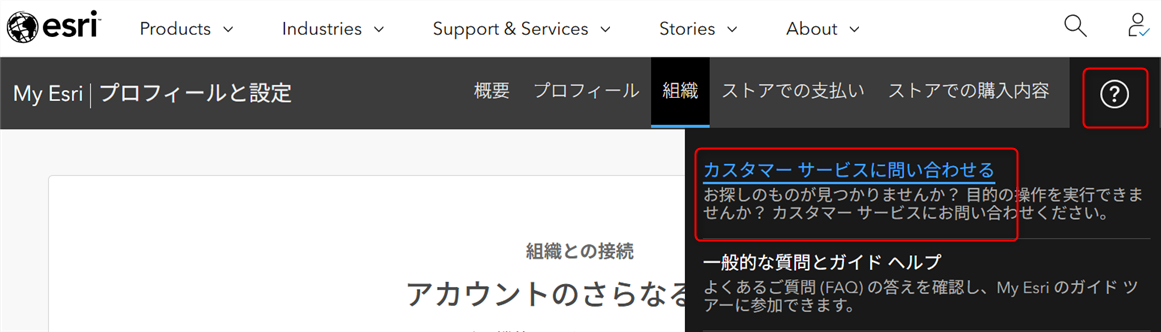
- My Esri にサイン インします。 ※既にサイン インしている場合は、この操作は不要です。
- [?] タブ → [カスタマー サービスに問い合わせる] をクリックします。
- コメント欄に ESRI顧客ID、組織名 を記載し、[送信] をクリックします。
・ESRI顧客ID:XXXXXX
・組織名:XXXXXX
・接続希望
※ ESRI顧客ID は、製品出荷時のライセンス コンファメーションまたはご購入時にお送りしましたメール等に記載がございます。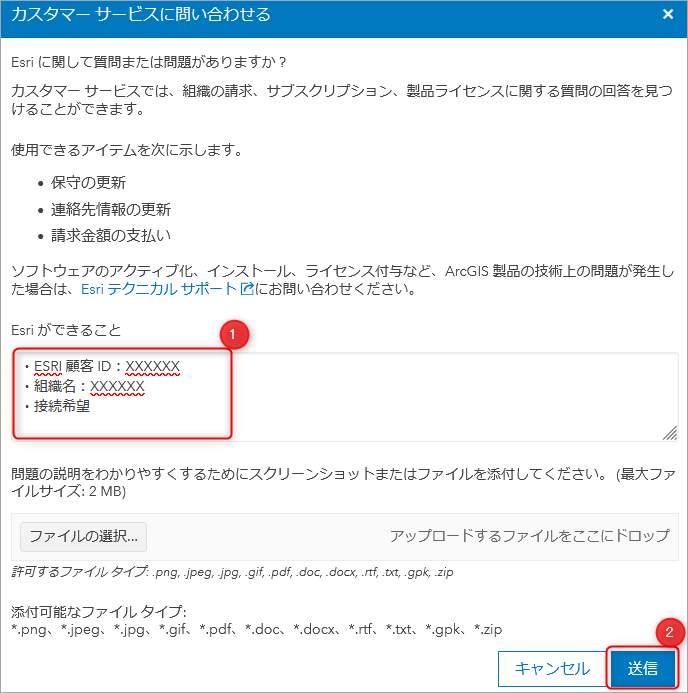
- 時間を置いて、My Esri <no-reply@esri.com> から件名:「My Esri の <組織名>に接続」というメールを受信しますと、アカウントの組織への接続が完了しています。
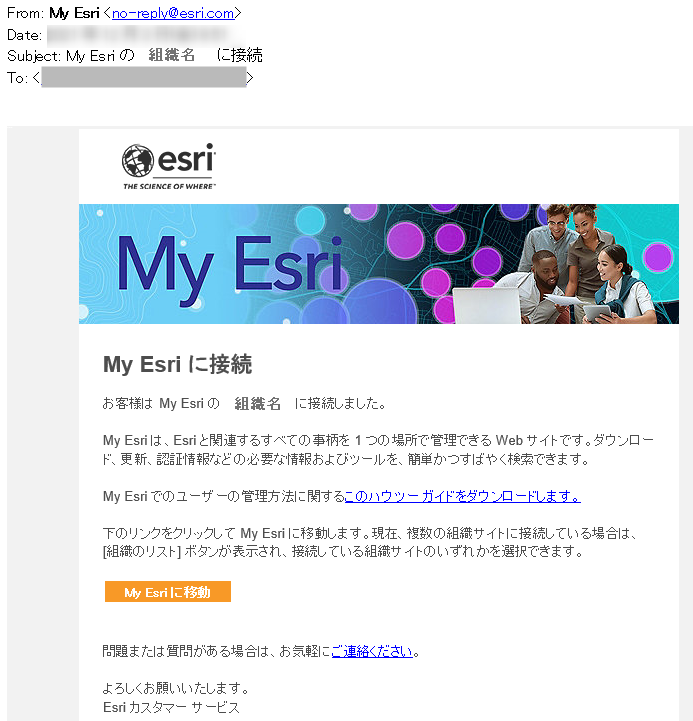
- アカウントの接続作業は 10:00~17:00 (土日祝日、弊社指定休業日を除く) に行われます。
- お客様からのお問い合わせ後、数時間(営業日のみ)~ 1 営業日を目安として、ご連絡を差し上げております。
- 返答が遅い場合等は、リクエストの際にコメント欄に ESRI顧客ID を記入されたか改めてご確認ください。
- My Esri へサイン イン後、画面上部に接続した組織名が表示されていることをご確認の上で、My Esri をご利用ください。

- 管理者以外のユーザーを My Esri 組織へ招待する場合は、「ユーザーの招待」を実施します。
2-2. 自組織で既に My Esri が使われている(管理者がいる)場合
- 管理者に、「ユーザーの招待」を依頼します。
- この操作は、組織の管理者から招待を受けた場合に行ってください。
- My Esri <no-reply@esri.com> から届いたメールの [My Esri に接続→] の水色のボタンをクリックしますと、ご利用環境にてデフォルトとして指定されているブラウザーで My Esri へアクセスします。
- すでに My Esri にサイン インしているブラウザーで開くと、該当ユーザーが接続されます。メール本文中の URL にアクセスする前にサイン アウトを行い、意図しないユーザーと組織が紐づかないようにご注意ください。
- My Esri にサイン インしていない場合は、サイン イン画面が表示されますので、お持ちの Esri アカウントでサイン インしてください。
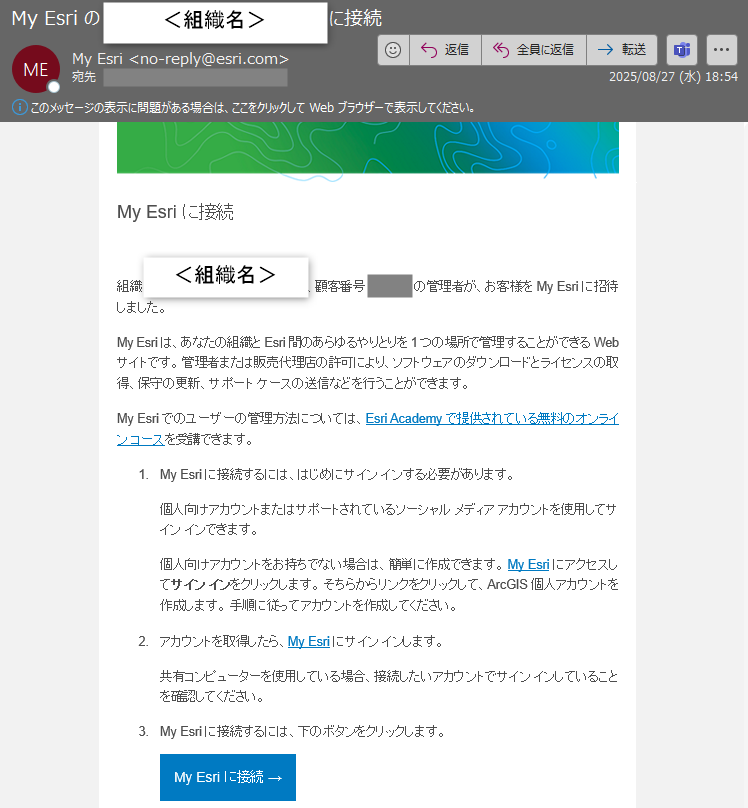
- My Esri へサイン イン後、画面上部に接続した組織名が表示されていることをご確認の上で、My Esri をご利用ください。
接続メールを受信してから 6 週間過ぎてしまった場合は、My Esri 管理者に再度「ユーザーの招待」を行うよう、依頼ください
My Esri の構成
My Esri では、以下メニューが配置されます。メイン メニューの下段にサブ メニューがあります。
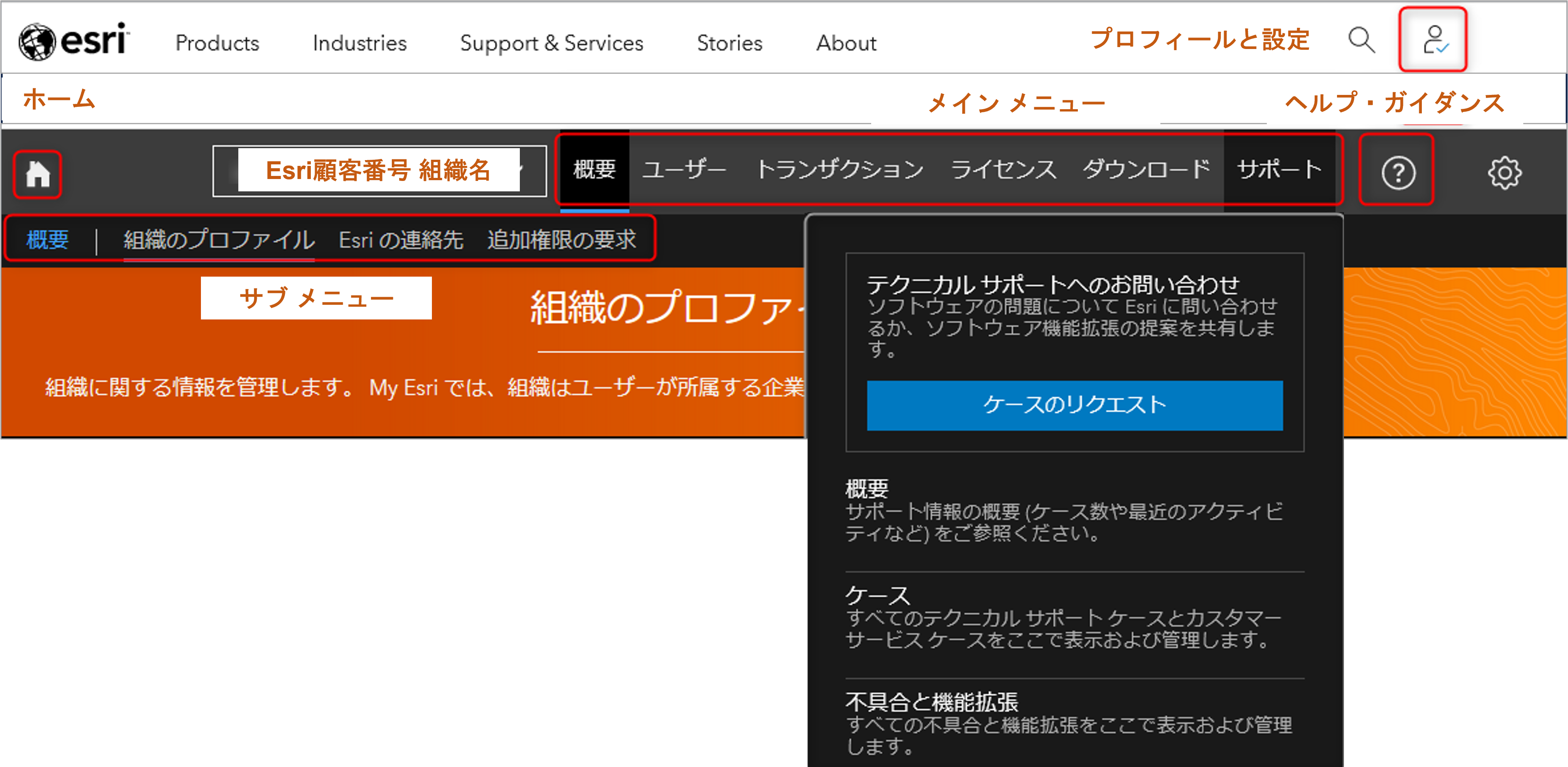
ホーム : My Esri に接続している組織のプロフィール情報が表示されます。クリックすると組織ページのトップに戻ります。
メイン メニュー : 各メニューの上にマウスカーソルを置くと詳細な操作を行うための機能がプルダウンで表示されます。
- 概要 : 組織に接続するためのリクエストや組織プロフィールを表示
- ユーザー : My Esri の管理者がユーザーの権限を管理、組織へユーザーを招待
- ライセンス : ArcMap や ArcGIS Enterprise の認証番号、ArcGIS Pro 単独使用ライセンスへの変換・認証番号を確認
- ダウンロード : 組織で保有している Esri 製品をダウンロード
- サポート : 技術的なお問い合わせ、問い合わせケースの内容一覧を表示
サブ メニュー : メイン メニューに応じてサブ メニューの内容が切り替わります。
プロフィールと設定 : アカウントのプロフィール設定画面に切り替わります。
ヘルプ・ガイダンス : カスタマー サービスへの問い合わせや My Esri に関する FAQ また米国Esri社へのフィードバックなどのメニューがあります。
FAQ
以上の操作で Esri アカウントを組織に接続することができました。
お問い合わせをされたい方は、「お問い合わせ」へお進みください。
製品のダウンロード、ライセンスの利用をされたい方は「製品のダウンロード / ライセンスの利用」へお進みください。
ユーザーの招待や権限変更など、My Esri の管理機能を利用されたい方は「ユーザーの管理」へお進みください。