
概要
ジオプロセシング ツールにて処理を実行したときにマップに処理結果を追加するかどうかを選択する設定ができます。マップに処理結果を追加したくない場合には、次の設定を行います。
手順
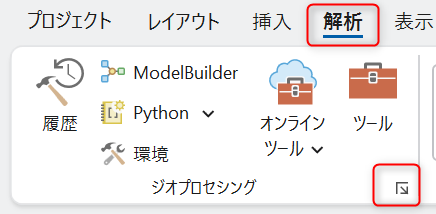
- ArcGIS Pro の開始ページで、[設定] をクリックして、左側にあるリストで [オプション] をクリックします。プロジェクトを開いている場合は、[解析] タブの [ジオプロセシング] グループの [ジオプロセシング オプション] をクリックします。
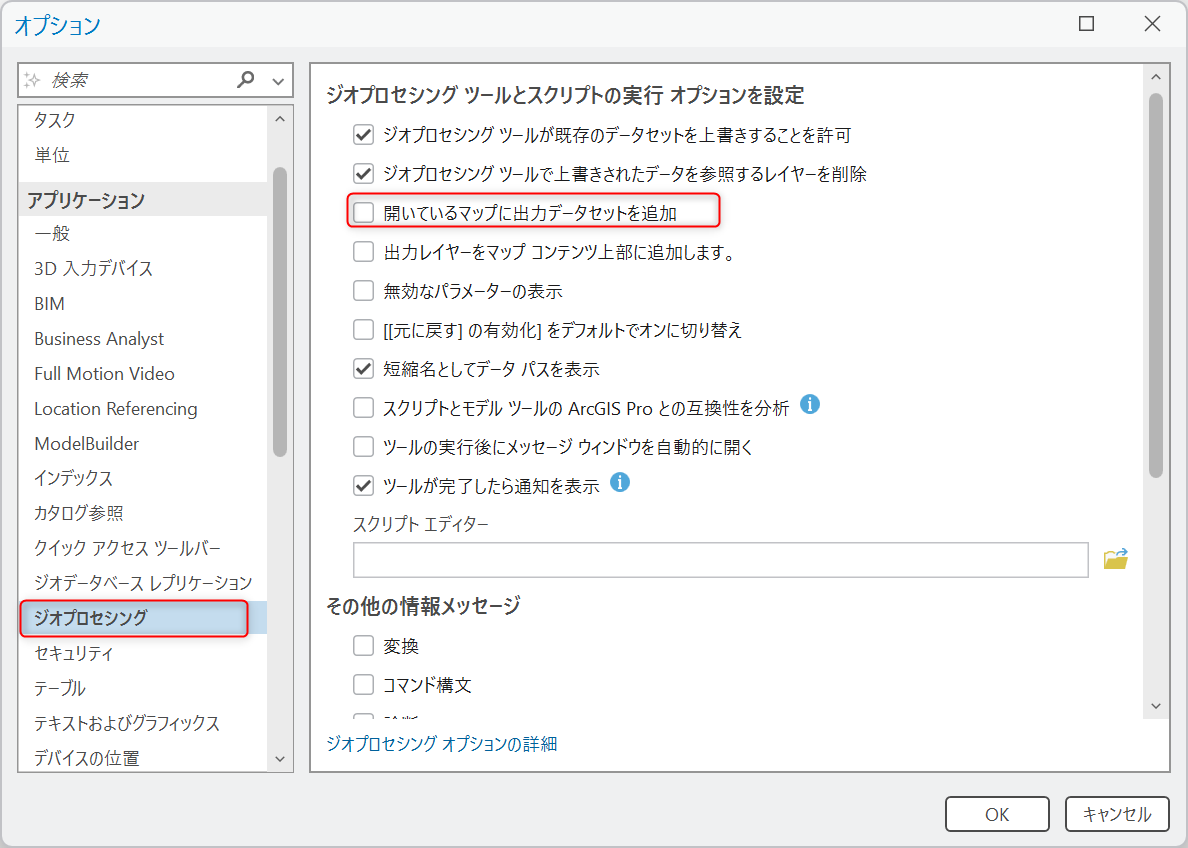
- [オプション] ダイアログ ボックスで [ジオプロセシング] をクリックしてジオプロセシング オプションを開きます。
- [開いているマップに出力データセットを追加] チェックボックスをオフにします。この設定を無効化することで、処理結果が自動的にマップに追加されなくなります。
- [OK] をクリックしてダイアログ ボックスを閉じます。
参考情報
ジオプロセシング オプションのそのほかの設定については下記一覧をご参照ください。| オプション | 設定内容 | デフォルト値 |
|---|---|---|
| ジオプロセシング ツールが既存のデータセットを上書きすることを許可 | 既存の同一名のデータがあるとき、上書きを許可するかどうかを制御する | 有効 |
| ジオプロセシング ツールで上書きされたデータを参照するレイヤーを削除 | 出力を上書きするジオプロセシング ツールによってソース データが削除されたときにマップ内のレイヤーを削除するかどうかを制御する | 有効 |
| 出力レイヤーをマップ コンテンツ上部に追加します | 出力結果を [コンテンツ] ウィンドウの最上位に追加し、マップ上の最上位に表示する | 無効 |
| 無効なパラメーターの表示 | ジオプロセシング ツールの無効なパラメーターを表示する | 無効 |
| [[元に戻す] の有効化] をデフォルトでオンに切り替え | 常にジオプロセシング ツールの [[元に戻す] の有効化] トグル ボタンをオンにする | 無効 |
| 短縮名としてデータ パスを表示 | 常に完全なデータセット パスを表示するかどうかを制御する | 有効 |
| スクリプトとモデル ツールの ArcGIS Pro との互換性を分析 | 互換性チェック ルーチンを介してスクリプトおよびモデル ツールを実行するかどうかを制御する | 無効 |
| ツールの実行後にメッセージ ウィンドウを自動的に開く | [ジオプロセシング] ウィンドウでツールを実行した後に、メッセージ ウィンドウを自動的に開く | 無効 |
| ツールが完了したら通知を表示 | ジオプロセシング ツールの処理が完了した後に、通知 ウィンドウを自動的に開く | 有効 |
このナレッジはお役に立ちましたか?
フィードバックをいただきありがとうございます!