
PC の故障やシステムの復旧ができず、単独使用ライセンス/同時使用ライセンス の ArcGIS Pro または ArcMap のライセンス認証解除を行えない場合や認証/認証解除回数を超えてエラーが生じてしまった場合、My Esri に接続が完了し、[ライセンス アクションの実行] の権限を持つユーザーは、再度ライセンスを認証できるようにライセンスを復旧することができます。
重要:ライセンス復旧は、 PC の故障やシステムが復旧できない場合において、組織のライセンスを管理する方の最終的な判断のもとで行ってください。
・ArcGIS Pro 指定ユーザーライセンスは、ArcGIS Online で管理しているため、My Esri でのライセンス復旧に該当しません。
・ライセンス復旧は、ライセンス認証解除ではありません。
・ライセンス認証/認証解除回数を超えてエラーが生じた場合でご不明な点がありましたら、My Esri のお問い合わせより、ESRIジャパンにご相談ください。
ライセンス復旧を行う前の確認
該当の PC が起動できる状態の場合、ライセンス復旧ではなく、まずは、各製品のインストール ガイド等に記載されている手順でライセンスの「認証解除」を行ってください。
ライセンスの復旧方法
PC の破損などの理由でどうしても認証解除ができない場合は、追加でもう 1 度ライセンスを認証できるように以下の手順を行います。
- My Esri に [ライセンス アクションの実行] 権限を持つユーザーのアカウントでサイン インします。
- [ライセンス] メニュー → プルダウンから [ライセンスのツール] をクリックします。
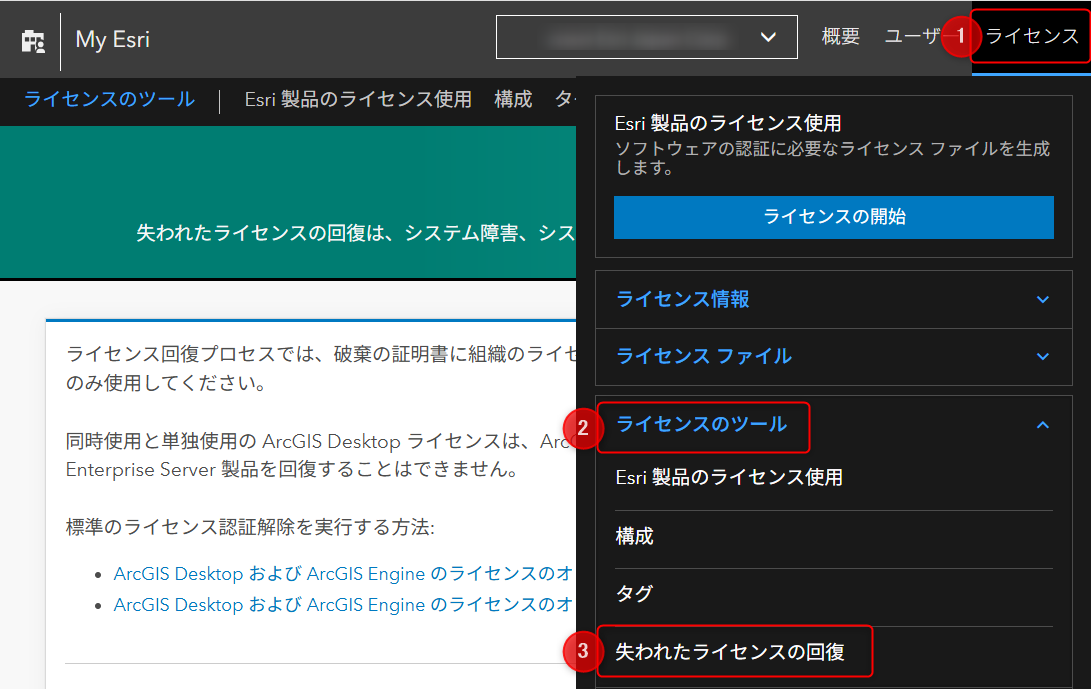
- [失われたライセンスの回復] → [コンピューター上の Esri 製品を少なくとも 1 つ知っています] を選択し、ライセンスのリセットを行いたい製品名、バージョン、ライセンス タイプを選択し、[検索] します。
ライセンス タイプ : 単独使用の場合は “Single Use” を、同時使用ライセンスの場合は “Concurrent Use” をご選択ください。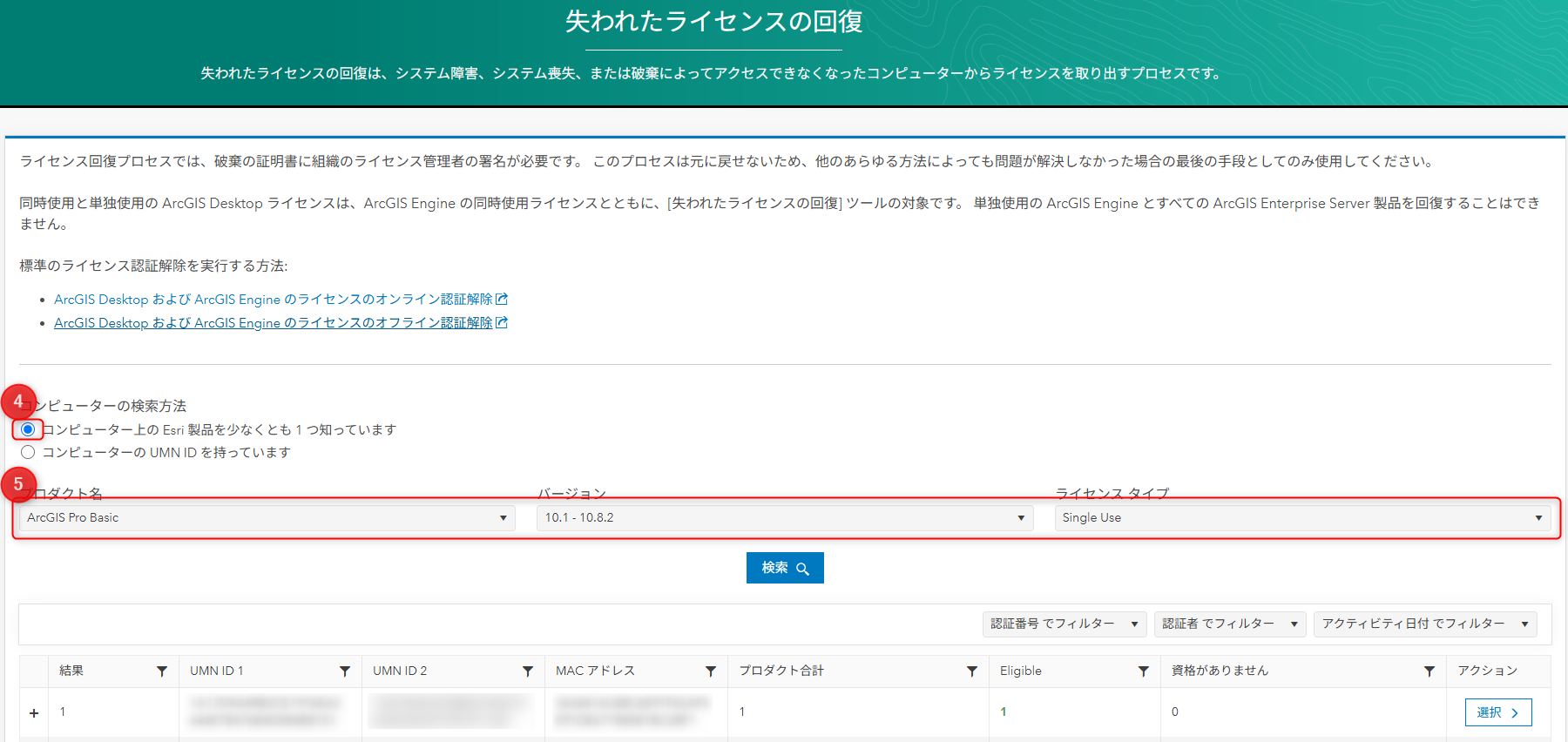
- リセット対象となるライセンス認証番号を探し、[選択] をクリックします。
- UMN ID : マシン固有の ID です。
- 単独使用ライセンス : ArcGIS Administrator → [コンピューター ID] で確認します。
- 同時使用ライセンス : License Server Administrator → [認証] → [コンピューター ID] で確認します。
- 認証 : ライセンス認証番号です。
- 単独使用ライセンス : ESU または SNG から始まる 9 桁の番号
- 同時使用ライセンス : EFL から始まる 9 桁の番号
- 認証者 : 認証時に入力いただいた認証者情報
- 実施 ID : 認証番号と利用マシンを紐づける ID
- 単独使用ライセンス : ArcGIS Administrator → [利用可能ライセンス] → 製品名をダブルクリックし確認します。
- 同時使用ライセンス : License Server Administrator → [可用性] → 製品名をダブルクリックし確認します。
- UMN ID : マシン固有の ID です。
- 利用条件を確認し、 [利用条件に同意します] をチェックし、[返却処理] をクリックします。
- 新しい環境 (PC) でライセンス認証を行います。
通常、処理した認証番号での認証可能台数は [失われたライセンスの回復] の実施直後に回復します。ただし、本処理の My Esri 上での履歴表示につきましては、即時反映ではございません。反映には数時間~数営業日程度のお時間を頂戴することもございます。
このナレッジはお役に立ちましたか?
フィードバックをいただきありがとうございます!