
説明
保守有効である Business Analyst や Spatial Analyst などのエクステンションで利用可能なジオプロセシング ツールを使用しようとすると、ジオプロセシング ツールのアイコンに鍵マークが表示されていたり、「ツールのライセンスがありません」というメッセージが表示され、ツールが使用できない場合があります。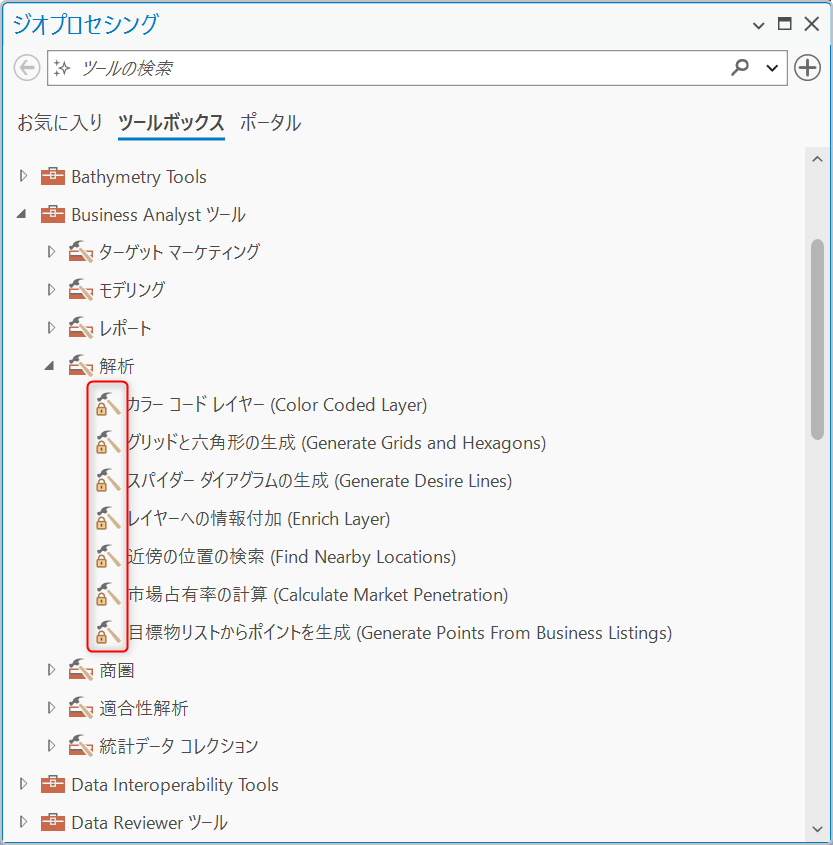
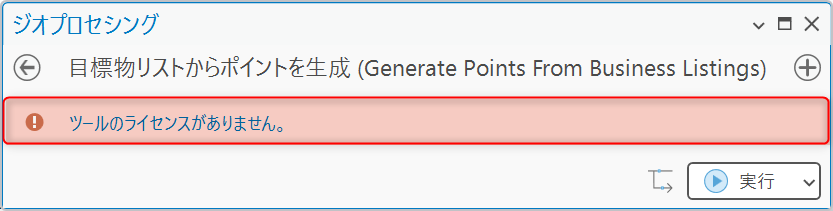
このような場合、下記の手順で設定を確認します。
手順
以下の手順で、エクステンションが有効になっているか確認してください。- ArcGIS Pro を起動します。
- [設定] をクリックします。
※すでに ArcGIS Pro を起動し、プロジェクトを開いている場合は、[プロジェクト] タブをクリックします。 - [ライセンス] をクリックします。[ArcGIS Pro エクステンション] において、該当のエクステンションの [ライセンス] 列に [はい] と表示されているか確認します。
[いいえ] や [無効] と表示されていた場合は、ArcGIS Online 組織サイトでライセンスを割り当てていなかったり、エクステンションを認証していない可能性があります。
この場合は、ご利用のライセンス形態に合わせて以下の手順を確認してください。
指定ユーザー ライセンスの場合
ArcGIS Online 組織サイトでエクステンション ライセンスの割り当てを行っていない可能性があります。「指定ユーザー ライセンスの場合」を参照のうえ、エクステンションを追加してください。
単独使用(SU)ライセンスの場合
エクステンションを認証していない可能性があります。「単独使用(SU)ライセンスの場合」を参照のうえ、エクステンションを追加してください。
同時使用(CU)ライセンスの場合
エクステンションを認証していないか、ArcGIS Pro の [ライセンス オプションの構成] で使用するエクステンションのチェックボックスをオンにしていない可能性があります。以下の手順で、エクステンションが認証されているか確認してください。
- ArcGIS Pro を起動します。
- [設定] をクリックします。
※すでに ArcGIS Pro を起動し、プロジェクトを開いている場合は、[プロジェクト] タブをクリックします。 - [ライセンス] → [ライセンス オプションの構成] をクリックします。
- 使用したいエクステンションのチェックボックスをオンにし、[OK] をクリックします。
しかし、チェックボックスがグレーアウトしておりオンに出来ない場合は、エクステンションが認証されていない状況です。「同時使用(CU)ライセンスの場合」を参照のうえ、エクステンションを追加してください。
このナレッジはお役に立ちましたか?
フィードバックをいただきありがとうございます!