概要
ArcGIS Reality Studio の利用形態と認証方法についてご紹介します。
ArcGIS Reality で使用されているエンジンを知りたい方は、ArcGIS Reality で使用されているエンジンについて知りたいをご参照ください。
ArcGIS Reality Studio のアプリケーションの名称について
ArcGIS Reality Studio は、利用するアプリケーションやライセンス名によって、当該機能の位置づけが異なるため表示名称も異なります。 各アプリケーションやライセンスの名称については、以下をご覧ください。
ArcGIS Reality の名称一覧
- アプリケーションで ArcGIS Reality Studio を利用する場合:ArcGIS Reality Studio
- ArcGIS Pro で ArcGIS Reality を利用する場合:ArcGIS Reality for ArcGIS Pro
- ライセンス名:ArcGIS Reality Desktop (Reality Studio)
インストール方法
アプリケーションとしての “ArcGIS Reality Studio” をセットアップするには、以下の 2 点のインストールが必要です。
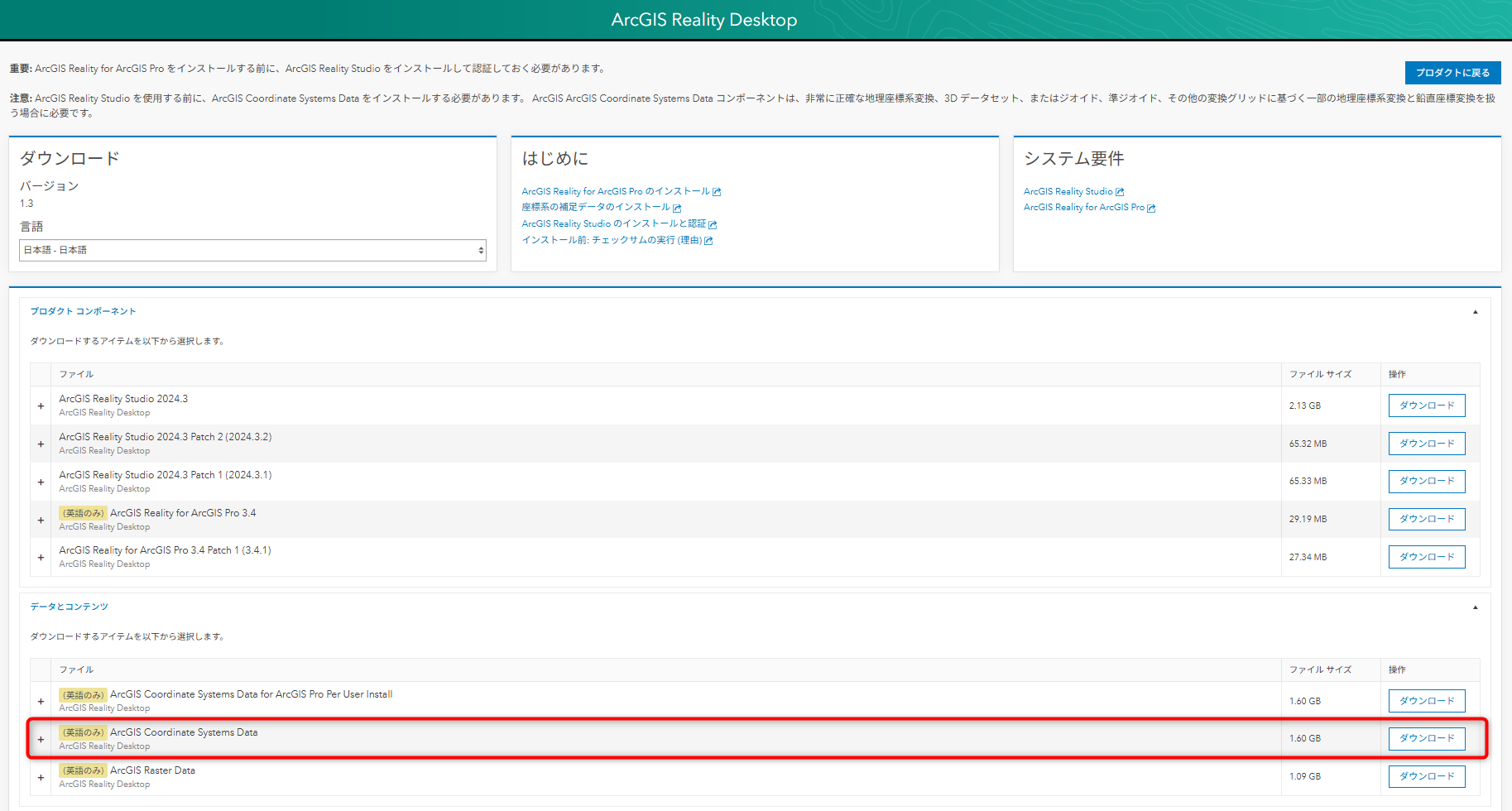
- ArcGIS Coordinate Systems Data
- ArcGIS Reality Studio
これらのインストーラーは My Esri よりダウンロード可能です。 My Esri からのインストール方法については、My Esri 利用ガイドの [製品のダウンロード] のページをご参照ください。
製品のダウンロード - My Esri 利用ガイド
認証方法
ライセンスの認証は、ArcGIS Reality Studio から認証を行います。
ArcGIS Reality Studio での認証は単独使用ライセンス(SU)のみの認証となっております。
※指定ユーザー ライセンス / 同時使用ライセンスはありません。
ArcGIS Reality Studio 2025.2 以前
My Esri では 「ArcGIS Reality Desktop」というライセンス名で表示されています。
認証には「ESU」から始まる 9 桁の認証番号を利用してください。

ArcGIS Reality Studio 2026.1 以降
ArcGIS Reality Studio 2026.1 から認証番号の形態が変更されたことに伴い、My Esri 上の表記も変更されております。
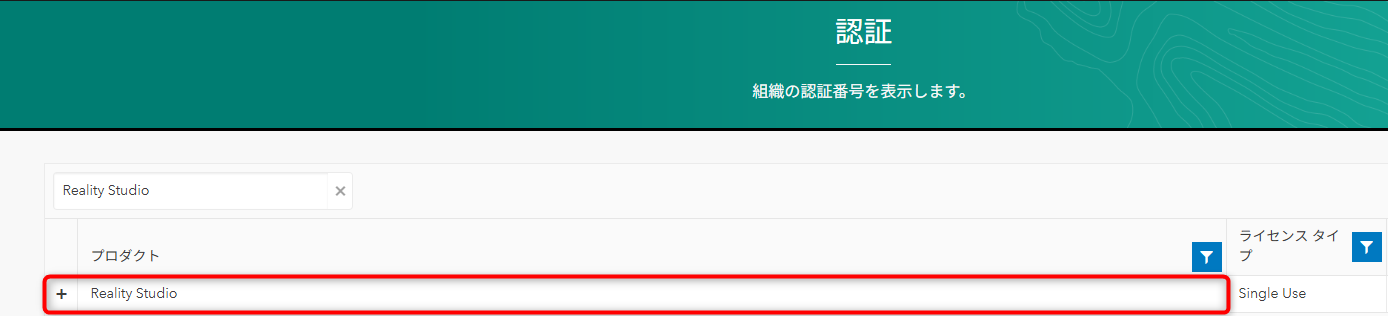
My Esri では「Reality Studio」というライセンス名で表示されています。
認証には「SNG」から始まる 9 桁の認証番号を利用してください。
ArcGIS Reality Studio から認証を行うことで、ArcGIS Pro に「ArcGIS Reality Desktop」のエクステンションが付与されます。
※ArcGIS Reality Studio で認証解除を行うと、ArcGIS Pro でも「ArcGIS Reality Desktop」のエクステンションが認証解除されます。
- [スタート] → [すべてアプリ] → [ArcGIS] → [ArcGIS Reality Studio] をクリックします。
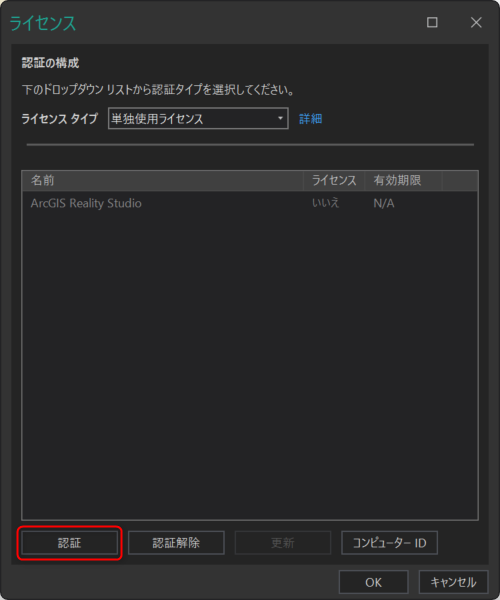
- [ライセンス] ウィンドウで、[認証] をクリックします。
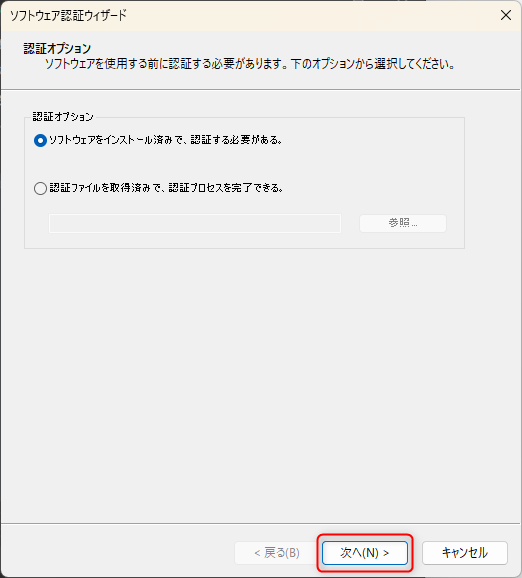
- [ソフトウェア認証ウィザード] ウィンドウの [認証オプション] 画面で、ソフトウェアをインストール済みで、認証する必要がある] を選択して、 [次へ(N) >] をクリックします。
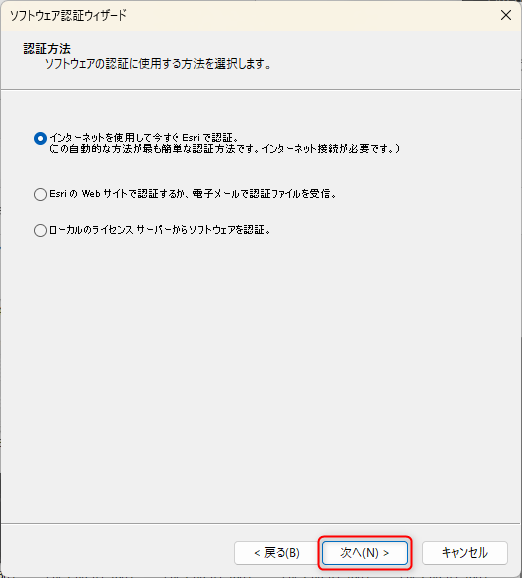
- [認証方法] 画面で、[インターネットを使用して今すぐ Esri で認証。…] にチェックを入れて、 [次へ(N) >] をクリックします。
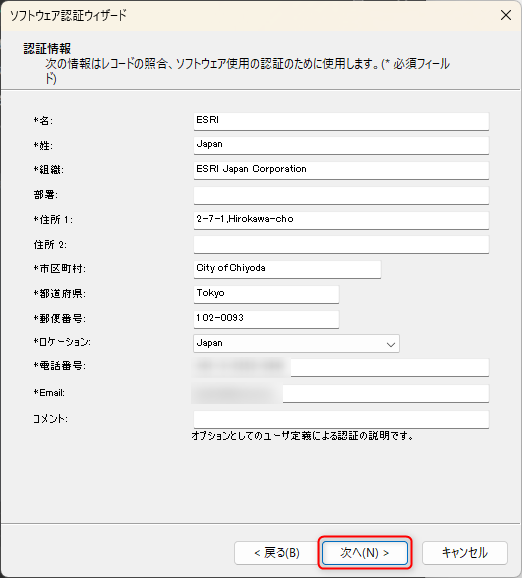
- [認証情報] 画面で、使用者の情報を半角英数字で入力し、[次へ(N) >] をクリックします(* 印は入力必須の項目です)。
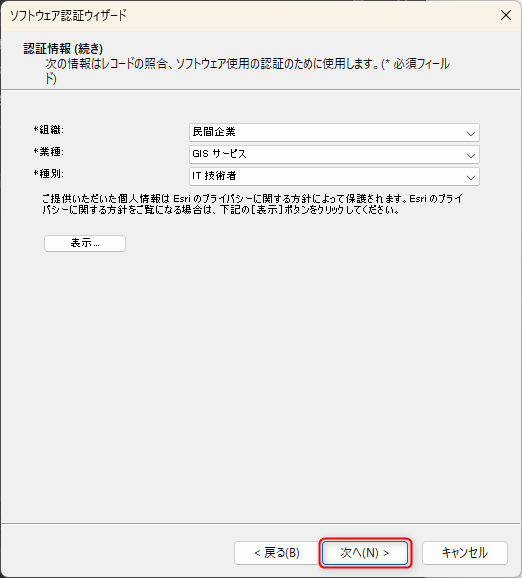
- [認証情報(続き)] 画面で、使用者の情報を選択し、[次へ(N)>] をクリックします(* 印は入力必須の項目です)。
- [ソフトウェア認証番号] 画面で、ライセンスの認証番号を入力し、[次へ(N) >] をクリックします。
※ArcGIS Reality Studio 2026.1 以降は「SNG」から始まる認証番号を入力してください。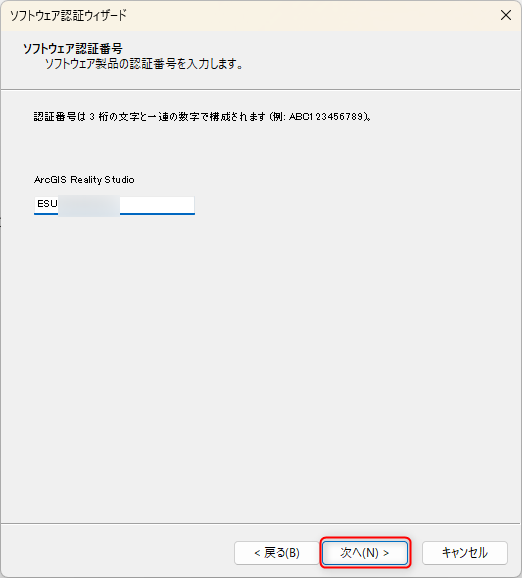
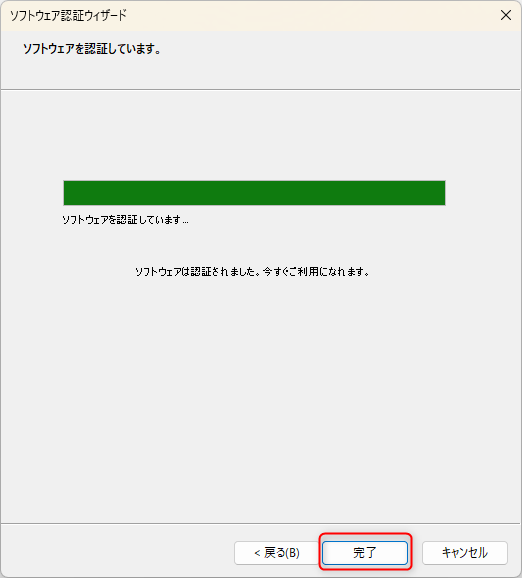
- [ソフトウェアを認証しています。] 画面でしばらく待ちます。
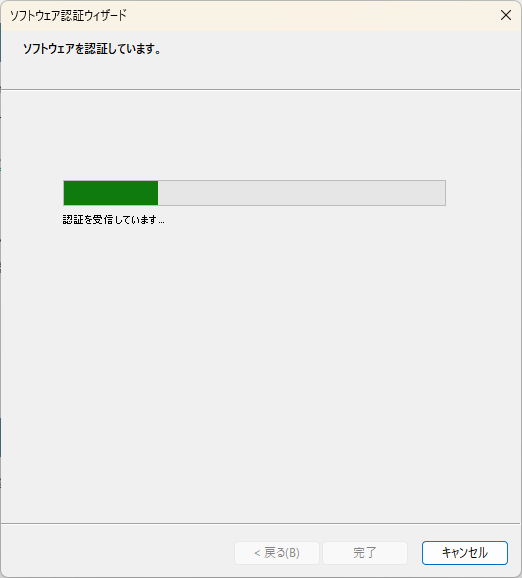
- ソフトウェア認証が完了したら、[完了] をクリックしてウィザードを終了します。