
説明
既に ArcGIS Pro のユーザー タイプを ArcGIS Online で割り当て済みである場合や、ArcGIS Pro のコア ライセンスを認証済みの場合に、後から ArcGIS Pro のエクステンション ライセンスのみを追加する方法を説明いたします。
※ArcGIS Pro のユーザー タイプを割り当てる際に、エクステンションも合わせて割り当て済みであったり、コア ライセンスの認証時にエクステンションも一緒に認証した場合はこの手順は必要ありません。
手順
指定ユーザー ライセンスの場合
- ArcGIS Online 組織サイトにてライセンスの割り当てを行います。
ArcGIS Online (https://www.arcgis.com/home/signin.html) 組織サイトに管理者権限を持つユーザーでサイン インします。 - [組織] → [メンバー] → エクステンションを割り当てたいメンバーの [その他のオプション] ボタン(一番右側の …)→ [アドオン ライセンス] をクリックします。
- 使用するエクステンションのチェックボックスをオンにし、[保存] をクリックします。
- 次に、ArcGIS Pro で操作を行います。ArcGIS Pro を開いていた場合は、ArcGIS Pro を一度閉じてから起動しなおします。
※ArcGIS Online 組織サイトにてエクステンションの割り当てを完了後、ArcGIS Pro の再起動が必要です。 - エクステンションを割り当てたメンバーのユーザー名とパスワードでサイン インします。
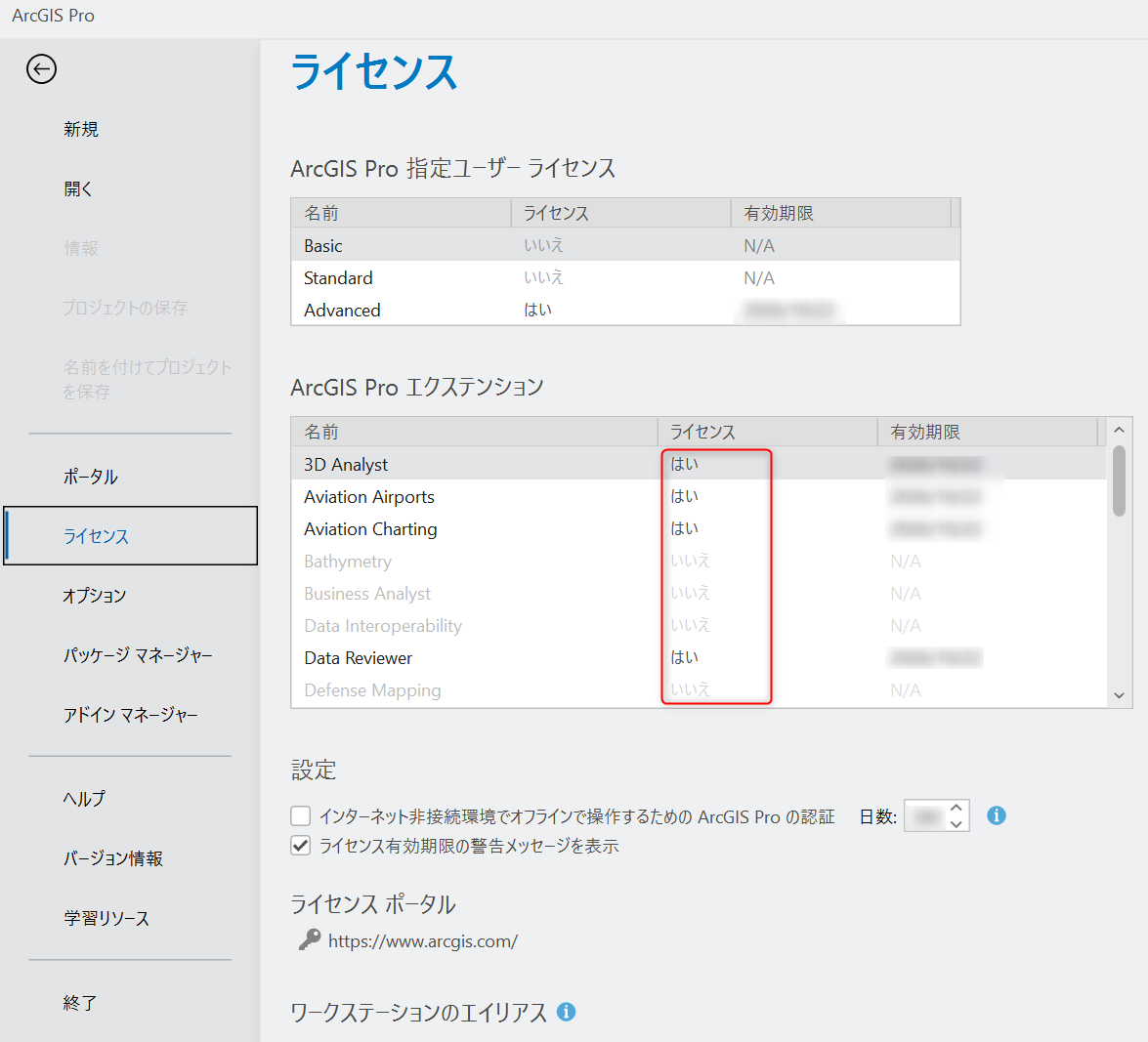
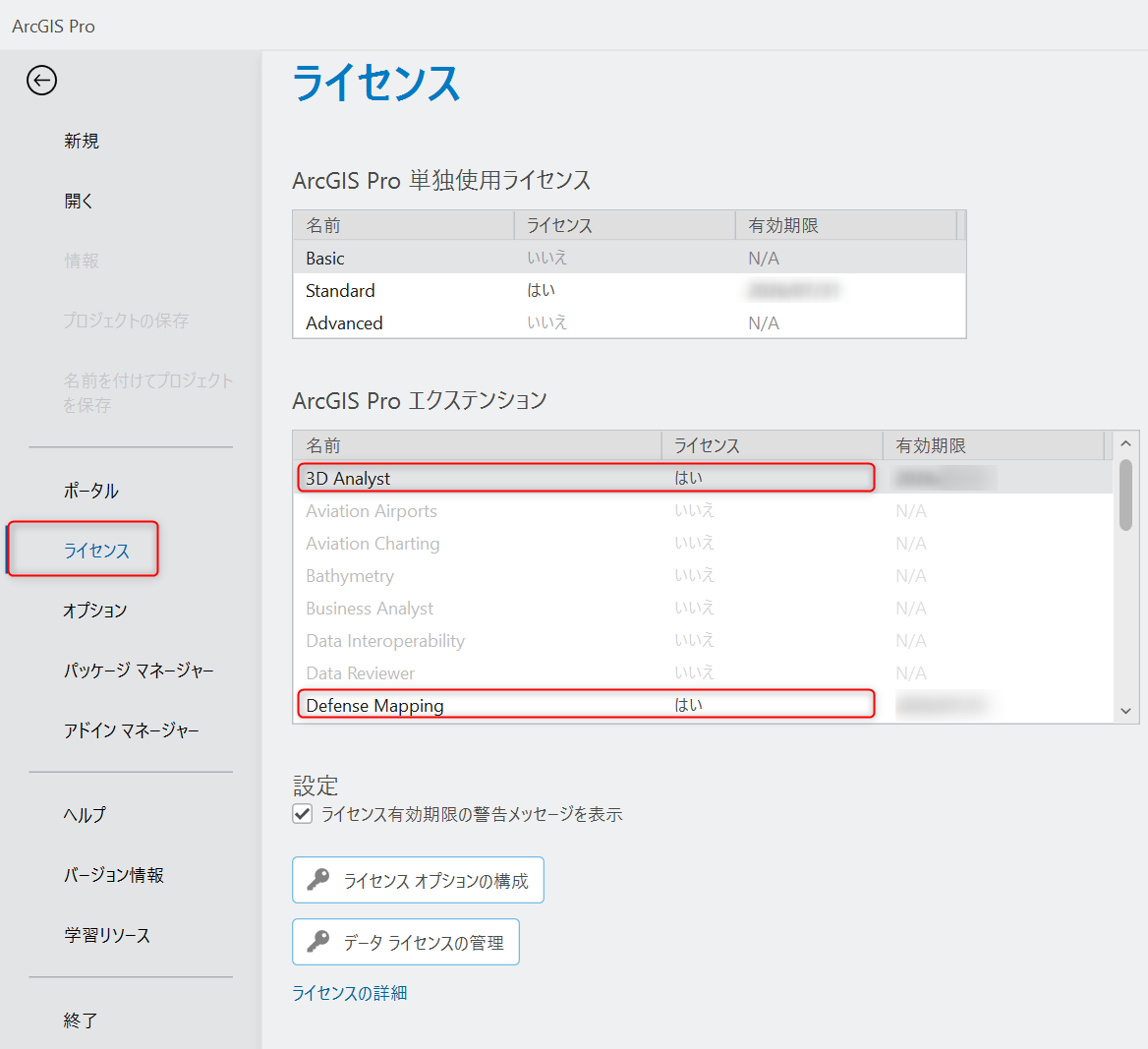
- [設定] → [ライセンス] をクリックします。該当のエクステンションが [ArcGIS Pro エクステンション] の [ライセンス] 列に「はい」と表示されているか確認します。
単独使用(SU)ライセンスの場合
- Windows の [スタート] メニュー → [ArcGIS] → [ArcGIS Administrator] をクリックします。
- [Desktop] → [今すぐ認証] をクリックすると、[ソフトウェア認証ウィザード] が起動します。
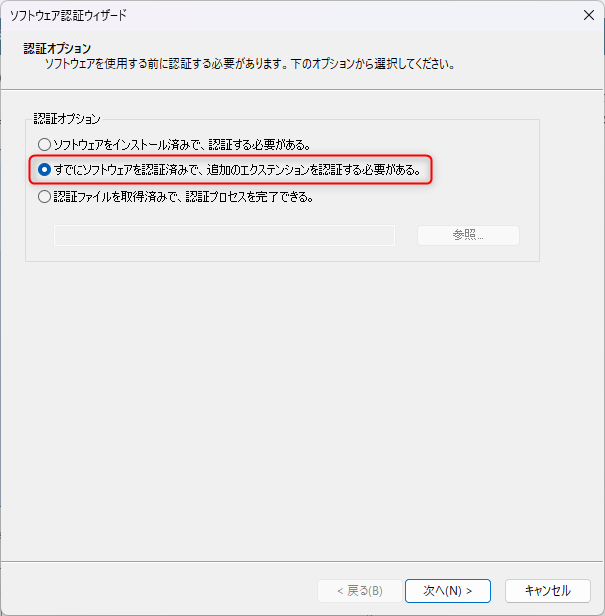
- 以下の画面で、[すでにソフトウェアを認証済みで、追加のエクステンションを認証する必要がある。] を選択し、[次へ] をクリックします。
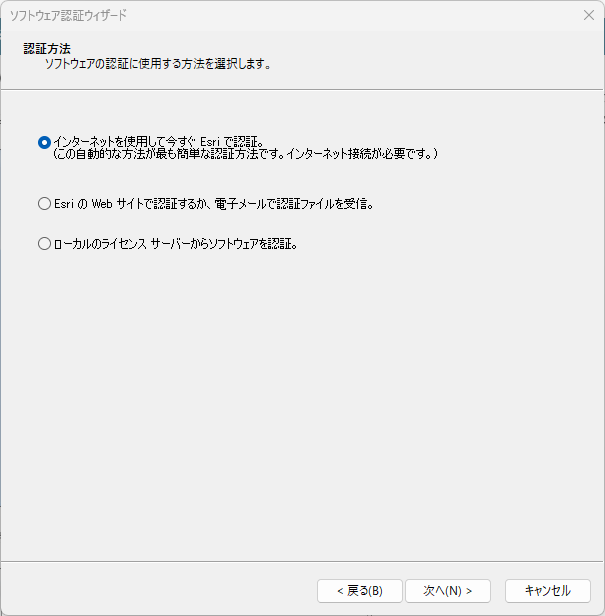
- [認証方法] では、状況に応じて 3 つの方法の中から選択し、[次へ] をクリックします。
ここでは、最も簡単な認証方法の [インターネットを使用して今すぐ Esri で認証。…] を選択しています。
- [認証情報] に必要な情報を入力し、[次へ] をクリックしてウィザードを進めます。
* は必須フィールドです。 - [ソフトウェア エクステンションの認証] にて、所有しているエクステンションの認証番号(「ESU+ 数字 9 桁」)を手動で入力し、[次へ] をクリックします。
[機能] 欄に記載のないエクステンションの場合は、[機能] の空白欄に手動でエクステンション名を入力してください。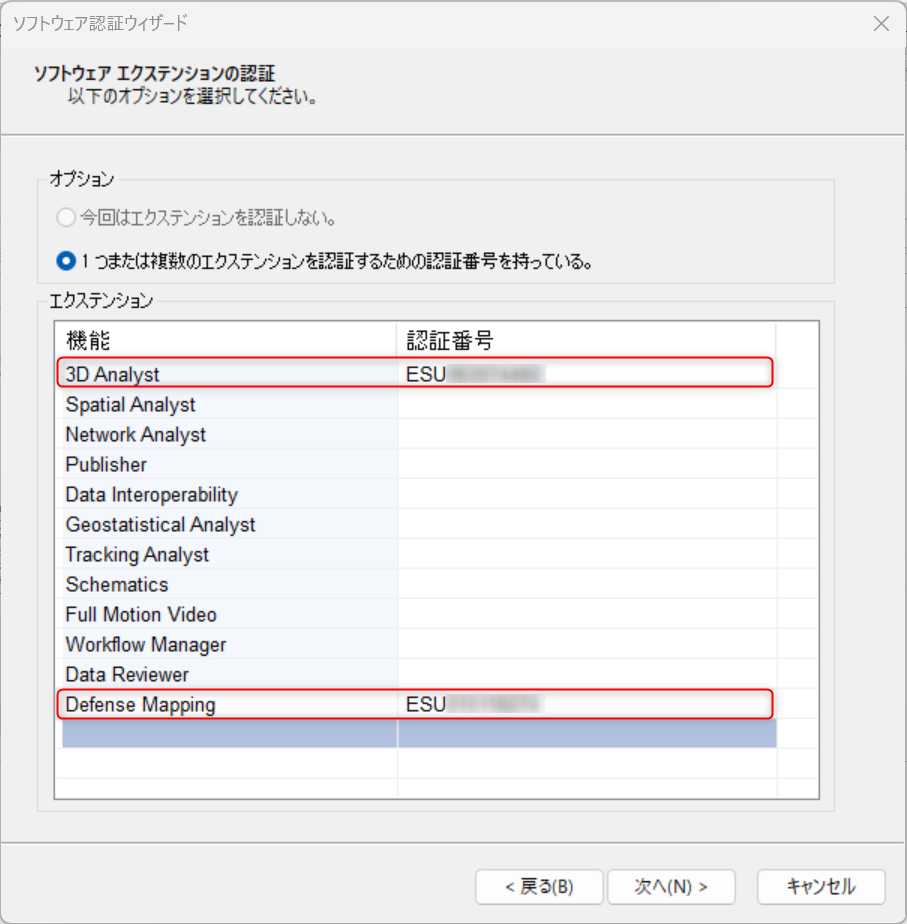
- ウィザードに従って進め、ライセンス認証を完了します。
- 次に、ArcGIS Pro で操作を行います。ArcGIS Pro を起動します。
※すでに ArcGIS Pro を起動していた場合は、ArcGIS Pro の再起動が必要です。 - [設定] → [ライセンス] をクリックします。該当のエクステンションが [ArcGIS Pro エクステンション] の [ライセンス] 列に「はい」と表示されているか確認します。
同時使用(CU)ライセンスの場合
- Windows の [スタート] メニュー → [ArcGIS] → [License Server Administrator] をクリックします。
- [認証] をクリックします。バージョンは [Pro 1.4-3.5] を選択し、[今すぐ認証] をクリックします。
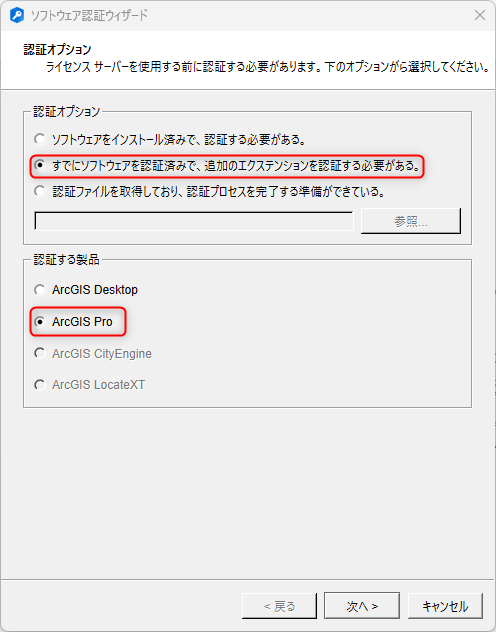
- [認証オプション] の項目で [すでにソフトウェアを認証済みで、追加のエクステンションを認証する必要がある。] を選択し、[認証する製品] では [ArcGIS Pro] を選択します。[次へ] をクリックします。
- [認証方法] では、状況に応じて 3 つの方法の中から選択し、[次へ] をクリックします。
ここでは、最も簡単な認証方法の [インターネットを使用して今すぐ Esri で認証。…] を選択しています。 - [認証情報] に必要な情報を入力し、[次へ] をクリックしてウィザードを進めます。
* は必須フィールドです。 - [ソフトウェア エクステンションの認証] にて、所有しているエクステンションの認証番号(「EFL+ 数字 9 桁」)を手動で入力します。認証するライセンス数を入力し、[次へ] をクリックします。
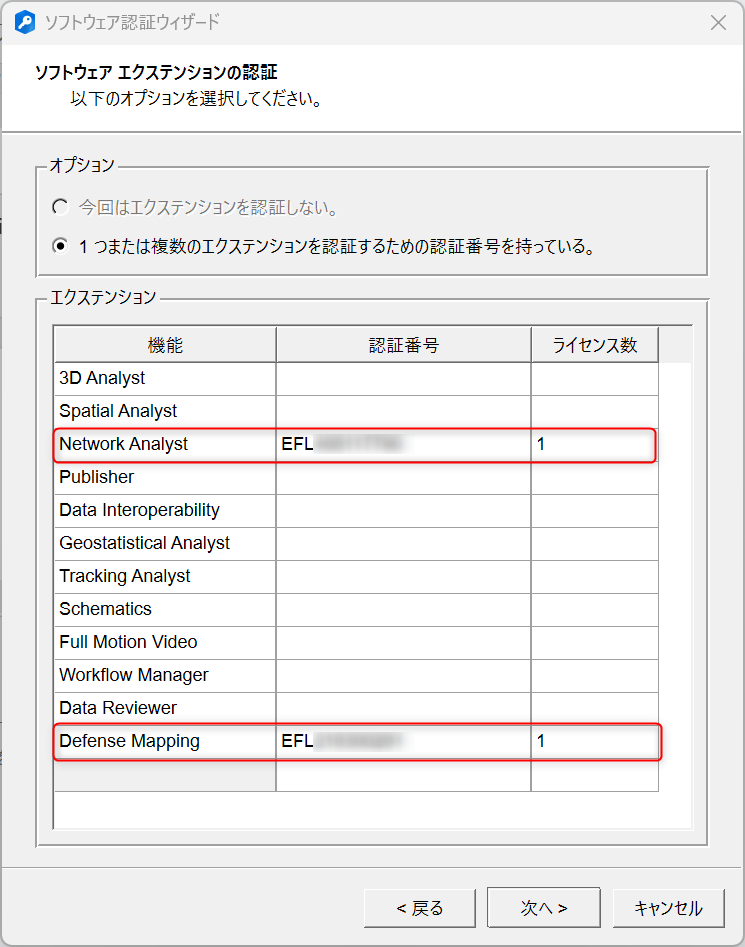
[機能] 欄に記載のないエクステンションの場合は、[機能] の空白欄に手動でエクステンション名を入力してください。
- ウィザードに従って進め、ライセンス認証を完了します。
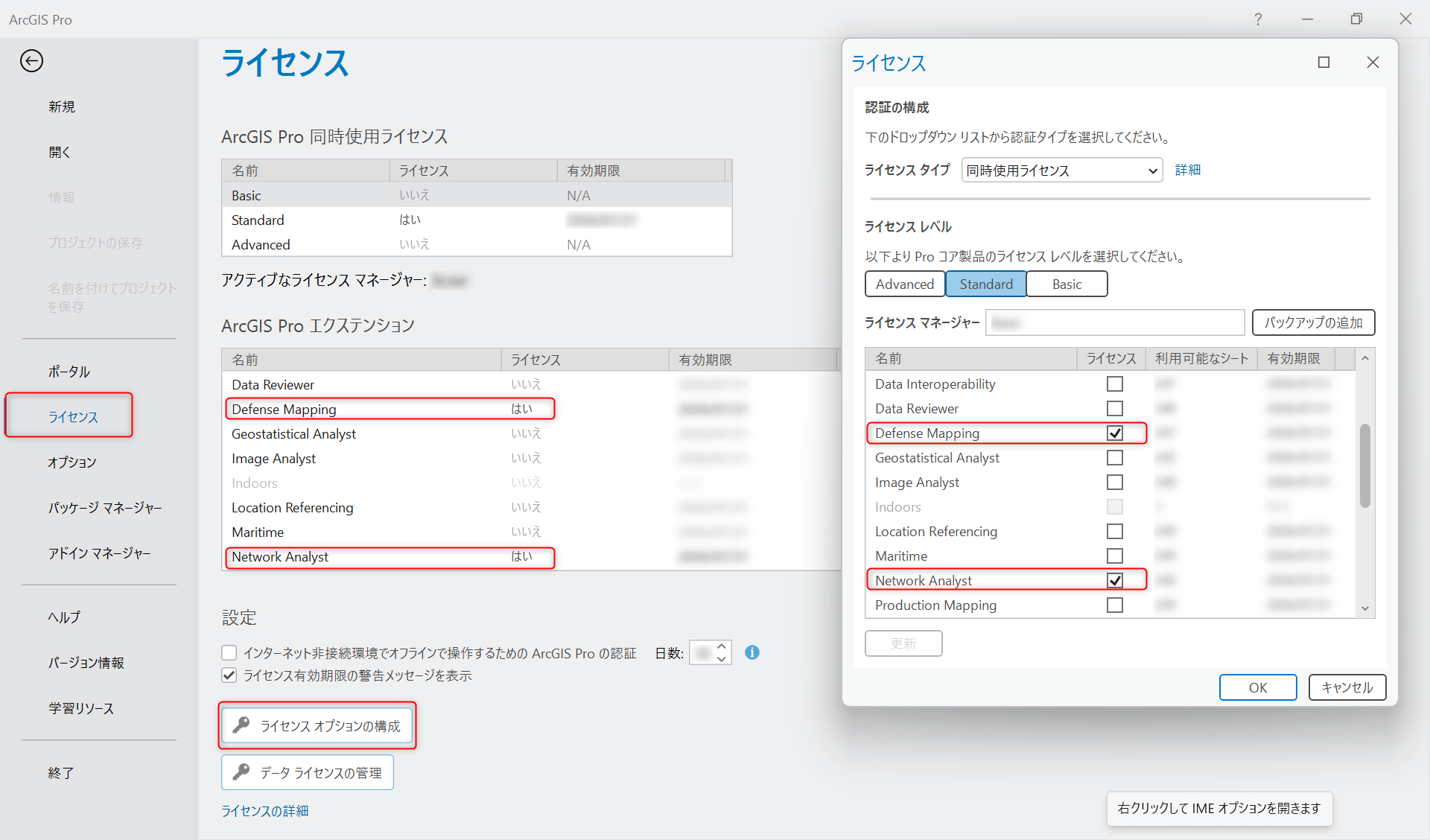
- 次に、ArcGIS Pro で操作を行います。ArcGIS Pro を起動し、[設定] → [ライセンス] → [ライセンス オプションの構成] をクリックします。
- 使用するエクステンションのチェックボックスをオンにし、[OK] をクリックします。
- 該当のエクステンションが [ArcGIS Pro エクステンション] の [ライセンス] 列に「はい」と表示されているか確認します。
このナレッジはお役に立ちましたか?
フィードバックをいただきありがとうございます!