概要
ArcGIS Pro の CU(同時使用)ライセンスをインターネットにつながらない環境で認証・認証解除する方法をご紹介します。
※ArcGIS Desktop 10.x のオフライン認証・認証解除の手順ではありませんのでご注意ください。
ArcGIS Pro の SU(単独使用)ライセンスをインターネットにつながらない環境で認証・認証解除する場合は、「ArcGIS Pro: SU(単独使用)ライセンスのオフライン認証・認証解除」をご参照ください。
認証の手順
ArcGIS Pro の CU(同時使用)ライセンスをインターネットにつながらない環境で認証するには、以下の手順を行なってください。
※本 FAQ は、CU ライセンスを既にお持ちの方を対象としています。
なお、ArcGIS Pro 指定ユーザー ライセンスを SU/CU に変換する機能は、2025 年 11 月 30 日 をもって終了しています。
- ライセンス マネージャーをインストールします。
ライセンス マネージャーは My Esri 上の ArcGIS Pro または ArcGIS Desktop のダウンロード ページ からダウンロードできます。
※ ArcGIS Pro のバージョンによって、対応するライセンス マネージャーのバージョンが異なりますのでご注意ください。 - [スタート] → [すべて] → [ArcGIS] → [License Server Administrator] をクリックします。
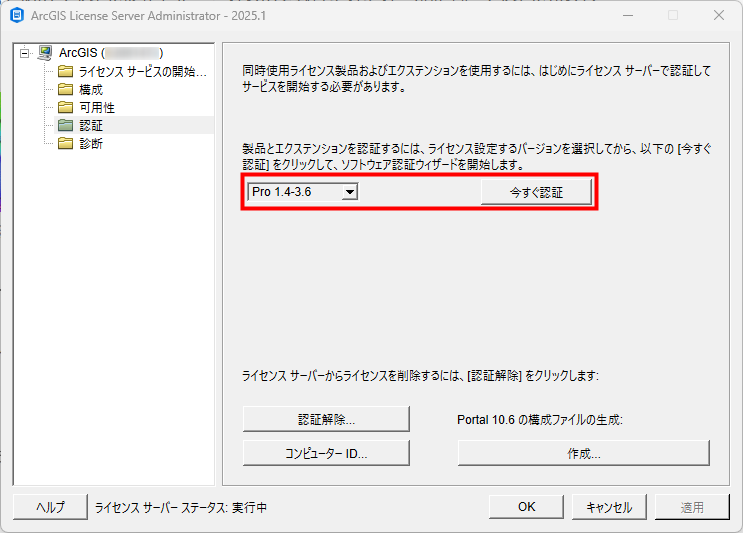
- ArcGIS License Server Administrator で、[認証] をクリックし、[ Pro 1.4 -3.x ] を選択して [今すぐ認証] をクリックします。
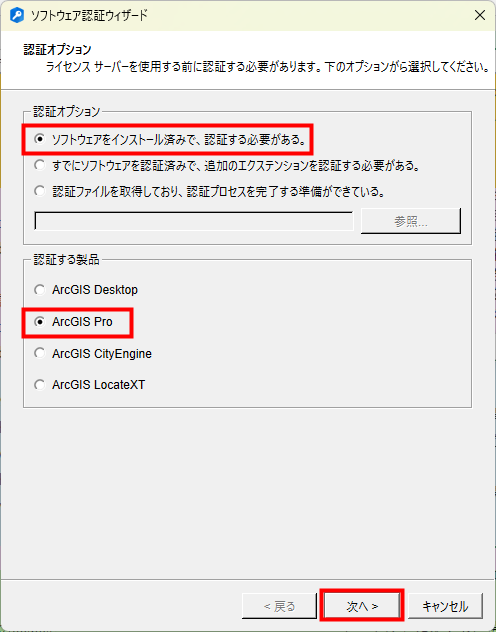
- [ソフトウェア認証ウィザード] ウィンドウの [認証オプション] 画面の [認証オプション] で [ソフトウェアをインストール済みで、認証する必要がある。] を選択し、[認証する製品] で [ArcGIS Pro] を選択して [次へ] をクリックします。
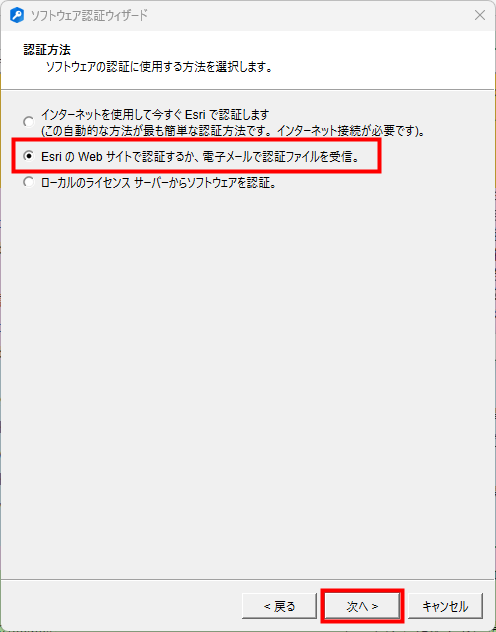
- [認証方法] 画面で、[Esri の Web サイトで認証するか、電子メールで認証ファイルを受信。] を選択して [次へ] をクリックします。
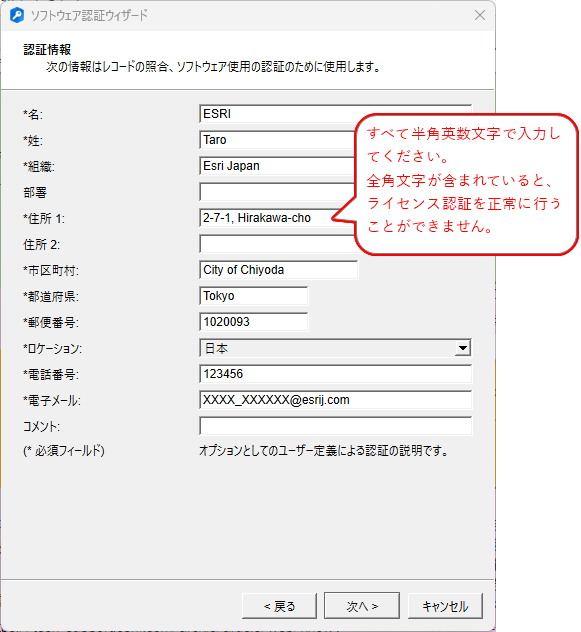
- [認証情報] 画面で、使用者の情報を 半角英数文字で入力し、[次へ] をクリックします(* 印は入力必須の項目です)。
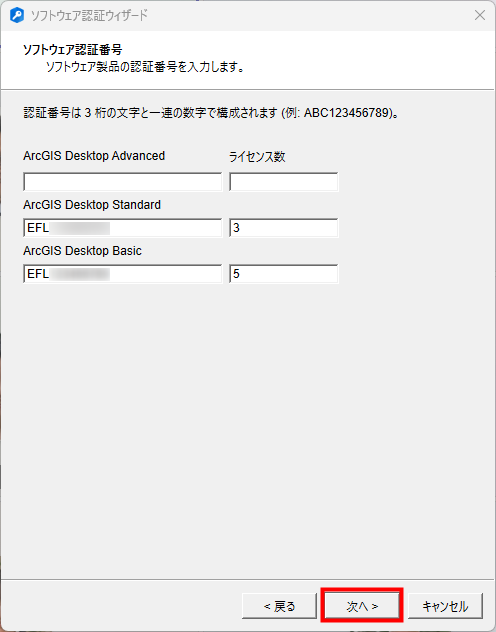
- [ソフトウェア認証番号] 画面で、ライセンスの認証番号を入力し、[次へ] をクリックします(画面は ArcGIS Pro Standard × 数量 3、 ArcGIS Pro Basic × 数量 5 の例)。
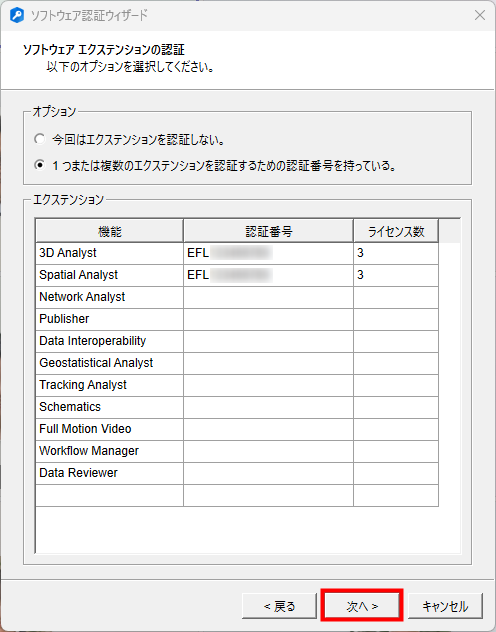
- [ソフトウェア エクステンションの認証] 画面で、エクステンション ライセンスを使用する場合は [1 つまたは複数の…] を選択して、使用したいエクステンション ライセンスの認証番号とライセンス数を入力します。エクステンション ライセンスを使用しない場合は、[今回はエクステンションを認証しない。] を選択して [次へ] をクリックします。
- [保存] ボタンをクリックし、コンピューターにファイル(authorize.txt) を保存します。
※Cドライブ直下など、ファイルのパス名に全角文字および半角の空白文字が含まれないようにしてください。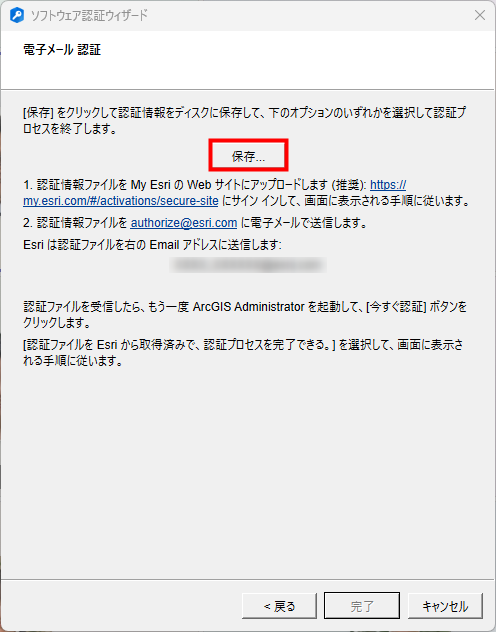
- [完了] ボタンでダイアログを閉じ、作成された authorize.txt をインターネット環境接続可能なコンピューターにコピーします。
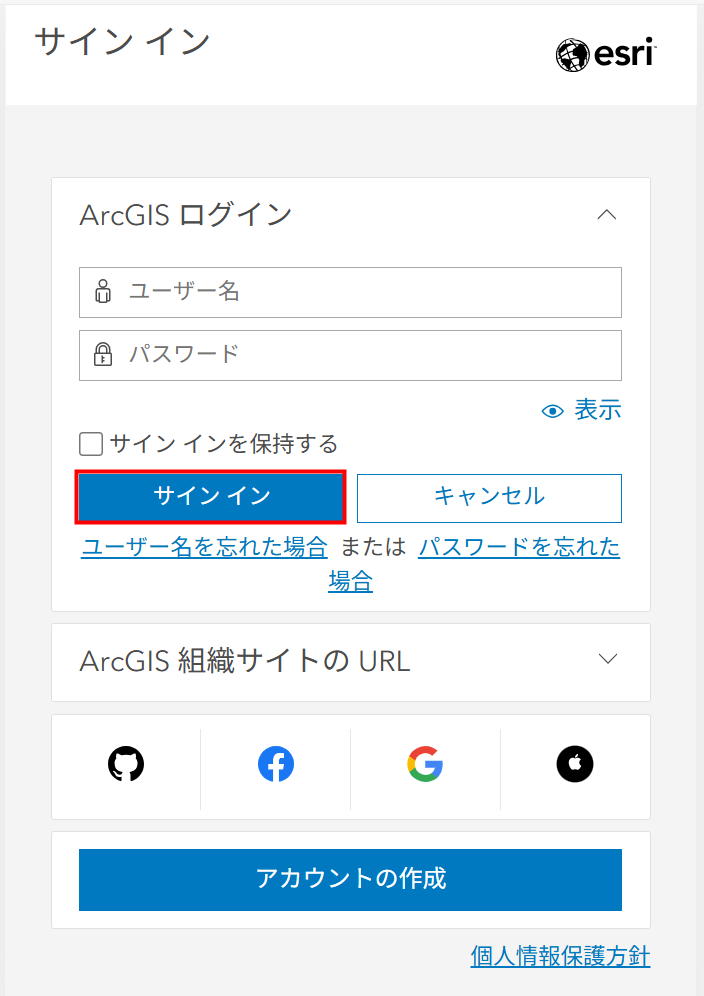
- インターネットに接続されたコンピューターで Web ブラウザーを起動して My Esri を開き、[サイン イン] をクリックしてサイン イン画面が表示されたら、Esri Accounts のユーザー名とパスワードを入力し、[サイン イン] をクリックします。
- My Esri で [ライセンス] タブ → [追加のライセンス ツール] → [セキュアなサイト運営] をクリックします。
※ユーザーごとに表示されるメニューが異なります。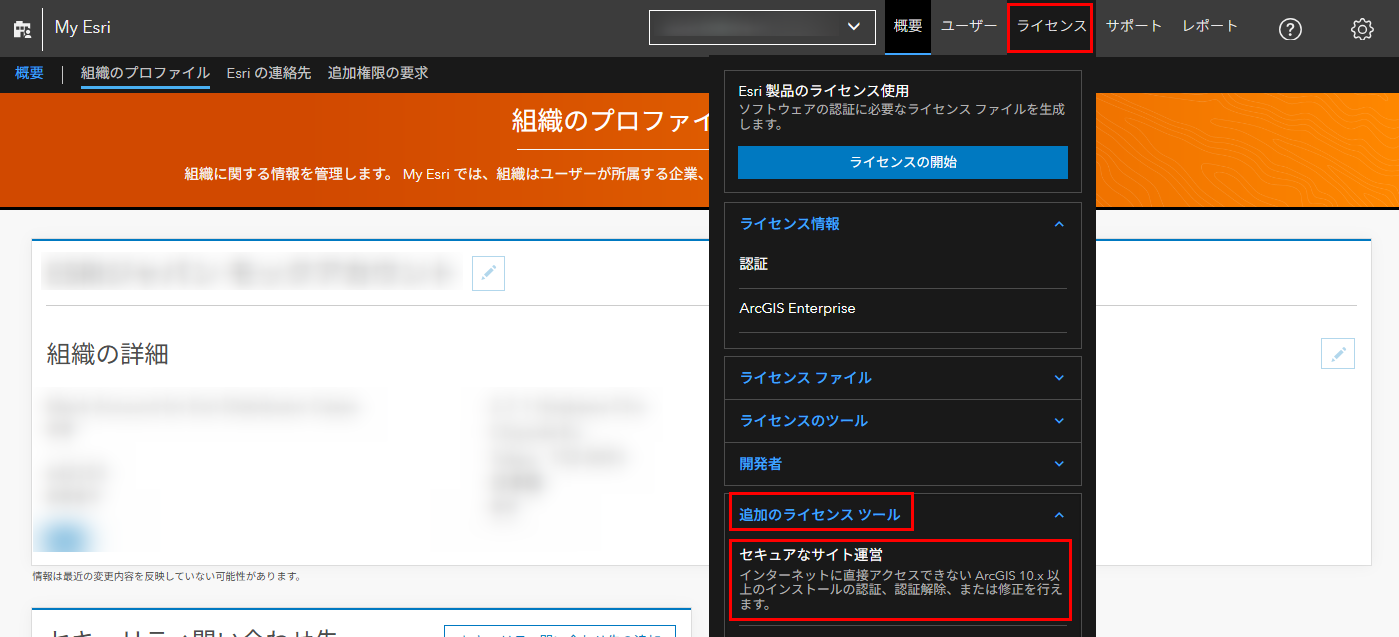
お客様の Esri アカウントが My Esri 組織に接続されていない場合、https://my.esri.com/#/licensing/activations/secure-site へアクセスし、手順 13 に進みます。
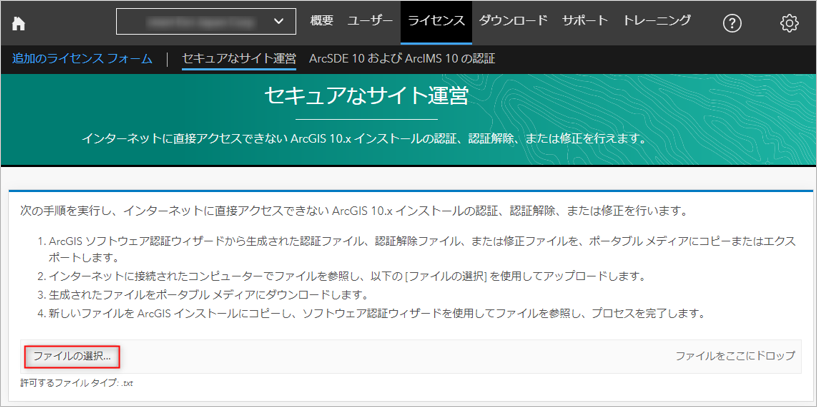
- [セキュアなサイト運営] にて、 [ファイルの選択] をクリックします。
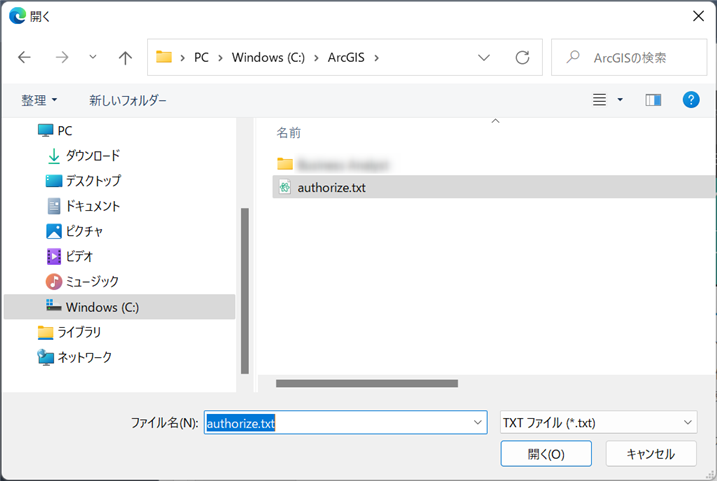
- [開く] ダイアログで、保存した認証情報ファイル(authorize.txt)を選択し、[開く] をクリックします。
- My Esri 上の [セキュアなサイト運営] ページに戻り、[送信] をクリックします。
- しばらくすると、下記のような画面が表示されるので、[ライセンス ファイルのダウンロード] をクリック → [名前を付けて保存] をクリックし、コンピューターにファイル( authorization. resps )を保存します( ※注意:保存するファイルのパス名に全角文字および半角の空白文字が含まれないようにしてください)。「セキュリティ保護のため…」 と表示された場合は、ブラウザー上部の [ここをクリックしてください…] をクリックしてください。
※下記の画面は Microsoft Edge での画面です。ご使用のブラウザーによっては、画面が異なる場合がございます。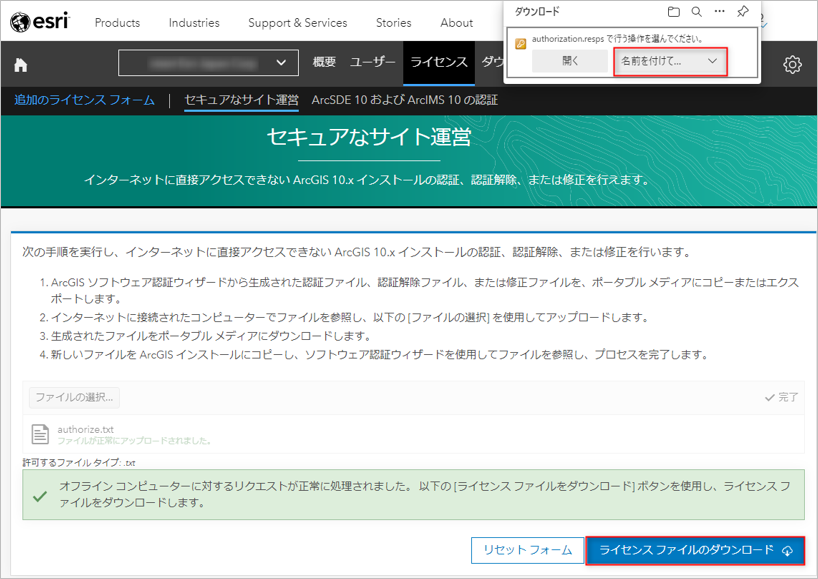
どうしても手順 12 ~ 16 の方法で操作ができない場合、米国Esri社にメールで authorize.txt を送付し、authorization.resps を受領する方法もございます。
・宛先:authorize@esri.com
・件名:Authorization Request
・本文:不要
・添付:authorize.txt をパスワードを付けずに添付
通常、メール送信後 10~20 分程で authorization.resps を受領することができます。組織のセキュリティ設定によっては迷惑メールボックスに振り分けられる可能性もございますので、米国Esri社からのメールが届かない場合は迷惑メールボックスをご確認ください。
※[セキュアなサイト運営] ページの操作でエラーが表示される場合は、弊社にお問い合わせください。
- 前の手順で保存したファイル(authorization.resps)をライセンス認証したいコンピューターにコピーします( ※注意:ファイルのパス名に全角文字および半角の空白文字が含まれないようにしてください)。
- 再度、手順 2 ~ 3 と同じ操作でソフトウェア認証ウィザードを起動し、[認証オプション] 画面で、[認証ファイルを取得しており、認証プロセスを完了する準備ができている。] を選択して [参照…] をクリックします。
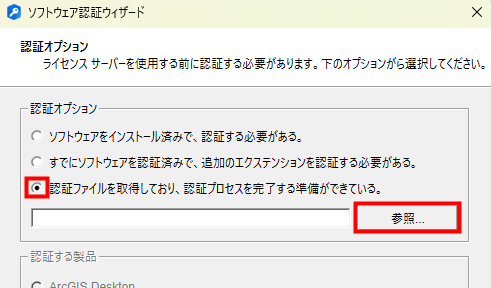
- [認証ファイル] ダイアログでファイル(authorization.resps)を指定し、[開く] をクリックします。
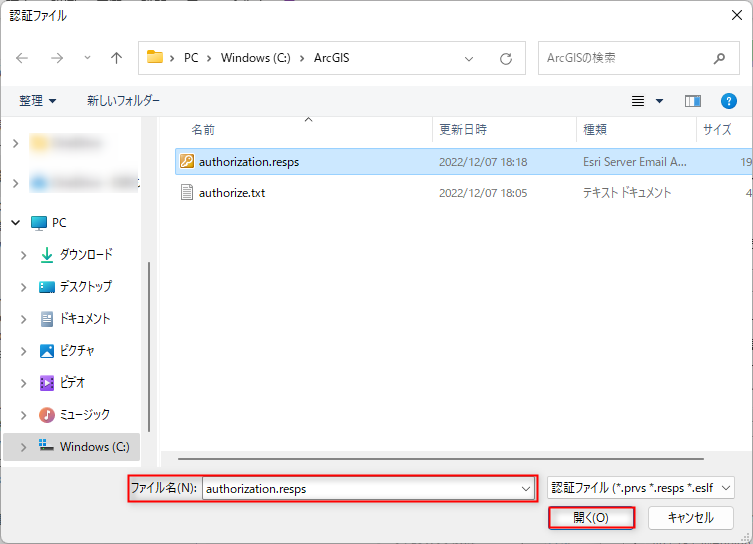
- [次へ] をクリックします。
- しばらくすると、[認証の完了] 画面が表示されるので、[完了] をクリックしてウィザードを終了します。
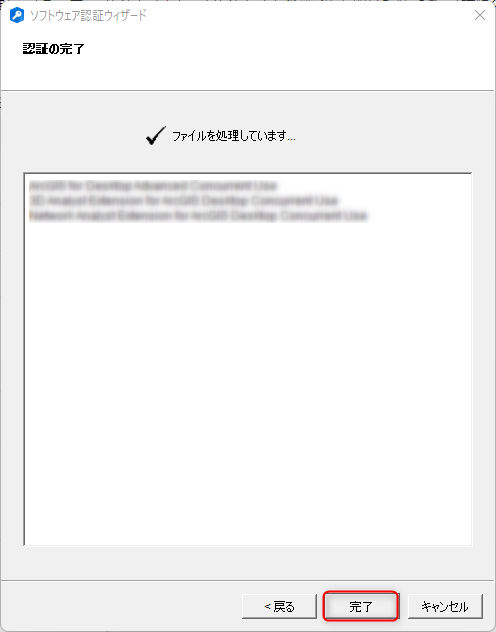
ライセンス マネージャーの参照
クライアント PC からライセンス マネージャーを参照します。
- ArcGIS Pro に指定ユーザー ライセンスでサイン インしている場合は、一度 ArcGIS Pro を起動してからサイン アウトし、アプリケーションを閉じます。
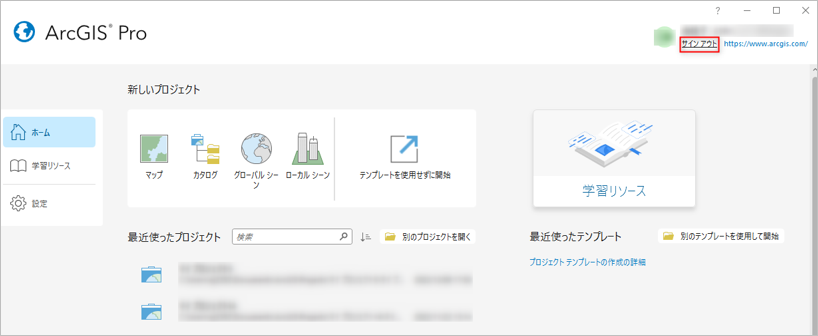
- ArcGIS Pro を起動します。
- [ArcGIS サイン イン] ダイアログが起動しますので、画面下の [ライセンス オプションの構成] をクリックします。
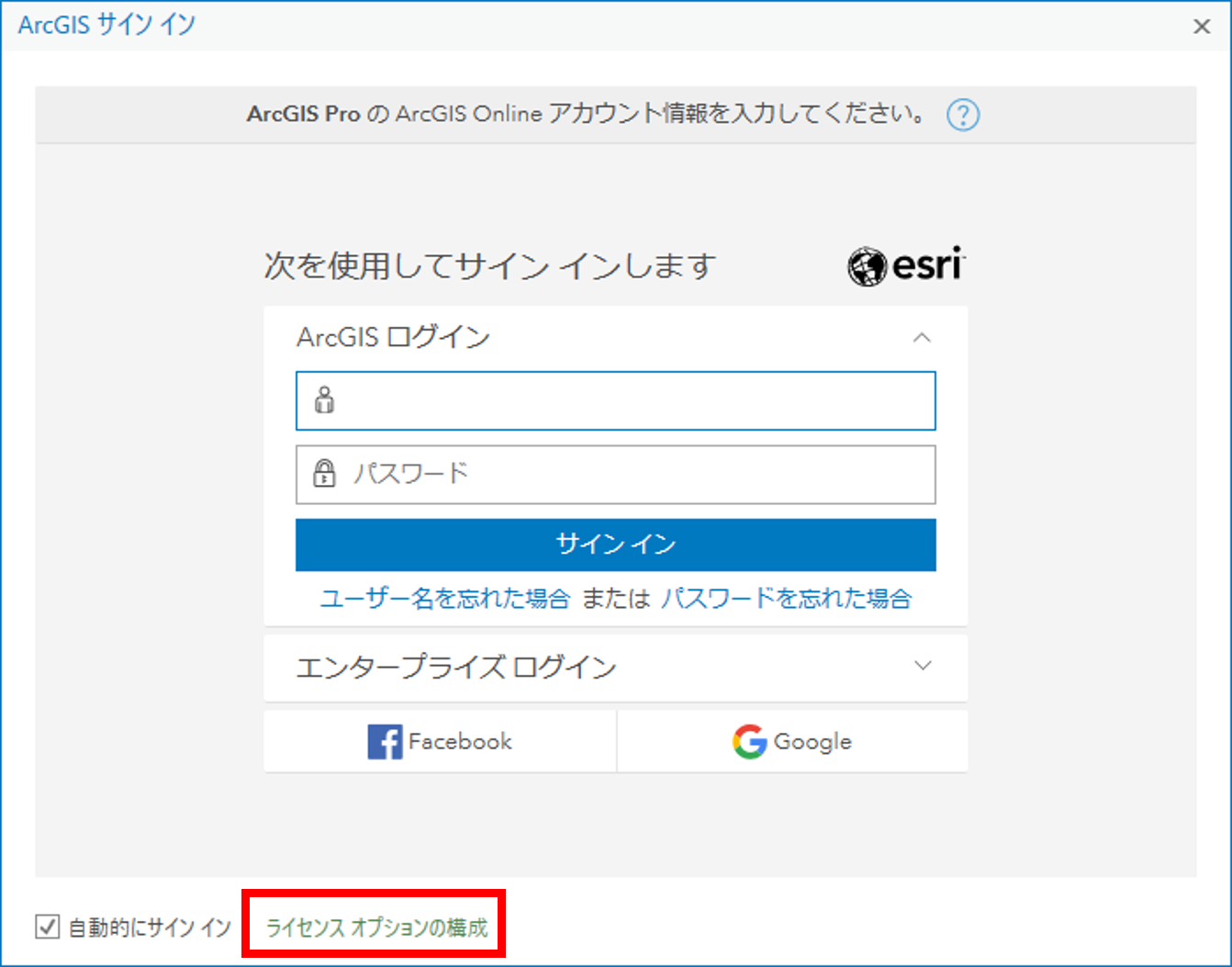
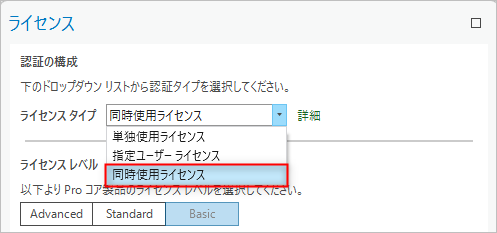
- ライセンス オプションの構成画面が起動します。
- [ライセンス タイプ] ドロップ ダウン リストを展開し、[同時使用ライセンス] を選択します。
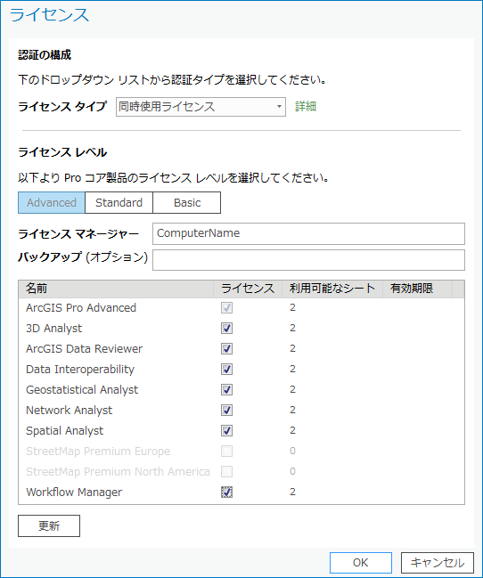
- ライセンス レベルを設定します。
- [ライセンス マネージャー] にライセンス マネージャーがインストールされているコンピューターの名前(または IP アドレス)を指定します。
- 使用する製品のライセンスのチェックボックスをオンにし、 [OK] をクリックします。
認証解除の手順
ライセンス サーバーの役割を他のコンピューターに移したい場合、もしくはライセンス サーバーを稼働させているコンピューターのオペレーティング システムを再インストールするときは、認証したライセンスを解除する必要があります。ライセンス認証を解除しないと新たにライセンス認証を行うことができません。次の手順でライセンス認証の解除を行ってください。
※注意
本項目の操作を途中で失敗してしまった場合、始めからやりなおしてください。一度アップロードした認証情報ファイルを再度使用することはできません。
本項目の手順 1~5 までの deauthorize.txt を作成する手順はライセンス認証解除を行う PC で行ってください。別の PC で作成した deauthorize.txt を使用してライセンス認証解除を行うことはできません。
- [スタート] → [すべて] → [ArcGIS] → [License Server Administrator] をクリックします。
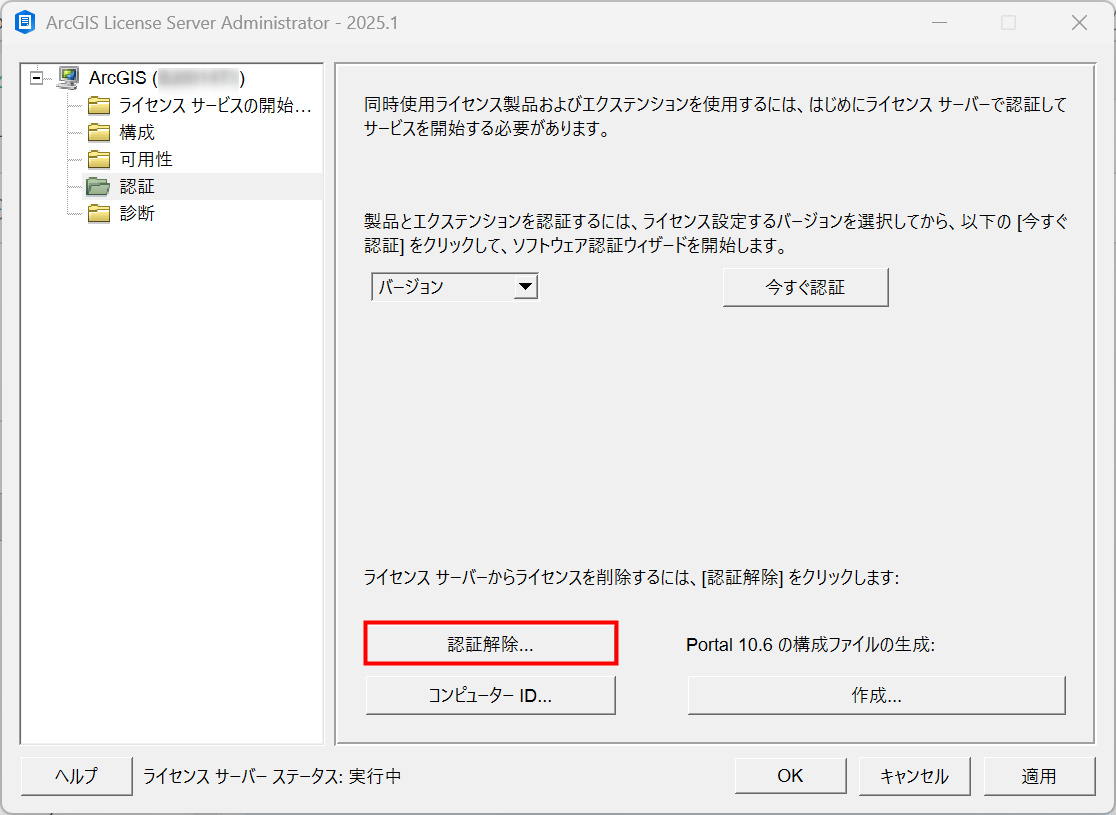
- ArcGIS License Server Administrator で、[認証] をクリックし、[認証解除] をクリックします。
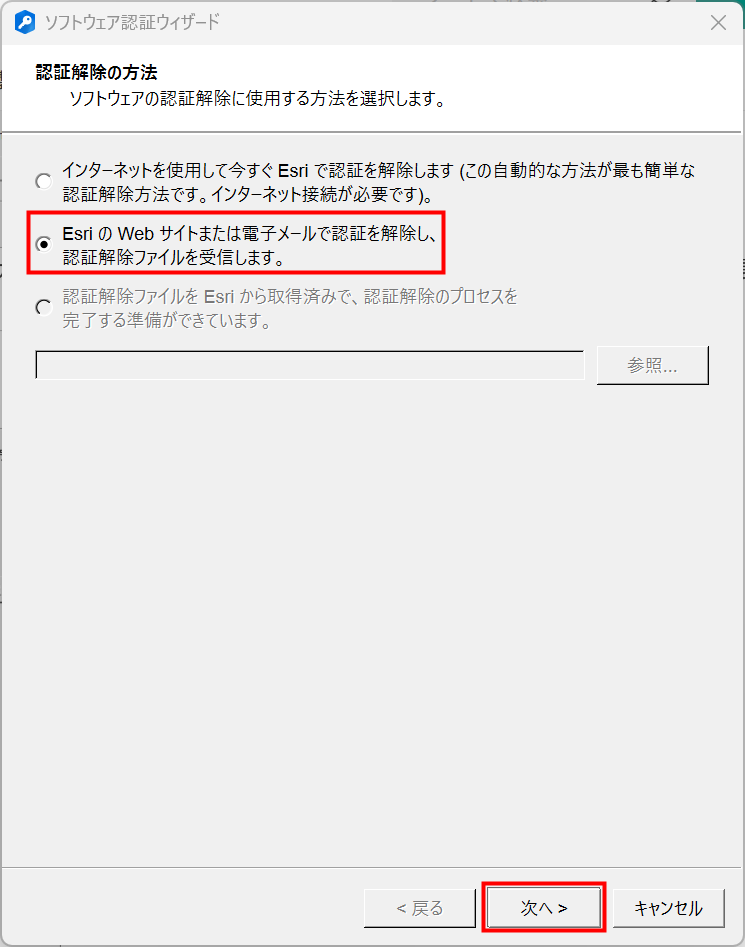
- [認証解除の方法] 画面で、[Esri の Web サイトまたは電子メールで認証を解除し、認証解除ファイルを受信します。] を選択して [次へ] をクリックします。
- [認証解除オプション] 画面にて、認証解除するライセンスを選択し、認証解除するライセンス数を入力して [次へ] をクリックします。
※ArcGIS Desktop 10.x も認証されている場合は、一緒に表示されます。ArcGIS Pro だけを認証解除したい場合は「Pro」と書かれている項目のみを選択してください。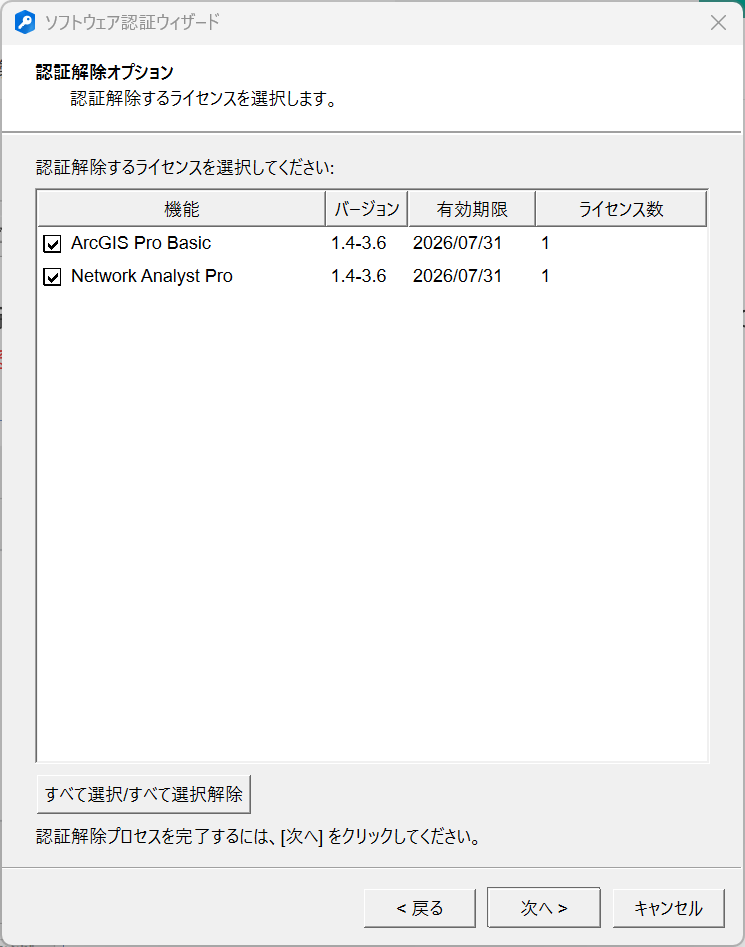
- [保存] ボタンをクリックし、コンピューターにファイル(deauthorize.txt) を保存します。
※Cドライブ直下など、ファイルのパス名に全角文字および半角の空白文字が含まれないようにしてください。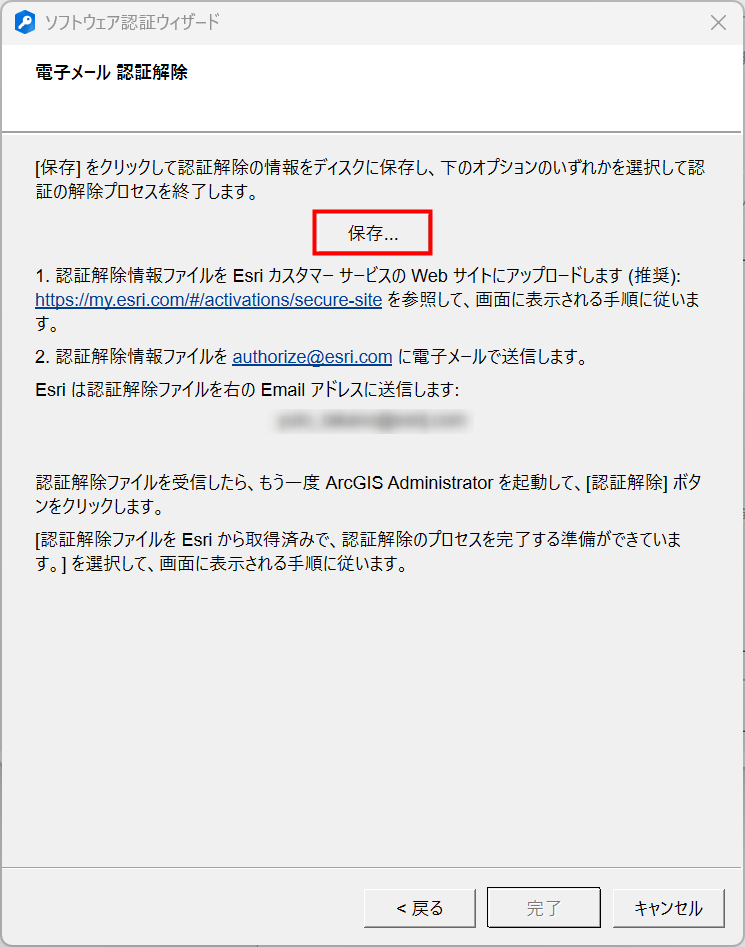
- [完了] ボタンでダイアログを閉じ、作成された deauthorize.txt をインターネット環境接続可能なコンピューターにコピーします。
- インターネットに接続されたコンピューターで Web ブラウザーを起動して My Esri を開き、[サイン イン] をクリックしてサイン イン画面が表示されたら、Esri Accounts のユーザー名とパスワードを入力し、[サイン イン] をクリックします。
- My Esri で [ライセンス] タブ → [追加のライセンス ツール] → [セキュアなサイト運営] をクリックします。
※ユーザーごとに表示されるメニューが異なります。
お客様の Esri アカウントが My Esri 組織に接続されていない場合、https://my.esri.com/#/licensing/activations/secure-site へアクセスし、手順 9 に進みます。
- [セキュアなサイト運営] にて、 [ファイルの選択] をクリックします。
- [開く] ダイアログで、保存した認証情報解除ファイル(deauthorize.txt)を選択し、[開く] をクリックします。
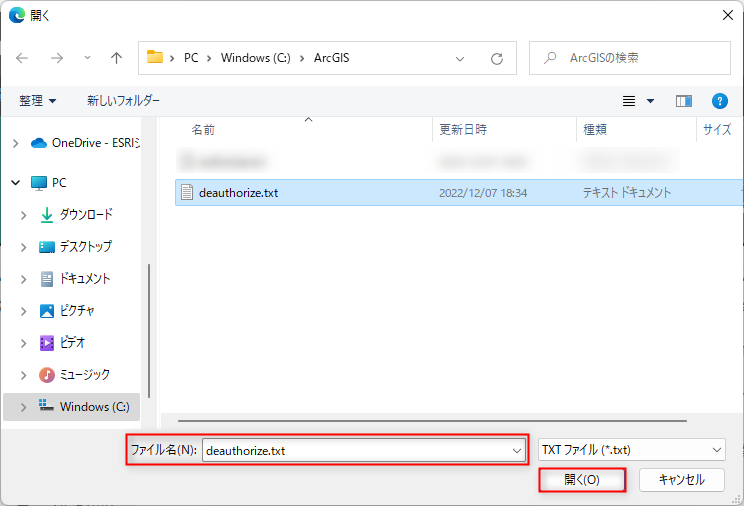
- My Esri 上の [セキュアなサイト運営] ページに戻り、[アップロード] をクリックします。
- しばらくすると、下記のような画面が表示されるので、[ライセンス ファイルのダウンロード] をクリック → [名前を付けて保存] をクリックし、コンピューターにファイル( deauthorization. resps )を保存します( ※注意:保存するファイルのパス名に全角文字および半角の空白文字が含まれないようにしてください)。「セキュリティ保護のため…」 と表示された場合は、ブラウザー上部の [ここをクリックしてください…] をクリックしてください。
※下記の画面は Microsoft Edge での画面です。ご使用のブラウザーによっては、画面が異なる場合がございます。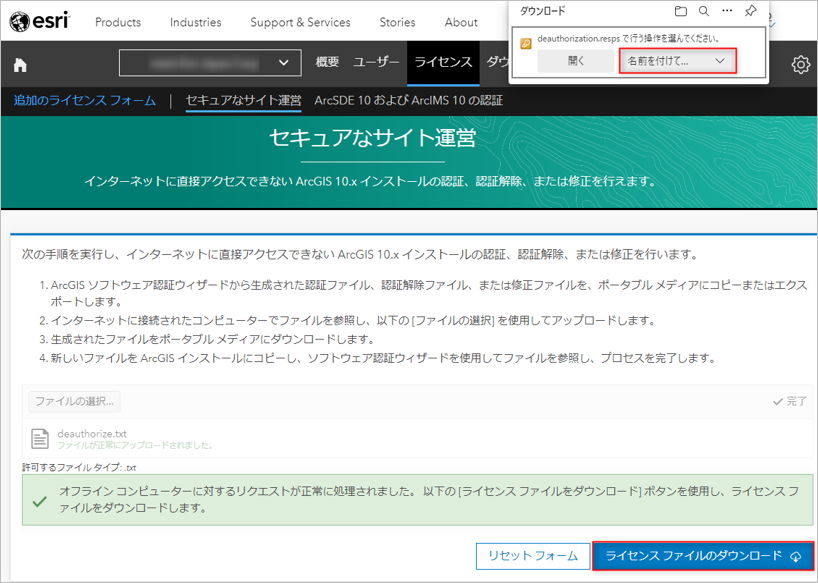
どうしても手順 8 ~ 12 の方法で操作ができない場合、米国Esri社にメールで deauthorize.txt を送付し、deauthorization.resps を受領する方法もございます。
・宛先:authorize@esri.com
・件名:Deauthorization Request
・本文:不要
・添付:deauthorize.txt をパスワードを付けずに添付
通常、メール送信後 10~20 分程で deauthorization.resps を受領することができます。組織のセキュリティ設定によっては迷惑メールボックスに振り分けられる可能性もございますので、米国Esri社からのメールが届かない場合は迷惑メールボックスをご確認ください。
※[セキュアなサイト運営] ページの操作でエラーが表示される場合は、弊社にお問い合わせください。
- 前の手順で保存したファイル(deauthorization.resps)をライセンスを認証解除したいコンピューターにコピーします( ※注意:ファイルのパス名に全角文字および半角の空白文字が含まれないようにしてください)。
- 手順 1、2 の手順で認証解除のためのソフトウェア認証ウィザードを起動し、[ソフトウェア認証ウィザード] ウィンドウの [認証解除の方法] 画面で、[認証解除ファイルを Esri から取得済みで、認証解除のプロセスを完了する準備ができています。] を選択して [参照…] をクリックします。
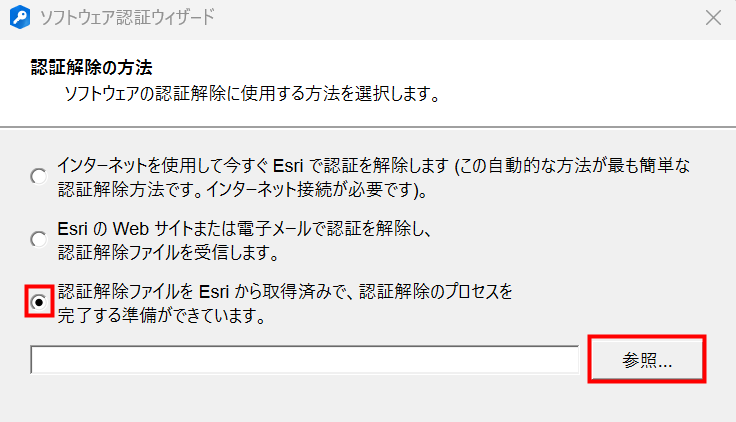
- [認証ファイル] ダイアログでファイル(deauthorization.resps)を指定し、[開く] をクリックします。
- [次へ] をクリックします。
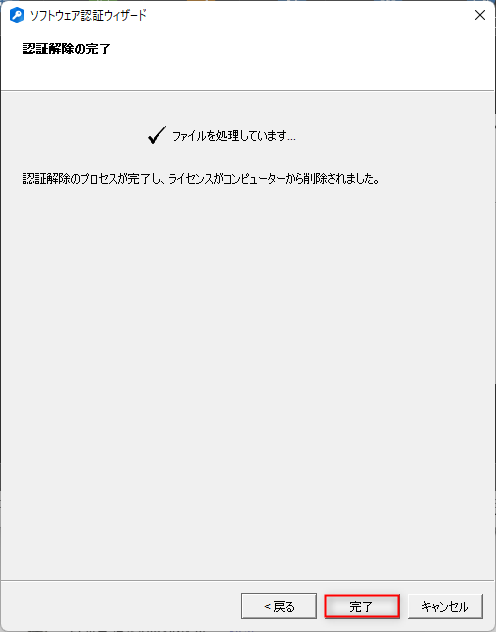
- しばらくすると、[認証解除の完了] 画面が表示されるので、[完了] をしてウィザードを終了します。