
概要
ジオデータベース フィーチャクラスのフィールドのフィールド名、フィールドタイプ、フィールド長を変更するには下記の方法があります。| フィールド名 | フィールド タイプ | フィールド長 | 出力方法 | |
|---|---|---|---|---|
| フィールド ビュー | ● | △*1 | △*2 | データの更新 |
| [フィールドの変更] ツール | ● | △*1 | △*2 | データの更新 |
| フィールドの新規作成 | ● | ● | ● | データの更新 |
| [フィーチャのエクスポート] ツール | ● | ● | ● | 新規に出力 |
フィールド ビューから変更する方法
属性テーブルのフィールド ビューからは、フィールド名、フィールド長が変更可能です。レコード(データ)が格納されていない場合は、フィールド タイプ(データ タイプ)も変更可能です。-
-
- [コンテンツ] ウィンドウで該当のレイヤーを選択し、[データ] タブの [フィールド] をクリックして、フィールド ビューを開きます。
- 変更したい項目をゆっくり 2 回クリックするか、F2 キーをクリックし、キーボードから値を入力し、エンター キーをクリックします。
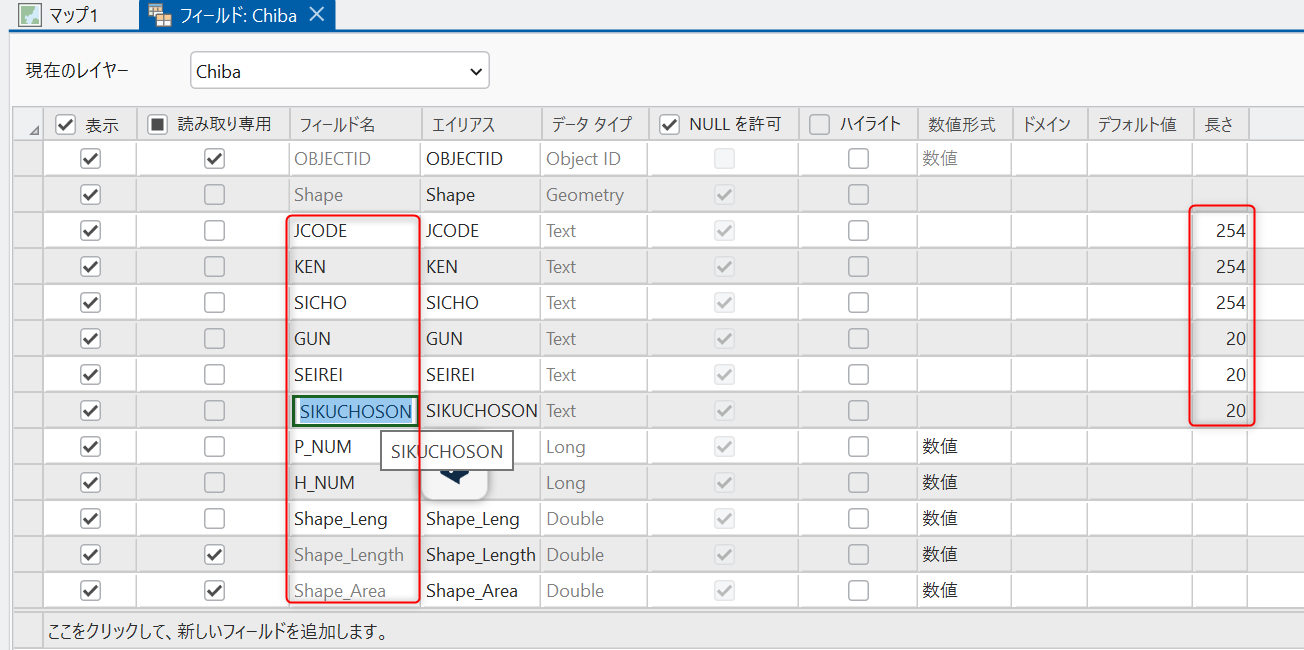
- [フィールド] タブの [保存] をクリックして、保存します。
-
[フィールドの変更] ツールを使用する方法
フィールド名、フィールド長が変更可能です。レコード(データ)が格納されていない場合は、フィールド タイプ(データ タイプ)も変更可能です。複数フィールドをまとめて更新したい場合は、[フィールドの変更 (複数)] ツールをご使用ください。-
-
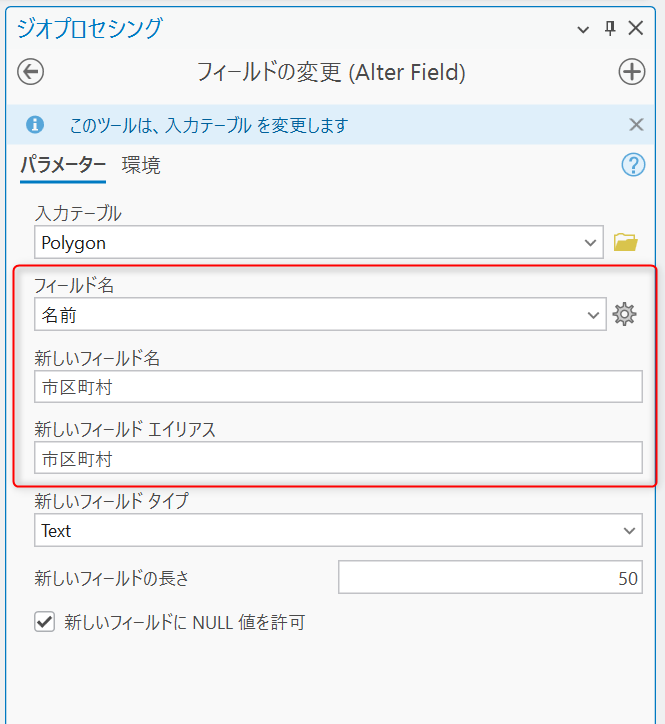
- [解析] タブの [ツール] をクリックし、[フィールドの変更] ツールを検索し、起動します。
- 以下のパラメーターを入力して実行します。
- 入力テーブル: 変更したいレイヤー
- フィールド名:変更したいフィールド
- 新しいフィールド名:上書きするフィールド名
- 新しいフィールド エイリアス:上書きするエイリアス
- 新しいフィールド タイプ:定義するフィールド タイプを選択(レコードが空の場合のみ表示されます)
- 新しいフィールドの長さ:任意の値を入力(フィールド タイプがテキスト型の場合のみ表示されます)
-
フィールドを新しく作成する方法
属性テーブルに新しいフィールドを作成し、フィールド演算で既存のフィールドの値を入力する方法です。-
-
- 「ArcGIS Pro: フィールドの追加・削除の方法」を参考に新しいフィールドを作成し、以下を指定します。
- フィールド名
- フィールド タイプ
- フィールド長(データ長)等
- 「ArcGIS Pro: フィールド値を同じレイヤーの別フィールドにコピーするには?」を参考に既存のフィールドの値をコピーします。
- 「ArcGIS Pro: フィールドの追加・削除の方法」を参考に新しいフィールドを作成し、以下を指定します。
-
[フィーチャのエクスポート] ツールを使用する方法
-
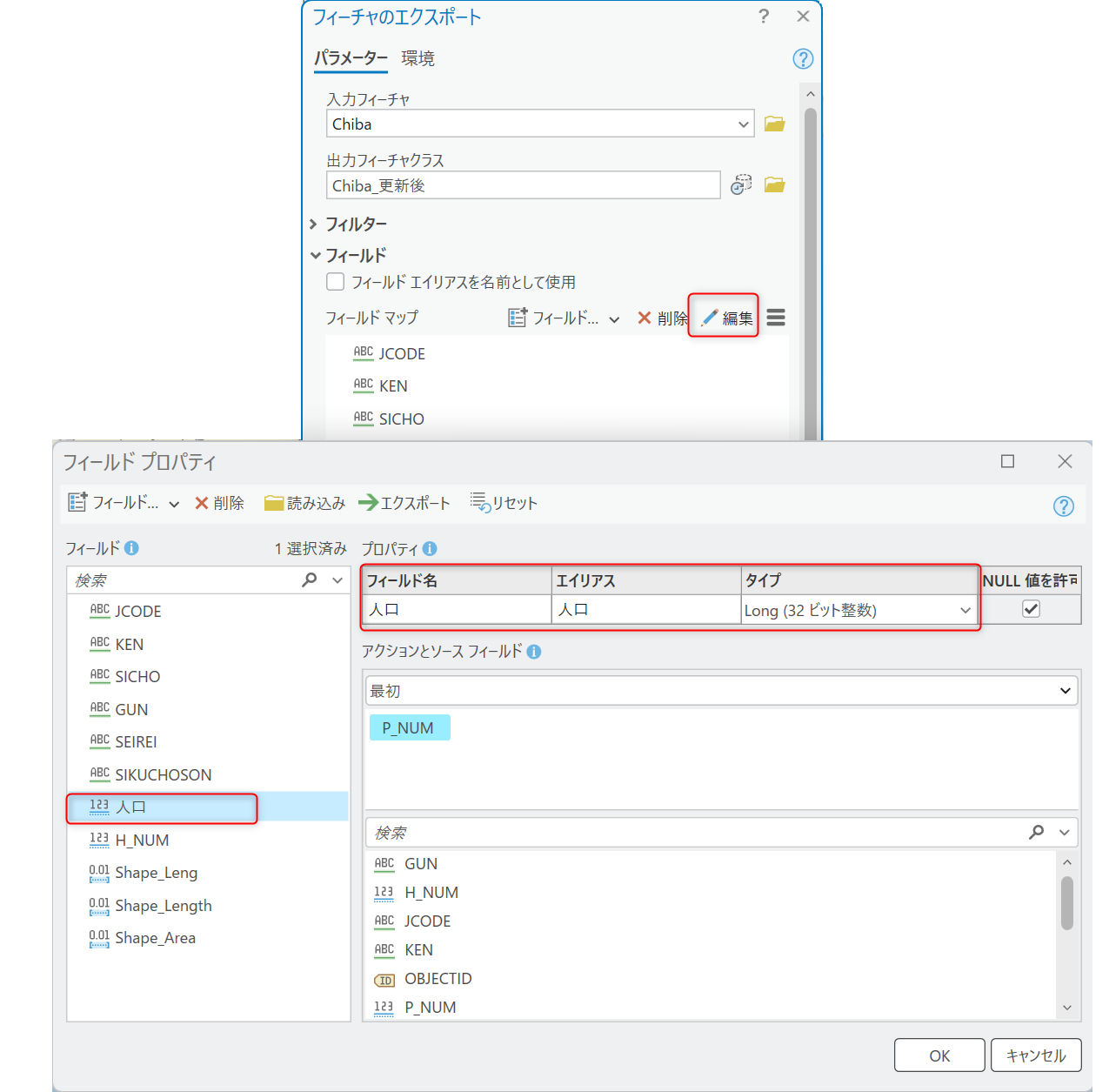
- [コンテンツ] ウィンドウで該当のレイヤーを右クリック → [データ] → [フィーチャのエクスポート] をクリックします。もしくは、[解析] タブの [ツール] をクリックし、[フィーチャのエクスポート] ツールを検索し、起動します。
- 以下のパラメーターを入力して実行します。
- 入力フィーチャ: 変更したいレイヤー
- 出力フィーチャクラス:任意の名前で保存
- フィールド:[編集] ボタンをクリックし、変更したい既存のフィールドの値を変更します。
このナレッジはお役に立ちましたか?
フィードバックをいただきありがとうございます!