
概要
ArcGIS Pro では、米国Esri社が ArcGIS Online 上で提供しているベースマップを利用できます。これらのベースマップをネットワークに接続できない環境で使用する場合は、あらかじめダウンロードしておく必要があります。
本 FAQ では、オフライン環境で使用できるベースマップの作成方法を紹介します。なお、以下の方法でマップを作成するにはネットワーク接続が必要なため、オンライン環境の ArcGIS Pro で作業を行う必要があります。
※オンライン環境の ArcGIS Pro を利用できない場合は、ESRIジャパンが販売する「GIS データコンテンツ」の背景地図をご利用いただく方法もあります。
作成方法
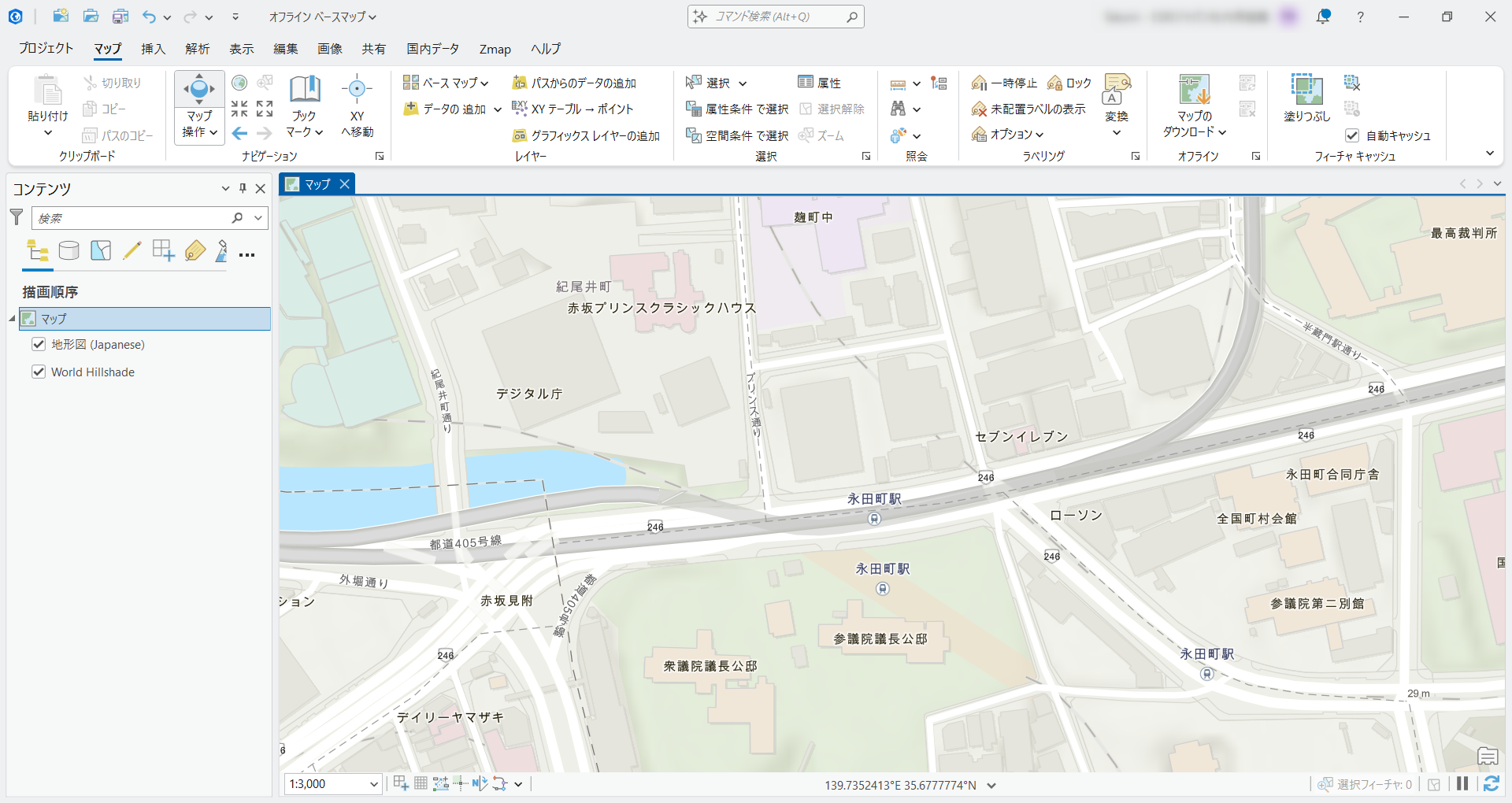
- ArcGIS Pro でマップを開きます。
- 任意のベースマップを表示した状態で、オフラインのベースマップを作成したい範囲を表示します。
- [マップ] タブ → [マップのダウンロード] をクリックし、[ベースマップとタイル レイヤーを含める] チェックボックスをオンにします。
- 必要に応じて、ベクター タイル レイヤーまたはタイル レイヤーの最大縮尺を指定し、[ダウンロード] をクリックします。
※ダウンロードする範囲や指定する最大縮尺によって、ダウンロードされるデータ量やオフライン環境で表示できる詳細度が異なります。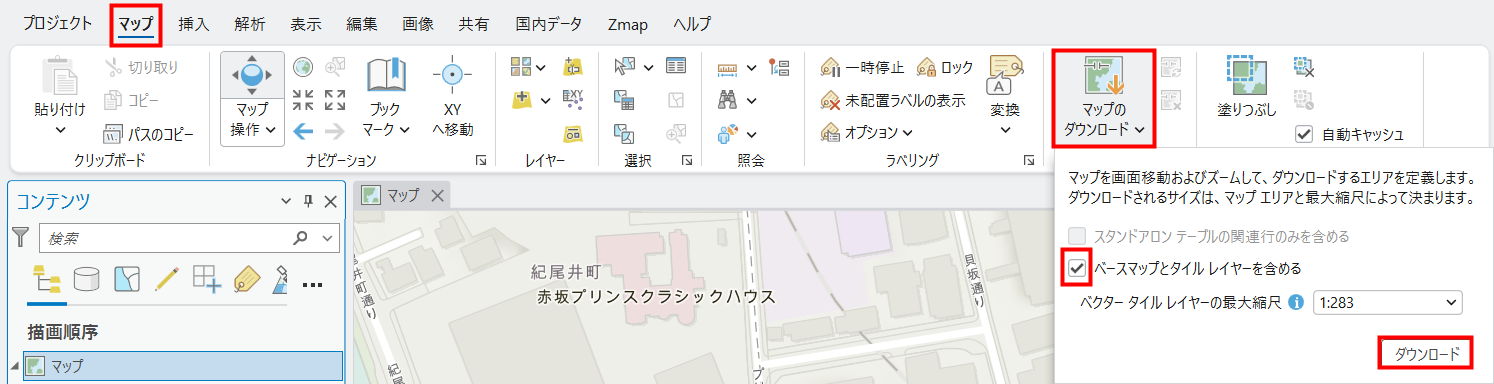
作成が完了すると、ベースマップのデータが指定した保存先に出力されるほか、マップ上にも表示されます。
出力されるデータの形式は、使用しているベースマップ内のレイヤーの種類によって異なり、ベクター タイル レイヤーの場合はベクター タイル パッケージ (.vtpk) 形式で、タイル レイヤーやイメージ レイヤーの場合はタイル パッケージとして出力されます。なお、タイル パッケージは、サービスが対応している場合は .tpkx 形式、対応していない場合は .tpk 形式で作成されます。
出力されたベースマップのデータをオフライン環境の PC にコピーし、ArcGIS Pro のマップに追加することで表示できます。
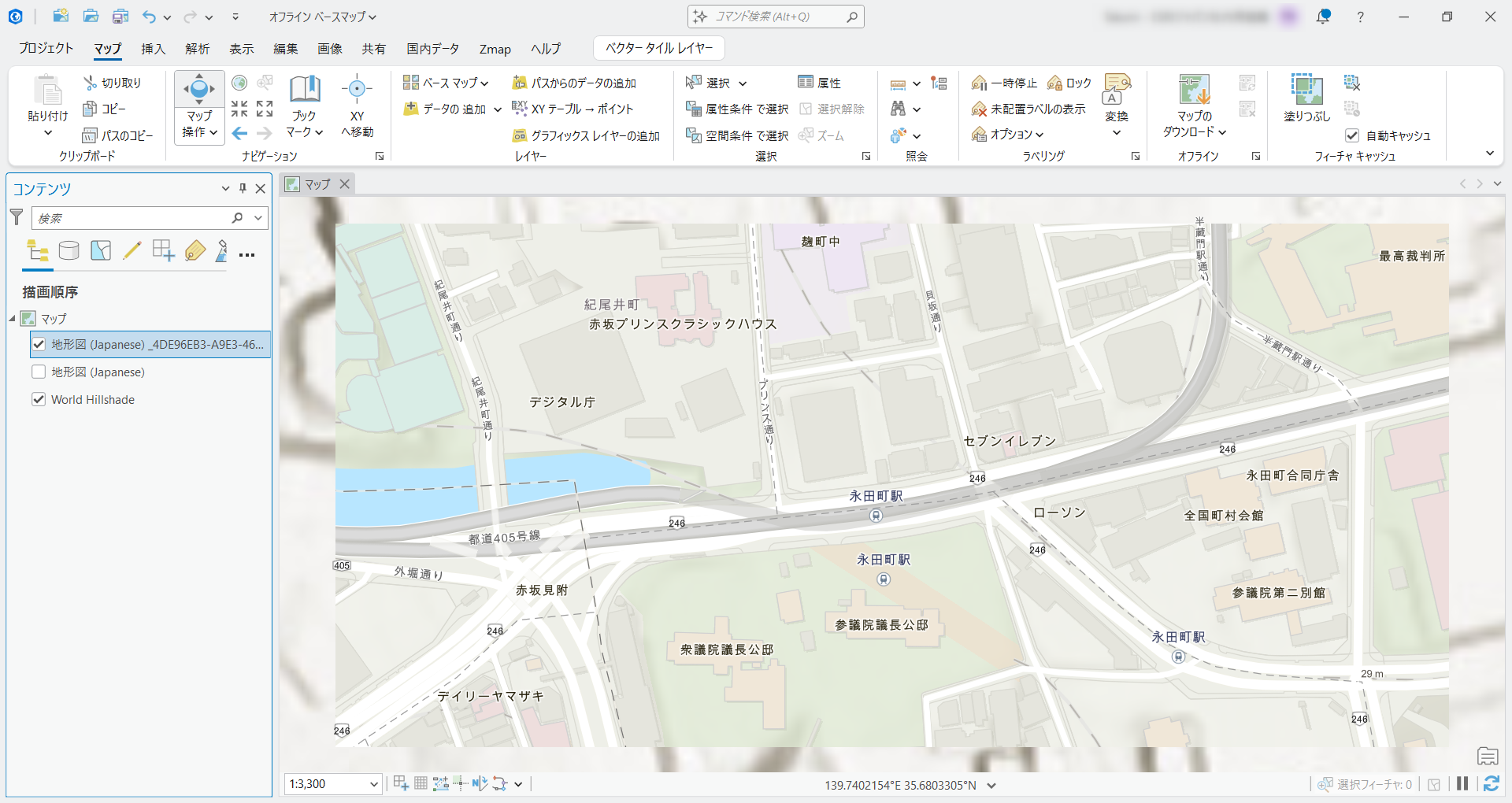
オフライン マップの保存先
オフライン マップの保存先は、作成時のマップ プロジェクトのフォルダーや任意のフォルダーなどに指定できます。
- [マップ] タブ → [オフライン] グループの [共有およびダウンロード オプション] ダイアログ ボックス ランチャーをクリックします。

- [オプション] ダイアログ ボックスの [オフライン マップ] で [プロジェクトのホーム フォルダーにマップをダウンロード] をオンにするか、[この場所にマップをダウンロード] をオンにして任意のフォルダーを指定します。
また、[ダウンロード時に保存先を確認する] をオンにすることで、都度マップの保存先を指定することもできます。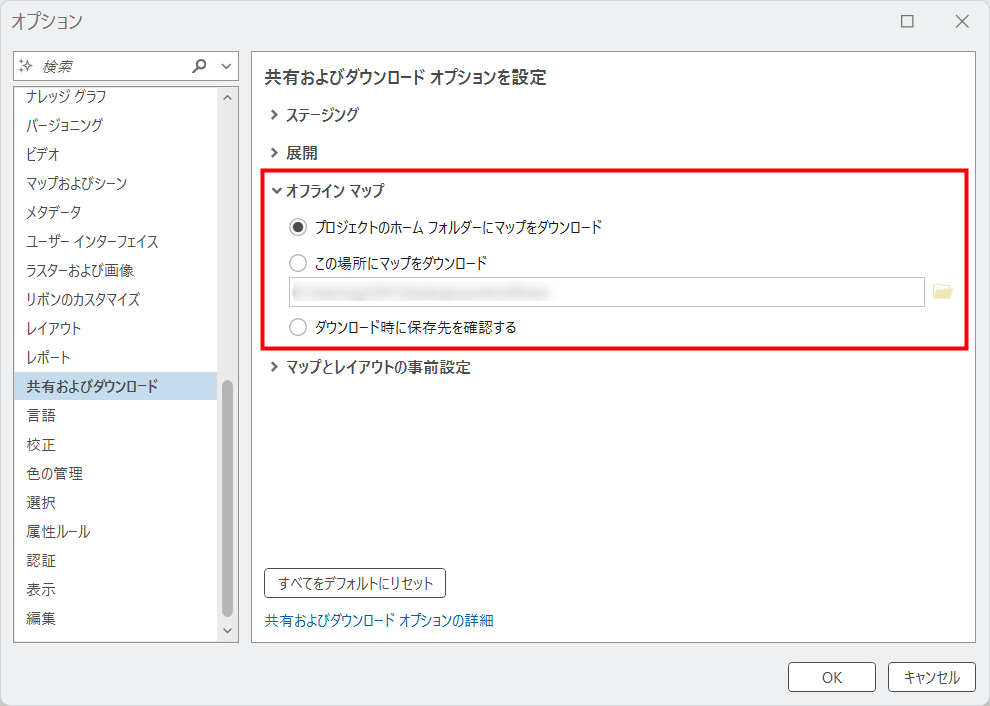
- [OK] をクリックします。
このナレッジはお役に立ちましたか?
フィードバックをいただきありがとうございます!