
概要
ArcGIS Pro では、データをプロジェクト単位で管理しており、各プロジェクトに複数のマップやレイアウトを格納することができます。
レイアウトを作成することで、プロジェクト内のマップやデータを組み合わせ、視覚的にわかりやすい資料の共有が可能になります。
本ナレッジでは、レイアウトの作成方法をご紹介します。
レイアウトの作成方法
- ArcGIS Pro でプロジェクトを開いていない場合には、プロジェクトを開きます。
- 必要に応じて、レイアウト作成に使用したいマップを開きます。
- [挿入] タブ → [新しいレイアウト] をクリックします。
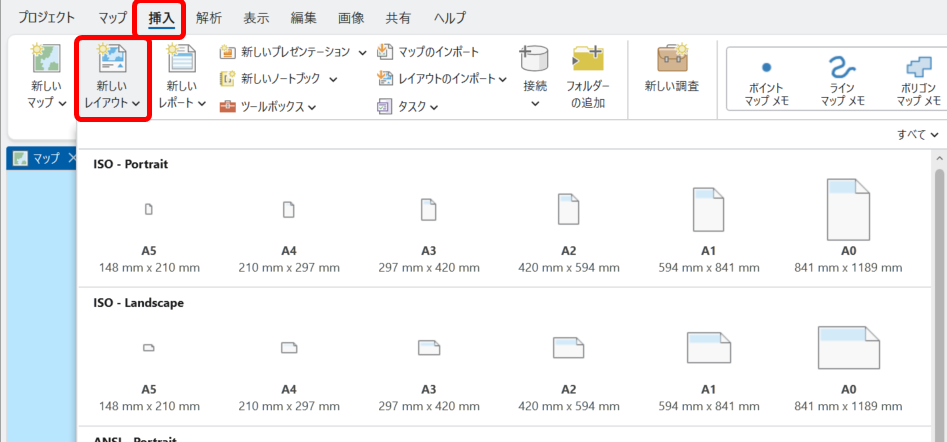
- 追加するレイアウトの用紙サイズを指定します。
レイアウトの追加後、[コンテンツ] ウィンドウにて該当のレイアウトを右クリック → [プロパティ] → [ページ設定] → [ページ サイズ] より用紙サイズを指定することも可能です。 - [レイアウト] ビューが表示され、マップ プロジェクト内のマップやシーン、マップ エレメント(方位記号や縮尺など)をレイアウトに追加することができます。
※フィーチャクラスやラスター データを、直接レイアウトに追加することはできません。
・マップやシーンは [マップ フレーム] ごとに追加します。
[挿入] タブ → [マップ フレーム] のドロップダウンをクリックします。
マップ フレームは、[デフォルトの表示範囲](各マップの全体表示)、[<マップ名と縮尺が表示されているもの>](現在マップが表示している範囲)、[<ブックマーク名>](各マップにブックマークとして登録された範囲)となります。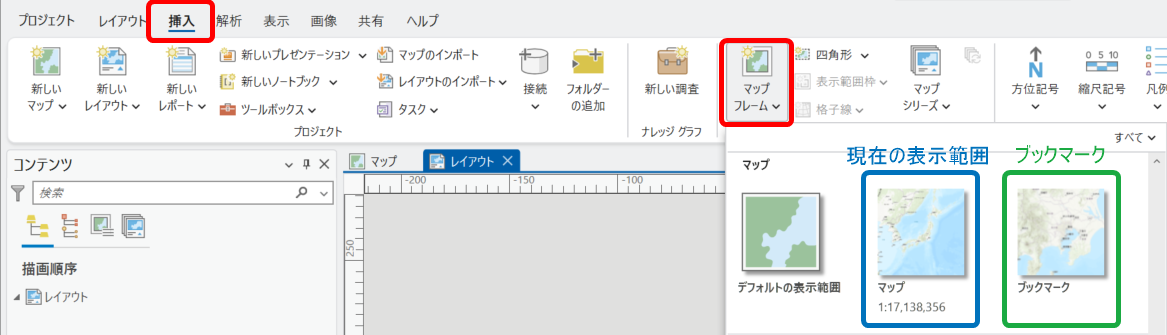
[マップフレーム] 内の [マップ] を選択後、レイアウト ビュー上に大きな四角形を描画し、マップを配置します。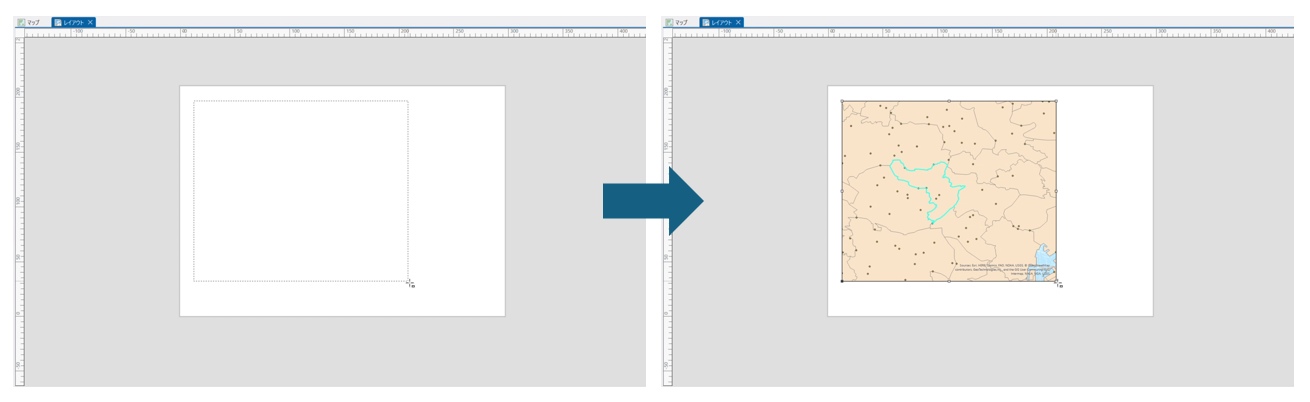
・マップ エレメントは [挿入] タブ → [地図整飾] グループより追加します。
・グラフィックスやテキストは [挿入] タブ → [グラフィックスとテキスト] グループより追加します。
- 同じレイアウトに複数のマップやシーン、マップ エレメントを追加したい場合には、手順 5 を繰り返します。
新たにレイアウトを作成したい場合には、手順 1 ~ 4 を繰り返します。
このナレッジはお役に立ちましたか?
フィードバックをいただきありがとうございます!