
概要
- 断面図を作成するには、[断面図] ツールや、[スタック断面図] ツール、[シェープの内挿] ツールを利用する方法とチャート機能を用いて断面図グラフを作成する方法があります。
- ご利用のデータの種類によって断面図の作成方法が異なります。この FAQ ではそれぞれのツールの利用方法についてご紹介します。
- 断面図の作成には 3D Analyst エクステンションが必要です。
標高サーフェスのデータが無い場合
[断面図] ツール
[断面図 (Profile) (オンライン ツール)] は [解析] タブ → [オンライン ツール] よりご利用いただける ArcGIS Online のホストされたデータと解析機能を使用したツールで、標高サーフェスとしてオンライン上のデータを利用しています。
標高サーフェスのデータが無い場合、あらかじめ作成していたラインをツールのパラメータ設定で [入力ライン フィーチャ] に入力し、実行することでオンライン上のデータから出力プロファイルが作成することができます。
- [解析] タブ → [オンライン ツール] → [断面図] をクリックします。
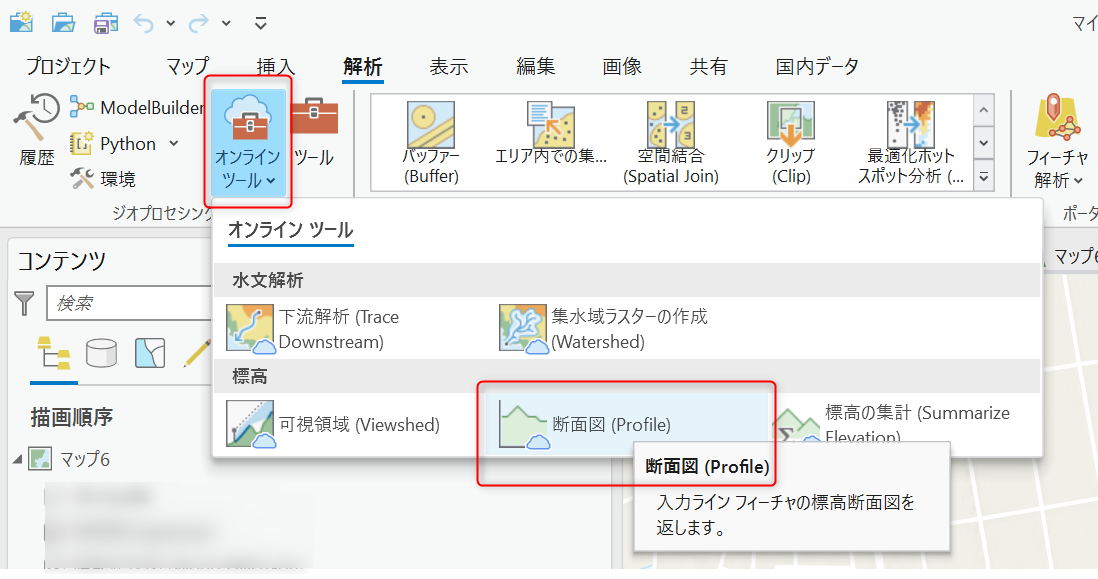
- ジオプロセシング ウィンドウで以下のパラメーターを設定し、実行します。
- [入力ライン フィーチャ]:あらかじめ用意したライン フィーチャクラス
- [断面図 ID フィールド]:空欄のまま
- [DEM 解像度]:最精細
- [最大サンプリング距離 / 単位]:任意の数値と単位を指定(ライン上で高さを取得する間隔)
[コンテンツ] ウィンドウで「出力プロファイル」を右クリック → [チャートの作成] → [断面図グラフ] より、断面図グラフが作成できます。
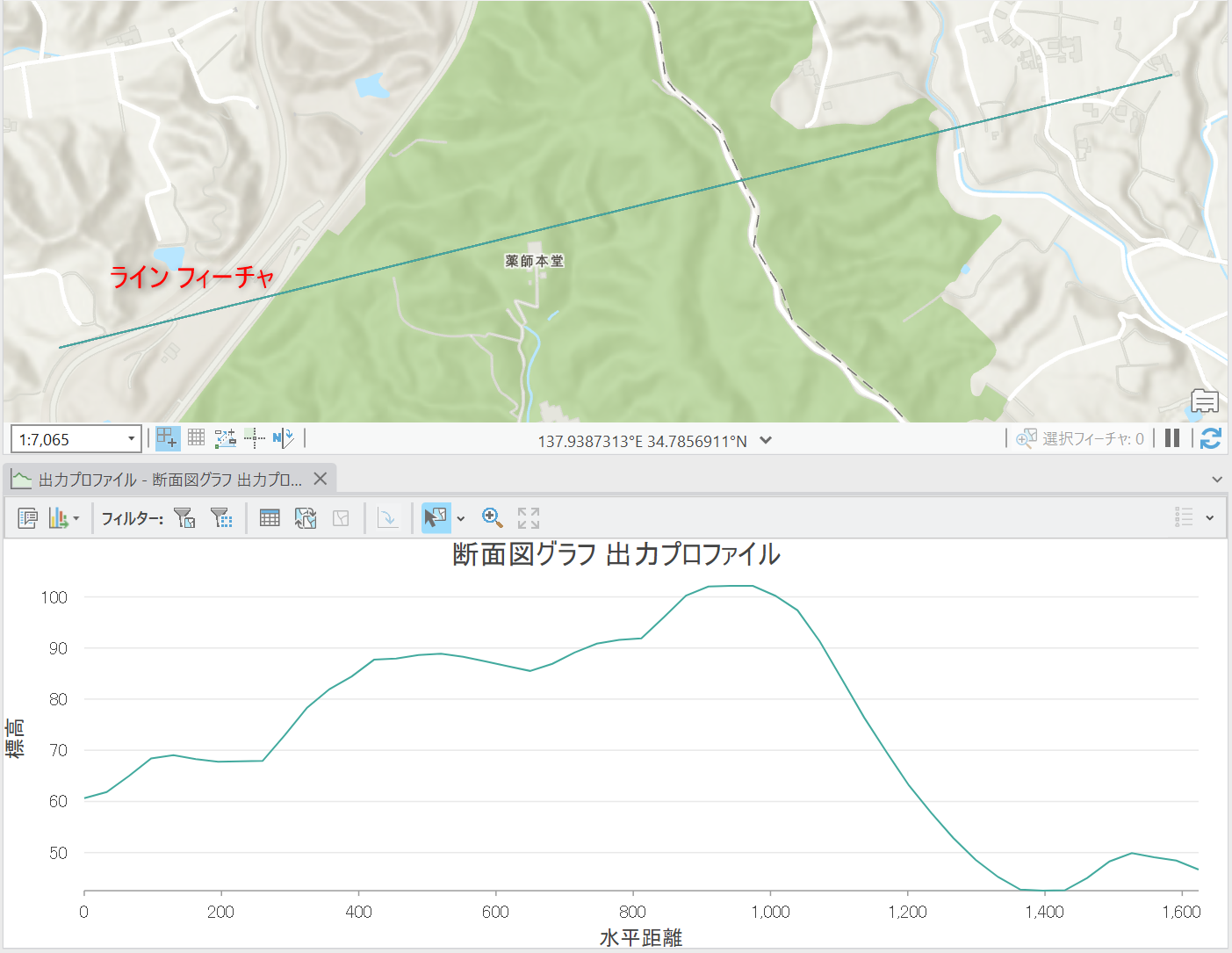
ツールのヘルプページは「断面図」をご確認ください。
標高サーフェスや、TIN 、マルチパッチ等のデータをお持ちの場合
[スタック断面図] ツール
[スタック断面図] ツールでは、標高ソースとしてマルチパッチ、ラスター、TIN、テレイン サーフェスなどのデータを使用することができます。
断面図の作成位置は事前にご用意いただいたライン データを使用します。出力結果はテーブルやグラフ (オプション) として作成されます。
出力されたテーブルは別形式にエクスポートすることも可能ですので、表計算ソフトなどに取り込みグラフを作成するといった利用方法もあります。
以下の FAQ では「3D データとライン フィーチャから作成する方法」より [スタック断面図] ツールから断面図のライン チャート (折れ線グラフ) を作成する手順をご紹介しております。
ArcGIS Pro: 断面図グラフを作成したい (3D Analyst)
ツールのヘルプページは「スタック断面図」をご確認ください。
[シェープの内挿] ツール
[シェープの内挿] ツールでは、任意のラスターを入力サーフェスとして利用し、 ラインに標高値を付与して 3D ラインを作成します。
作成した 3D ラインより、[チャートの作成] → [断面図グラフ] から断面図を作成することが可能です。
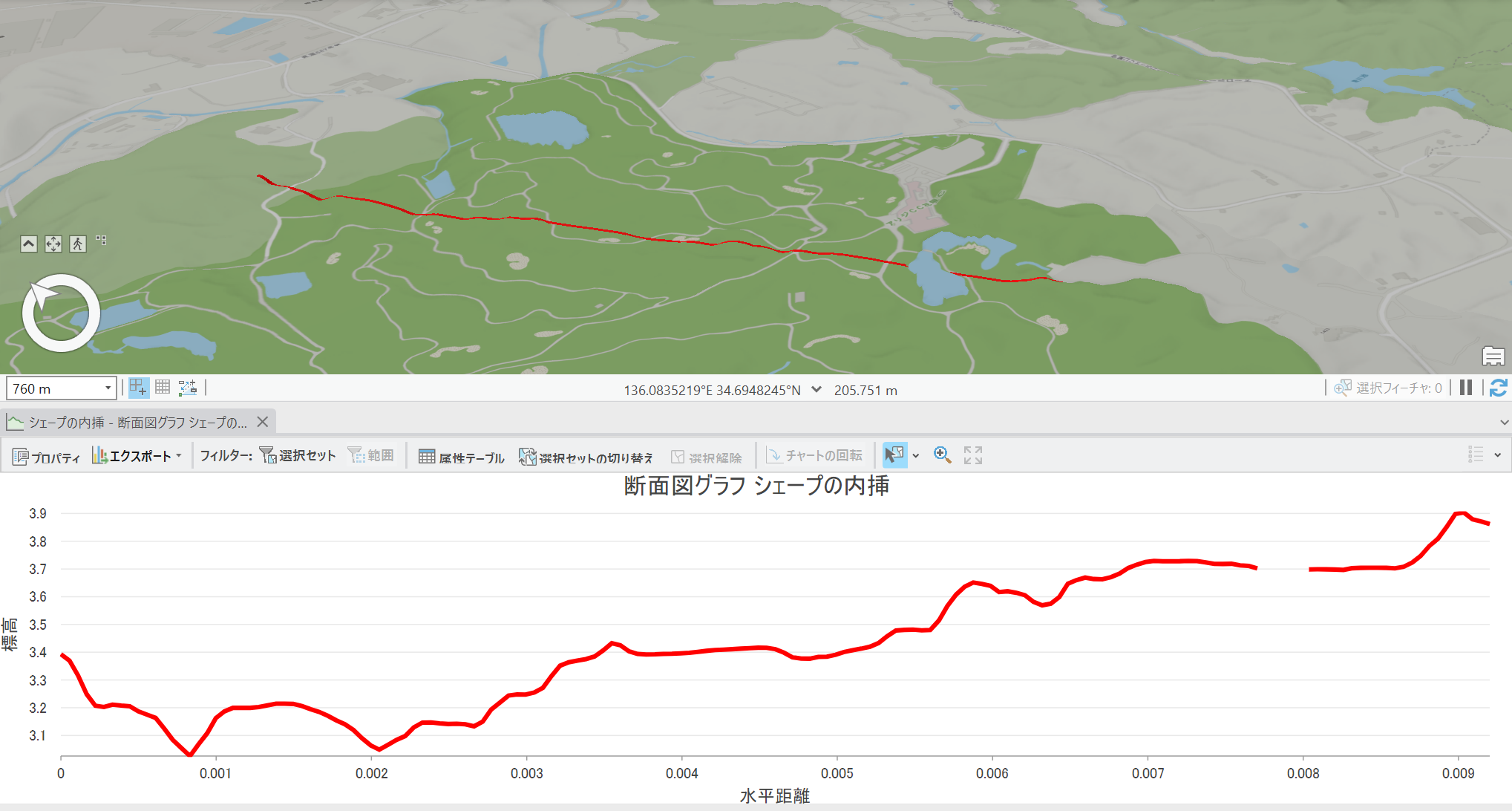
ツールのヘルプページは「シェープの内挿」をご確認ください。
3D ライン フィーチャをお持ちの場合
この機能では、3D ラインを使用し、標高の変化を断面図グラフで視覚化することができます。
「3D ライン フィーチャから作成する方法」にて、個々の頂点のZ 値が異なるライン フィーチャを使用して断面図グラフを作成する手順をご紹介しております。
ヘルプページは「断面図グラフ」をご確認ください。