
概要
ArcGIS Pro から ArcGIS Online に Web レイヤーとして共有する際は、一意の数値 ID の割り当てを許可する必要があります。こちらを許可することで、各レイヤーに一意のレイヤー ID(0、1、2、…)が自動的に割り当てられます。割り当てられたレイヤー ID は、ArcGIS Online の Web マップやアプリケーションからレイヤーを参照する際に使用されます。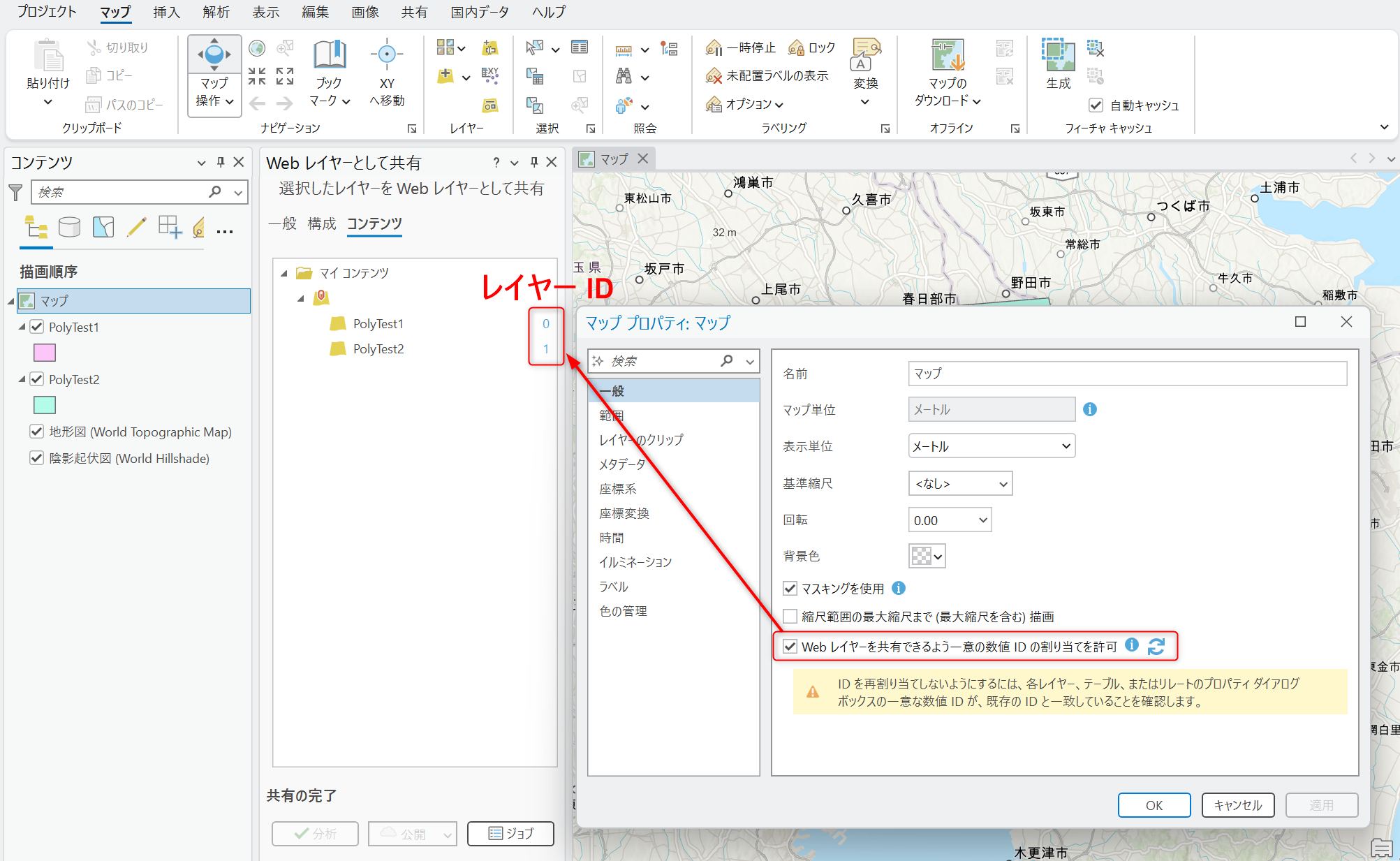
以下の操作を行った場合、レイヤー ID が変更されることがあります。
- Web レイヤーを共有した際のプロジェクトとは異なるプロジェクトで Web レイヤーの上書きを行う
- 同じプロジェクト上で、レイヤーを削除して再度追加する
レイヤー ID が変更された状態で既存の Web レイヤーを ArcGIS Pro から上書き公開すると、上書き公開前後でレイヤー ID が一致せず、既存の Web マップやアプリケーションでレイヤーを正常に読み込めなくなる可能性があります。
そのため、ArcGIS Pro から Web レイヤーを上書き公開する際は、上書き公開前にレイヤー ID を確認することが重要です。
レイヤー ID の確認および変更手順は、ご利用の ArcGIS Pro のバージョンによって異なります。
ArcGIS Pro 3.5 以降 : 既存の Web レイヤーを ArcGIS Pro から上書き公開する際に、[Web レイヤーの上書き] ウィンドウでレイヤー ID の確認および変更を行うことができます。
ArcGIS Pro 3.5 未満 : [Web レイヤーの上書き] ウィンドウ上では既存の Web レイヤーのレイヤー ID を確認することはできないため、ArcGIS Online でレイヤー ID を確認したうえで、ArcGIS Pro でレイヤー ID を変更します。
本 FAQ では、ArcGIS Pro のバージョンごとに、レイヤー ID の確認、変更方法をご紹介します。
ArcGIS Pro 3.5 以降の場合
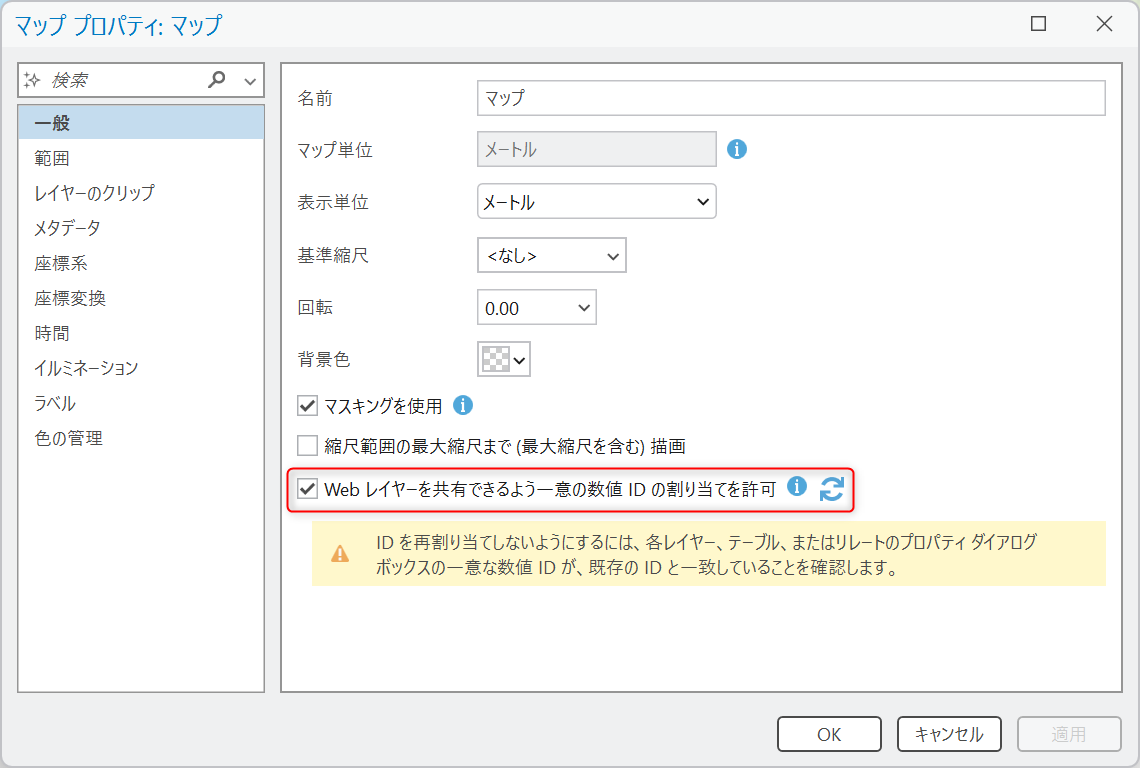
- [コンテンツ] ウィンドウ上でマップ名を右クリック → [プロパティ] をクリックして [マップ プロパティ] を開き、[一般] タブで [Web レイヤーを共有できるよう一意の数値 ID の割り当てを許可] をオンにします。
- [コンテンツ] ウィンドウ上で上書きに使用するレイヤーを右クリック → [共有] → [Web レイヤーの上書き] をクリックし、上書き対象の Web レイヤーを選択します。
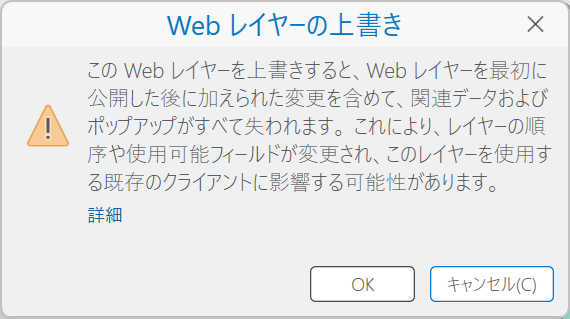
- Web レイヤーの上書きに関する注意事項が表示されますので、内容を確認のうえ [OK] をクリックします。
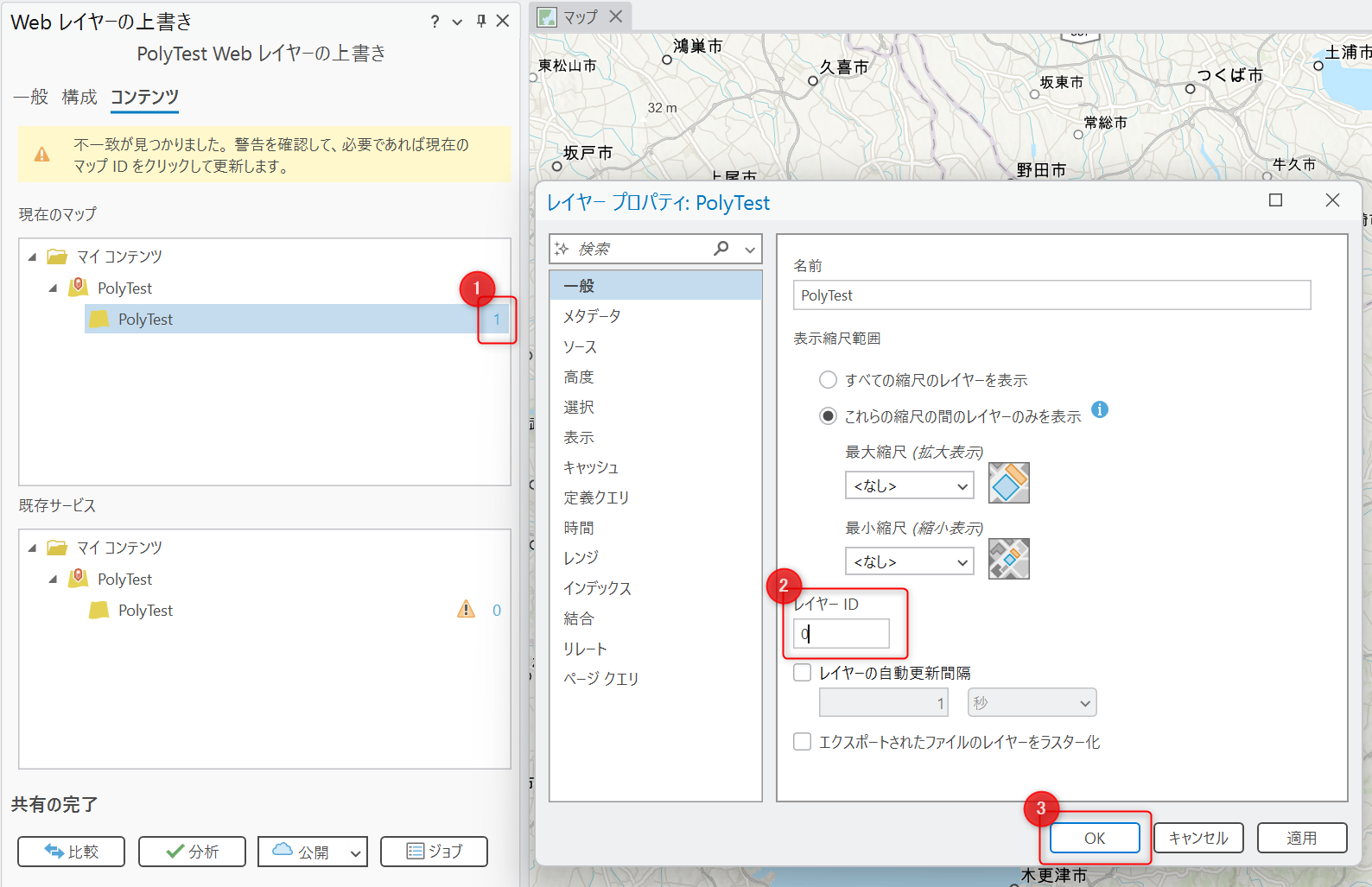
- [Web レイヤーの上書き] ウィンドウにて [比較] をクリックし、[現在のマップ] に表示されているレイヤーと [既存サービス] に表示されているレイヤーの ID が一致していることを確認します。
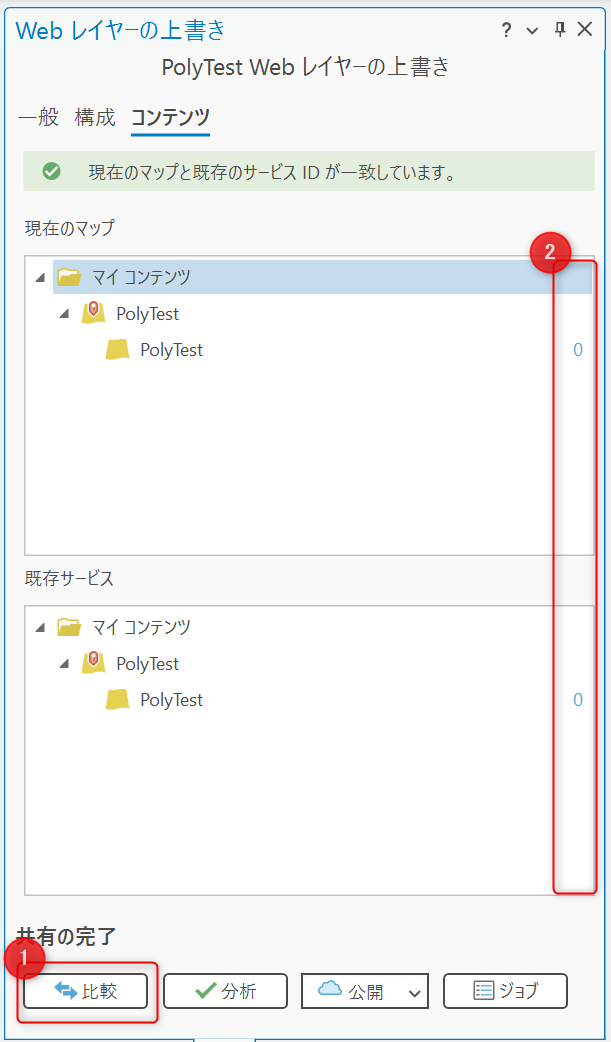
- レイヤー ID が一致していない場合は、[現在のマップ] に表示されているレイヤーの ID 部分をクリックし、[既存サービス] に表示されている ID に揃えます。
ArcGIS Pro 3.5 未満の場合
ArcGIS Pro 3.5 未満の場合、ArcGIS Online でレイヤー ID を確認したうえで、ArcGIS Pro でレイヤー ID を変更します。
ArcGIS Online でレイヤー ID を確認する方法
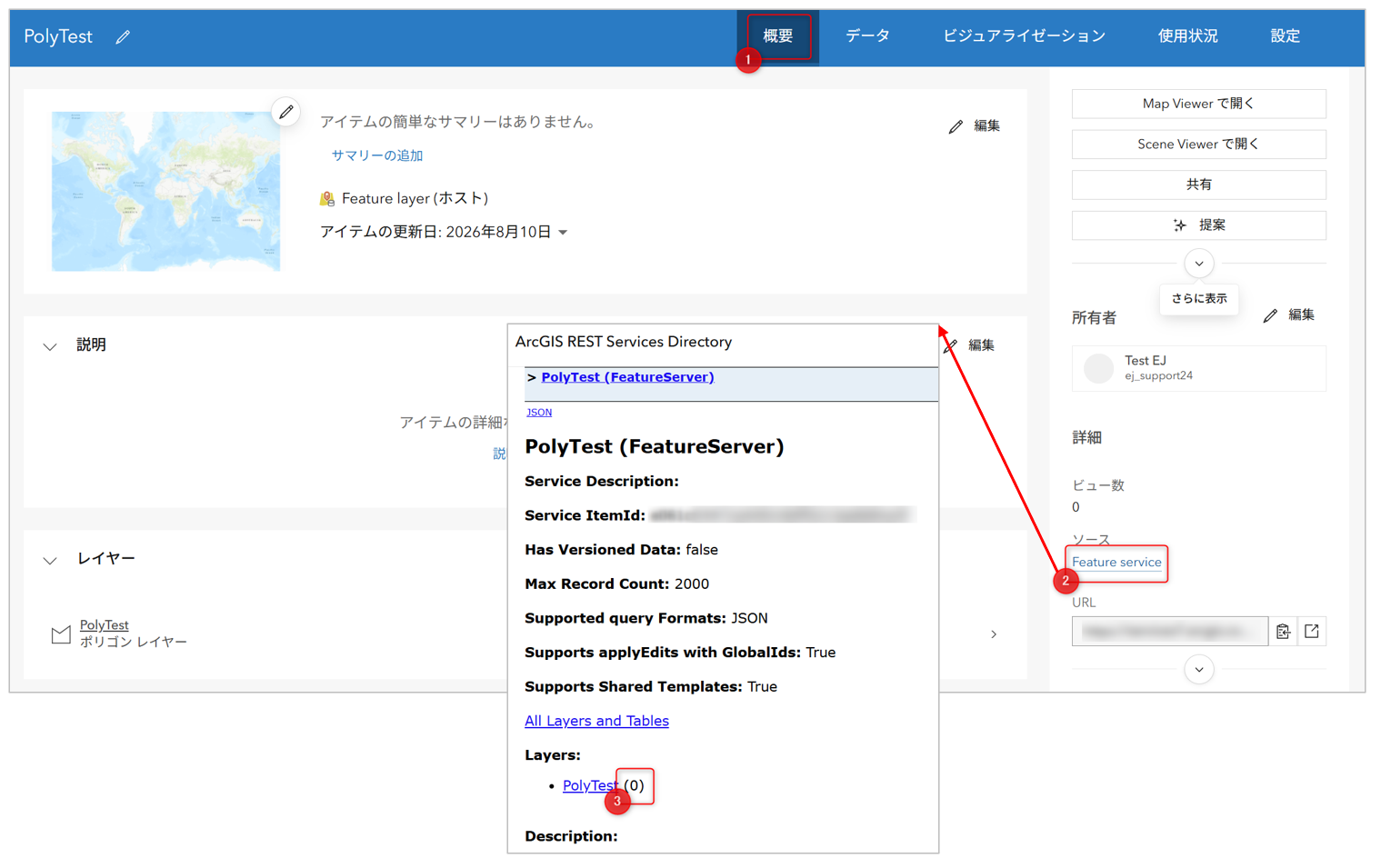
- 上書き対象の Web レイヤーのアイテム詳細ページを開き、[概要] タブをクリックします。
- [詳細] 欄にある [Feature Service] をクリックし、ArcGIS REST API Service Directory 上で Layers 配下のレイヤー名の () の中の番号(レイヤー ID)を確認します。
ArcGIS Pro でレイヤー ID を変更する方法
- [コンテンツ] ウィンドウ上でマップ名を右クリック → [プロパティ] をクリックして [マップ プロパティ] を開き、[一般] タブで [Web レイヤーを共有できるよう一意の数値 ID の割り当てを許可] をオンにします。
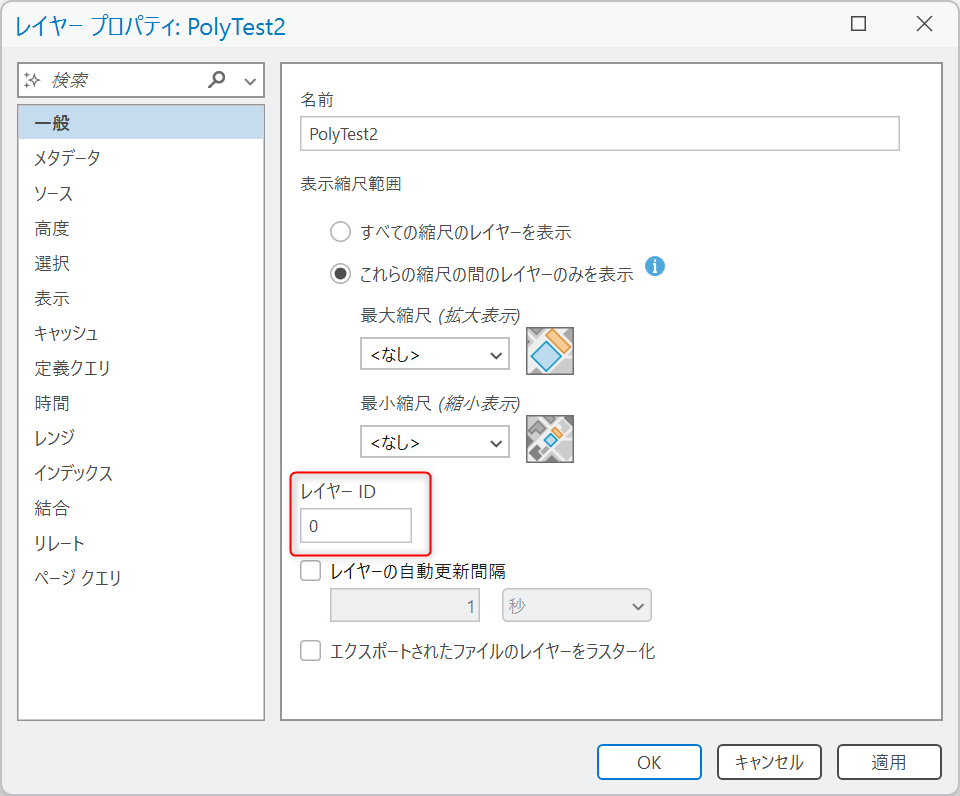
- [コンテンツ] ウィンドウ上で上書きに使用するレイヤーを右クリック → [プロパティ] をクリックして [レイヤー プロパティ] を開き、[一般] タブの [レイヤーID] で上書き対象の Web レイヤーのレイヤー ID を入力します。
- [コンテンツ] ウィンドウ上で上書きに使用するレイヤーを右クリック → [共有] → [Web レイヤーの上書き] をクリックし、上書き対象の Web レイヤーを選択します。
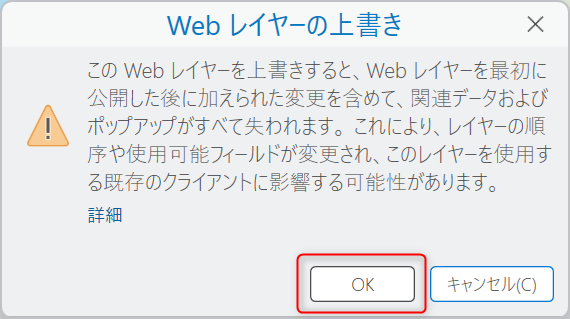
- Web レイヤーの上書きに関する注意事項を確認したうえで、上書きを行います。
補足
レイヤー ID は、[コンテンツ] ウィンドウの描画順序に基づいて、0 から順に自動で割り当てられます。そのため、割り当てられる レイヤー ID は、[Web レイヤーを共有できるよう一意の数値 ID の割り当てを許可] をオンにするタイミングによって異なります。
マップにレイヤーを追加した後に [Web レイヤーを共有できるよう一意の数値 ID の割り当てを許可] をオンにした場合、レイヤー ID は 0 から連番で割り当てられます。一方、[Web レイヤーを共有できるよう一意の数値 ID の割り当てを許可] をオンにした状態でマップにレイヤーを追加した場合、既にベースマップに 0、1 が割り当てられているため、追加したレイヤーには 2 から連番で割り当てられます。