
概要
ArcGIS Pro では CAD データを次の 2 つの方法で追加して利用することができます。
- マップに直接追加
- [CAD → ジオデータベース] ツールでファイル ジオデータベースのフィーチャクラスへ変換して追加
ArcGIS Pro のプロジェクトにおいて、図面としてのマップへの追加で良い (読み取り専用で問題ない) 場合はマップに直接追加を、データ自体に編集作業を加えたい場合は [CAD → ジオデータベース] ツールで変換した上で、追加してご利用ください。
| マップに直接追加 | [CAD → ジオデータベース] ツールで変換して追加 | |
|---|---|---|
| 地物や属性情報の編集 | ✕ | 〇 |
| プロジェクト内でのシンボルの変更 | 〇 | 〇 |
| 表示位置 | (※) | (※) |
| ジオプロセシング ツールでの利用 | 〇 (読み取り専用) | 〇 |
(※) 地球上の位置を示す座標系が定義されている CAD データの場合、ArcGIS Pro はその情報を継承しますが、読み込まれないような場合は、明示的に [投影法の定義] またはジオリファレンス作業が必要です。
マップに直接追加する場合
[マップ] タブ → [データの追加] → [参照] をクリックし、CAD データが保存されているパスへアクセスし、データを選択の上で [OK] をクリックします。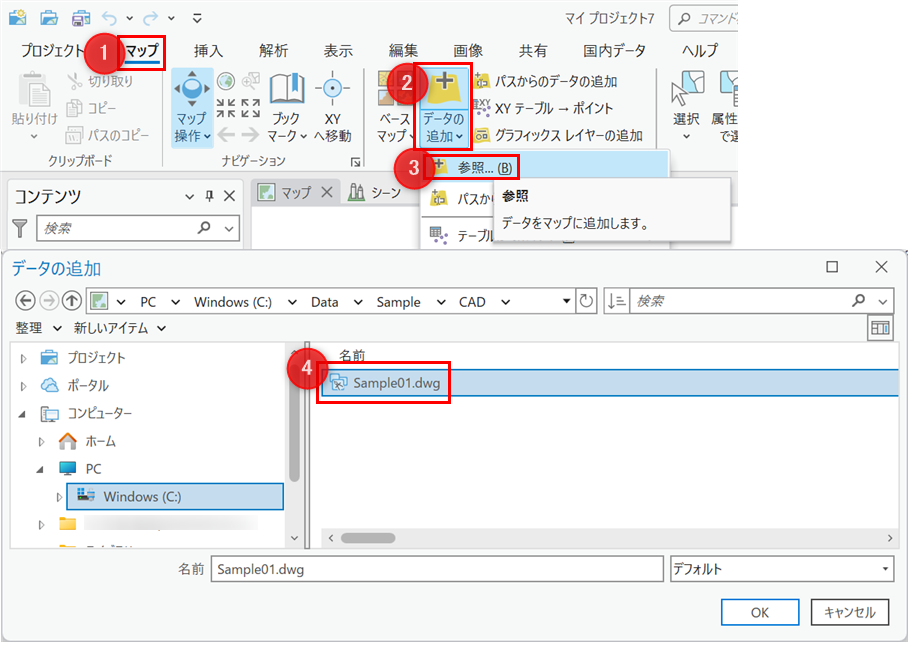
直接追加した CAD データの取り扱いについて
- ArcGIS Pro で可能な作業
CAD データをマップに直接追加した場合、CAD データのフィーチャ レイヤーは読み取り専用ですが、これらのレイヤーはシンボルの再適用やジオプロセシング ツールの入力に利用できます。 - ジオメトリ
CAD ファイルに格納されているデータは、ポイントやラインなどの形状タイプごとに ArcGIS 側で対応する ArcGIS ジオメトリ (ポイント、ライン、ポリゴン 等) として認識されます。
そのため、CAD ソフトウェアでの表示と、ArcGIS Pro に追加した際の表示に差異がある場合があります。
対応する ArcGIS フィーチャクラス ジオメトリ タイプの詳細は以下のヘルプ ページをご確認ください。
サポートされている AutoCAD および MicroStation のジオメトリ
サポートされている Autodesk Civil 3D ジオメトリ - 表示位置
地球上の位置を示す座標系が定義されている CAD データの場合、ArcGIS Pro はその情報を継承します。
読み込めない場合、ArcGIS Pro の [投影法の定義] ツールにて、データ作成時の座標系を指定し、座標系を定義します。
あるいは、CAD データの座標系が独自のものである場合、CAD データのジオリファレンスを実施ください。
※ CAD データのうち、1 つのフィーチャ レイヤーを指定して、データ作成時の座標系を [投影法の定義] またはジオリファレンスを実施しても、他のフィーチャ レイヤーを含めた CAD データ一式が変更された位置で描画されます。 - シンボル
CAD エンティティの CAD プロパティを使用し、CAD データのシンボルに似せて描画します。
※ [コンテンツ] ウィンドウ内のフィーチャ レイヤーごとに、そのレイヤー内のフィーチャのシンボル表示に使用されている CAD レイヤー名・CAD の色・CAD ライン スタイルが表示されます。
[CAD → ジオデータベース] ツールで変換する場合
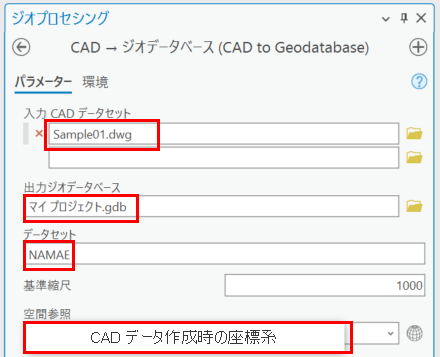
- [解析] → [ツール] をクリックし、[ツールの検索] 欄に「CAD」と入力し、[CAD → ジオデータベース] ツール を起動します。
- パラメーターを設定し、[実行] をクリックします。
- 入力 CAD データセット: CAD データ
- 出力ジオデータベース: 任意のジオデータベース
- データセット: 任意の名称
- 空間参照: CADデータの座標系
CAD データから 1 つのフィーチャ レイヤーのみが必要 (例: ポイント フィーチャだけ変換したい) である場合、[CAD → ジオデータベース] ツールではなく、[コンテンツ] ウィンドウにて当該レイヤー (例:「cad データ名-point」) を右クリック → [データ] → [フィーチャのエクスポート] ツールを利用して出力することもできます。
CAD データから変換したフィーチャクラスの取り扱いについて
- ArcGIS Pro で可能な作業
CAD データをファイル ジオデータベースのフィーチャクラスへ変換することで、地物や属性情報の編集が可能です。 - シンボル
明示的にシンボル設定の変更が必要です。
この際、CAD データのシンボル設定を複数のレイヤーで統一されたい場合は、ArcGIS 側で一度レイヤー ファイルを作成し、そちらを適用することで作業を簡略化できます。
レイヤー ファイル (.lyrx) については、「ArcGIS Pro: レイヤー ファイル (.lyrx) とレイヤー パッケージ (.lpkx) の作成方法」をご確認ください。
このナレッジはお役に立ちましたか?
フィードバックをいただきありがとうございます!