
概要
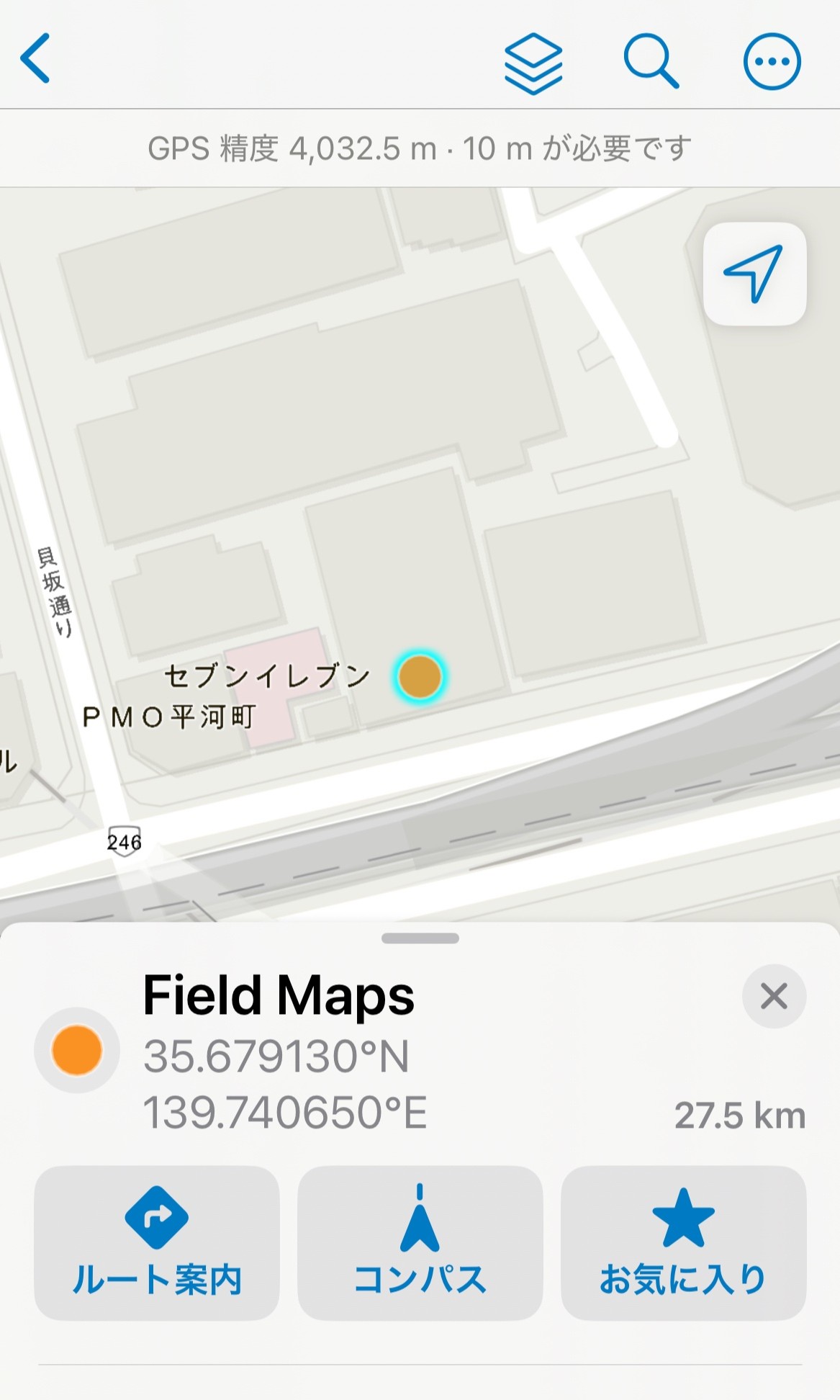
ArcGIS Field Maps フィールド アプリで [追加] (+) アイコンや [編集] アイコンが表示されない、または既存フィーチャを変更できないなどの理由でフィーチャ レイヤーを編集できない場合の原因と対処方法について説明します。
原因
レイヤーの編集に関する制限
編集の有効化設定
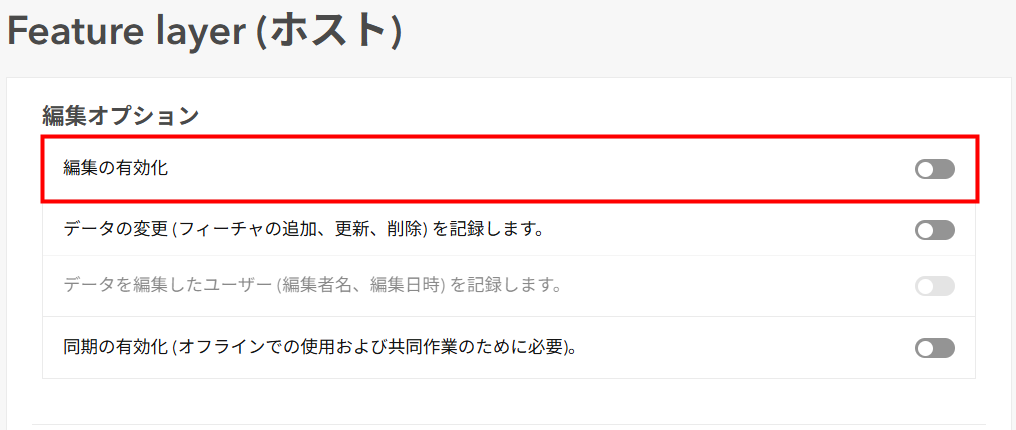
ArcGIS Field Maps フィールド アプリで編集を行いたいフィーチャ レイヤーの [編集の有効化] 設定がオフになっているとフィーチャ レイヤー自体の編集が制限されるため、[追加] アイコンや [編集] アイコンが表示されず、フィールド アプリから編集できません。
そのため、対象のフィーチャ レイヤーのアイテム詳細ページの [設定] タブ → [編集オプション] セクションで [編集の有効化] をオンにします。
編集機能 (追加、更新、削除) の制限
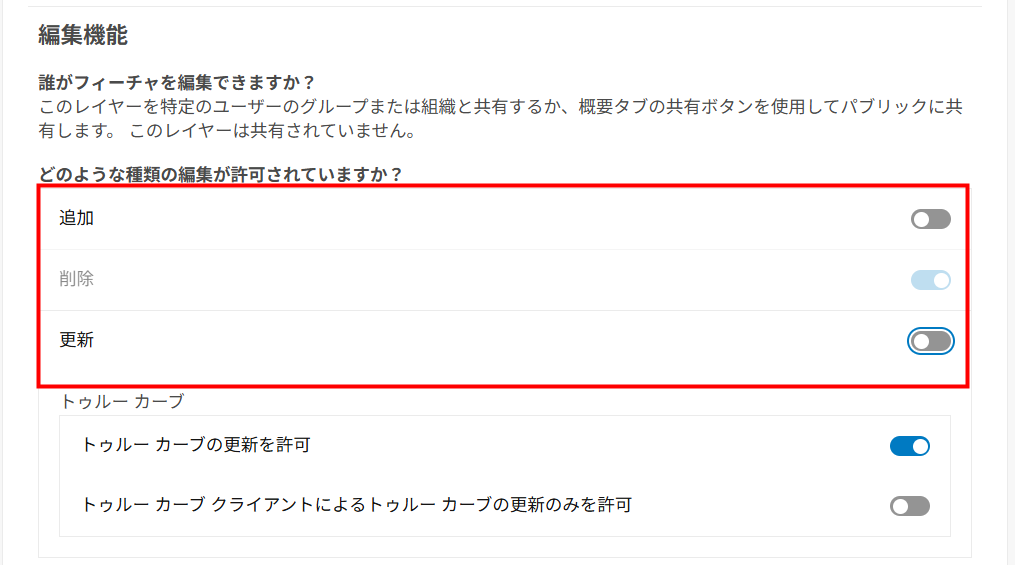
フィーチャ レイヤーの [編集の有効化] 設定がオンになっていても、[追加] や [更新] などの編集機能がオフになっているとフィーチャ レイヤーへの変更が制限されるため、[追加] アイコンや [編集] アイコンが表示されず、フィールド アプリから編集できません。
そのため、対象のフィーチャ レイヤーのアイテム詳細ページの [設定] タブ → [編集機能] セクションで [追加] や [更新] をオンにします。
ジオメトリの編集制限
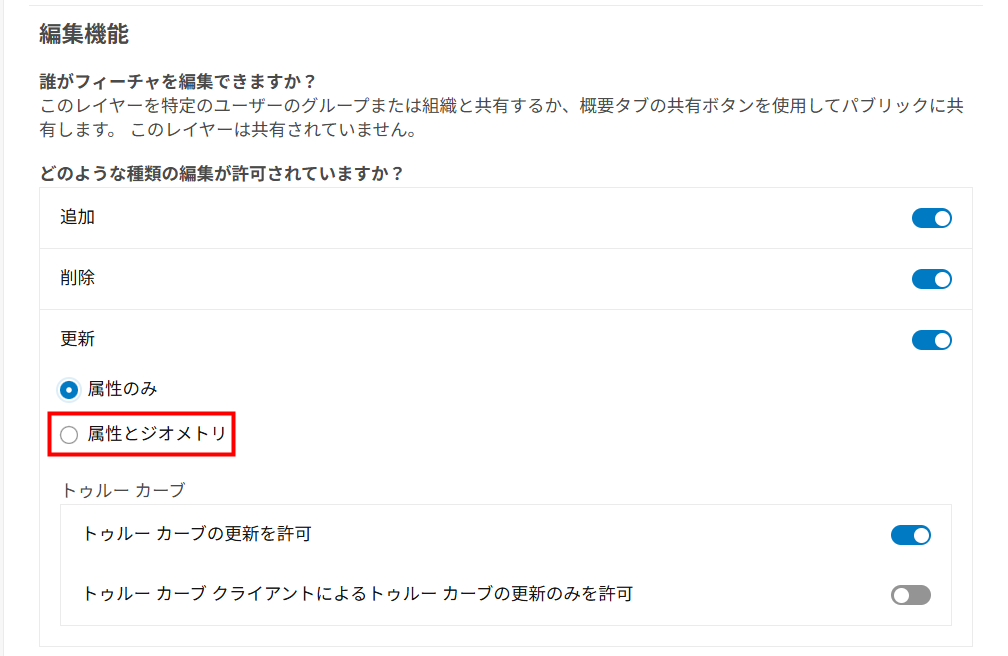
フィーチャ レイヤーの [更新] がオンになっていても [属性のみ] がオンになっている場合、属性の編集は可能ですが、フィーチャの位置や形状の変更が制限されるため、[ポイントの更新] アイコンなどが表示されず、フィールド アプリから既存フィーチャのジオメトリを編集できません。
そのため、対象のフィーチャ レイヤーのアイテム詳細ページの [設定] タブ → [編集機能] セクションで [属性とジオメトリ] をオンにします。
編集者に対する権限の制限
編集権限を持たないロールの付与
ArcGIS Field Maps を使用してフィーチャ レイヤーを編集しようとしているユーザーのデフォルト ロールが、編集権限を持たない「閲覧者」の場合やそれに類するカスタム ロールの場合、フィールド アプリから編集できません。
そのため、編集権限を含むロールを割り当てます。デフォルト ロールでは「データ編集者」以上が該当します。
ロールの詳細はヘルプの「デフォルト ロール」をご参照ください。
他ユーザーの作成フィーチャへの編集制限
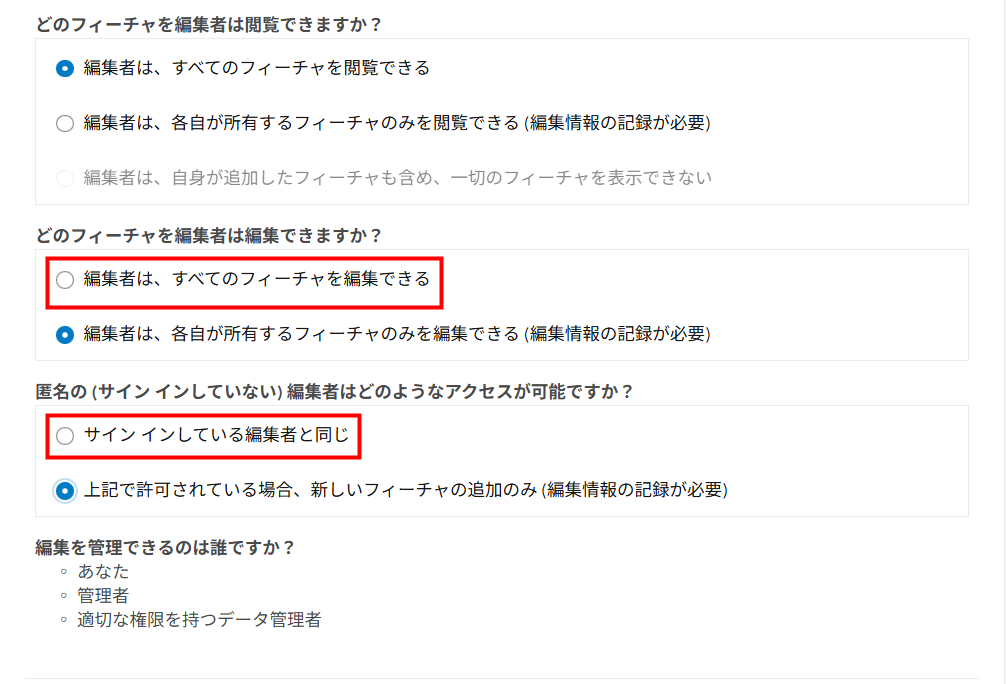
「レイヤーの編集に関する制限」の設定を変更しても、編集者に対して自身のフィーチャのみの編集が許可されている場合、フィールド アプリから他ユーザーが作成したフィーチャを編集することはできません。
そのため、対象のフィーチャ レイヤーのアイテム詳細ページの [設定] タブ → [どのフィーチャを編集者は編集できますか?] セクションで [編集者は、すべてのフィーチャを編集できる] をオンにします。
なお、ArcGIS Field Maps でフィーチャ レイヤーを追加・編集するためには組織の ArcGIS アカウントによるサイン インが必要です。そのため、匿名ユーザーや個人向けアカウントでは [サイン インしている編集者と同じ] をオンにしている場合でも、[追加] アイコンなどが表示されず、フィーチャ レイヤーを編集できません。
Web マップの設定に関する制限
Web マップにおけるポップアップ設定の無効化
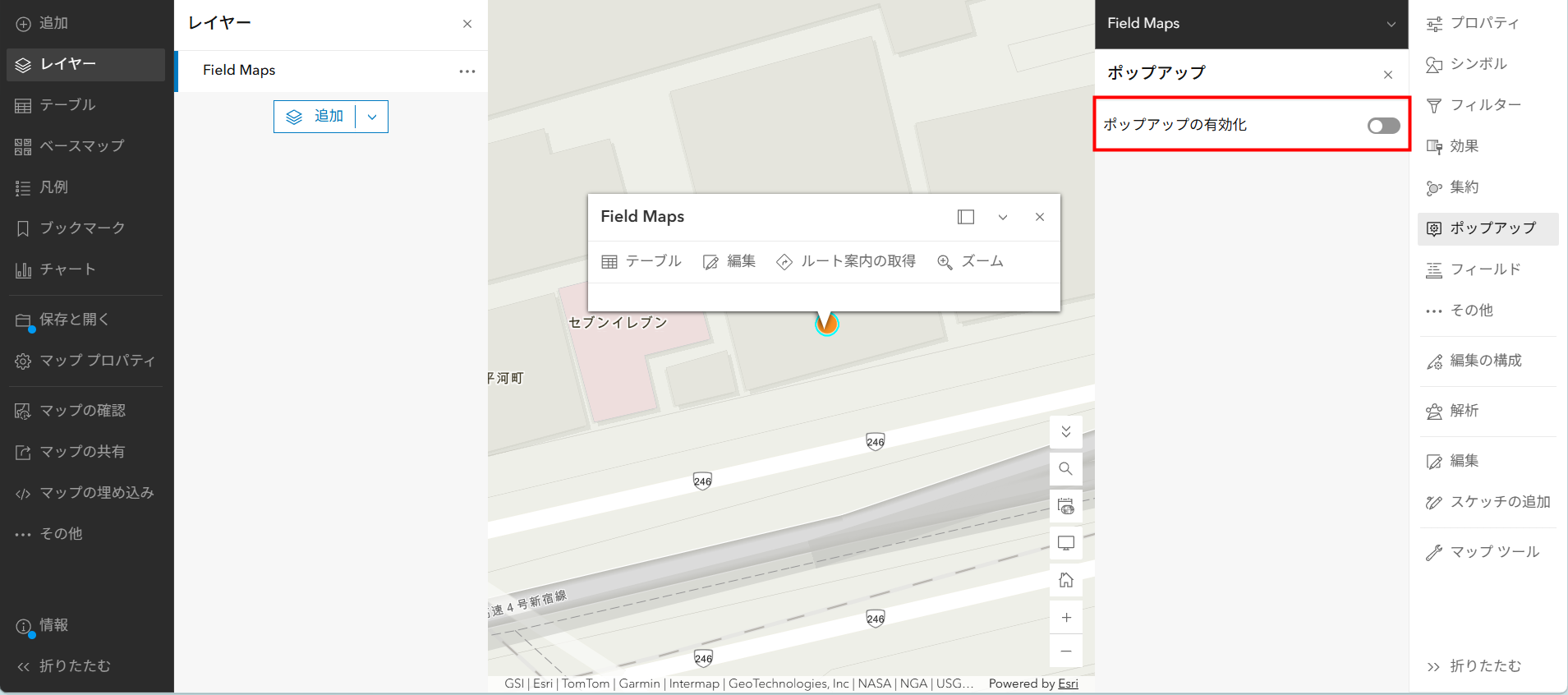
ArcGIS Field Maps フィールド アプリで編集を行いたい Web マップの [ポップアップの有効化] がオフになっている場合、フィールド アプリでポップアップが表示されず、[編集] アイコンを押下できないため、既存フィーチャが編集できません。
※フィーチャ レイヤーの [追加] の編集機能がオンで、[追加] アイコンが表示されている場合は、新規フィーチャの追加のみ行えます。
そのため、対象の Web マップを Map Viewer で開き、[コンテンツ] ツールバー → 対象のフィーチャ レイヤーを選択し、[設計] ツールバー → [ポップアップ] → [ポップアップの有効化] をオンにします。ポップアップの有効化が完了したら、[コンテンツ] ツールバー → [保存と開く] → [保存] をクリックして Web マップを保存します。
原因に対処しても問題が解消しない場合
上記の制限に対して対処を行ってもフィーチャ レイヤーの追加や編集が行えない場合は、下記をお試しください。
- フィールド アプリでの対象マップの再読み込み
- フィールド アプリを終了後、再起動
- 既存マップから対象のフィーチャ レイヤーを削除後、再追加
※必要に応じて、既存マップの再読み込みも行ってください。 - 新規マップに対象のフィーチャ レイヤーを追加
※必要に応じて、フィールド アプリの再起動も行ってください。