
概要
お使いの ArcGIS 製品のバージョン確認方法について、ご紹介します。
※ ArcGIS Online と Apps 製品、および ArcGIS の開発者製品を除きます。
ArcGIS Pro
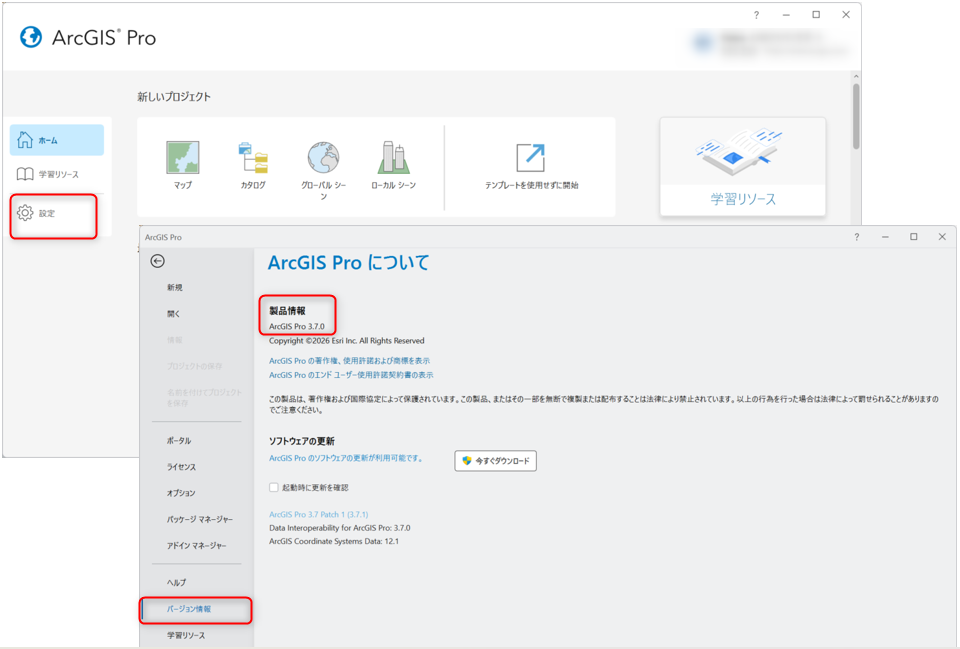
ArcGIS Pro を起動し、初期表示画面の [設定] → 左メニューの [バージョン情報] をクリックすることで表示できます。
ArcGIS Enterprise
ArcGIS Enterprise のバージョンは、いくつかのコンポーネントで構成されるため、Windows の [プログラム] から簡潔にご確認いただけます。
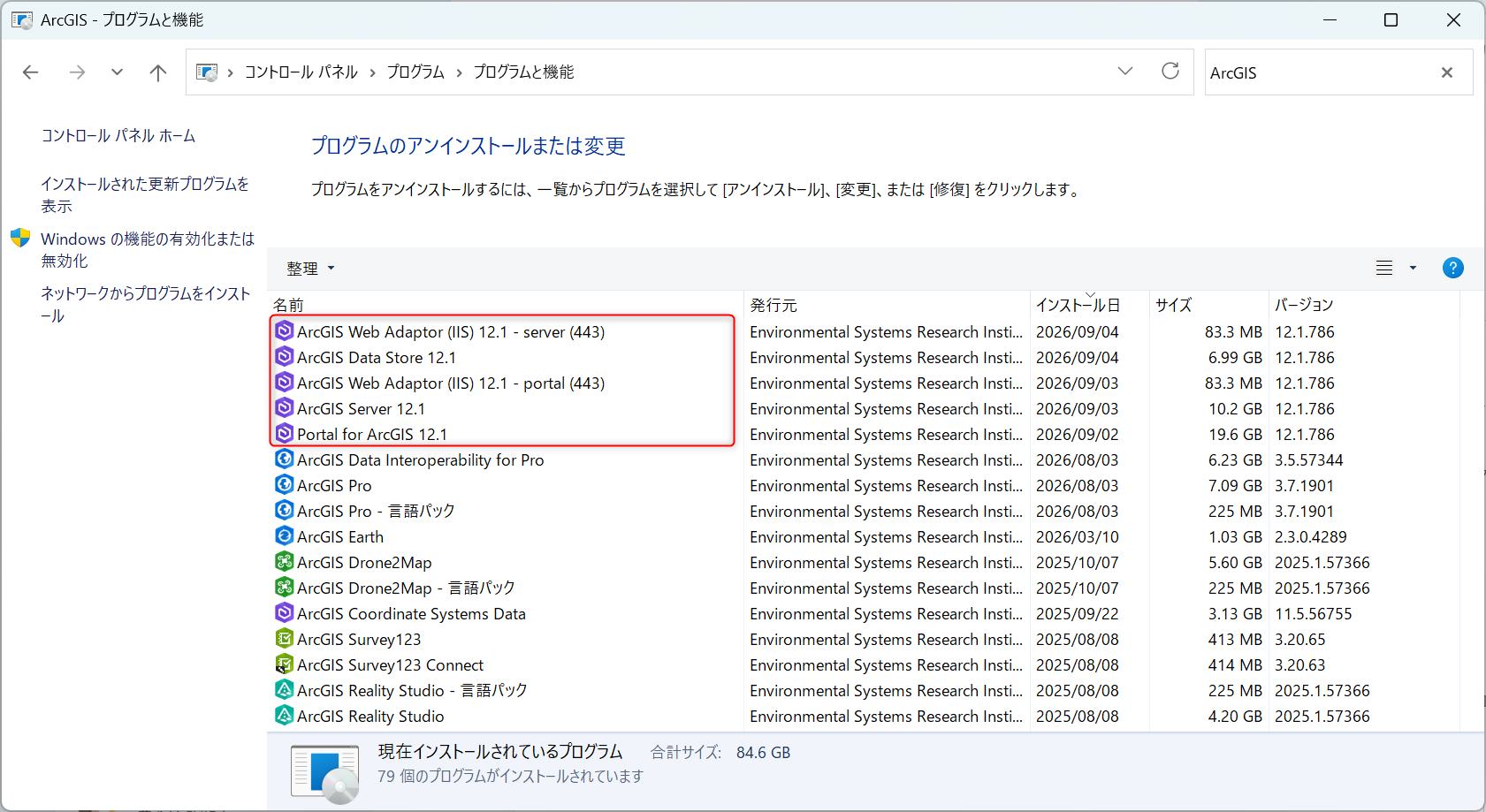
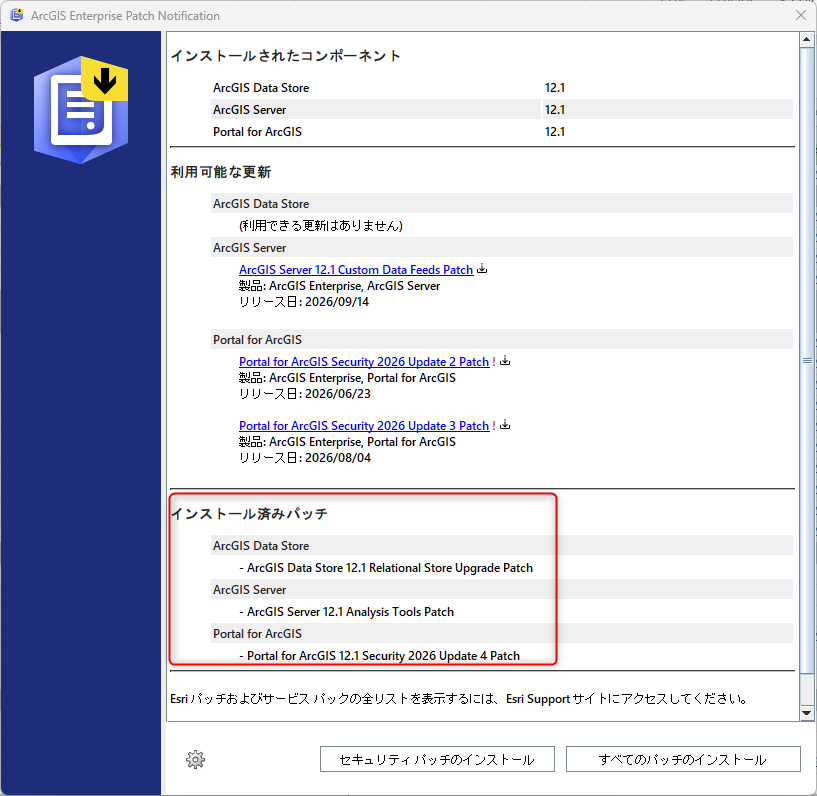
適用パッチにつきましては、[ArcGIS Enterprise Patch Notification] からご確認いただけます。
- Windows の検索窓にて、[PatchNotification] と検索し、[ArcGIS Enterprise Patch Notification] を起動します。
- 「ArcGIS Enterprise Patch Notification」にて、[インストール済みパッチ] を確認します。
米国Esri社が提供するツールによる確認方法
下記のツールをダウンロードいただき、ArcGIS 製品がインストールされているマシンで実行しますと、マシンにインストールされているすべての ArcGIS 製品と各製品で適用されているパッチまでをご確認いただくことができます。
■(ツール)PatchFinder for Windows
https://downloads.esri.com/Support/downloads/other_/PatchFinder.exe
※URL にアクセスいただくと [PatchFinder.exe] をダウンロードできます。
ArcGIS Pro 3.7 以降のバージョンはご利用いただけません。
実行例
PatchFinder.exe を実行しますと、マシンにインストールされている ArcGIS 製品のバージョンを表示できます。
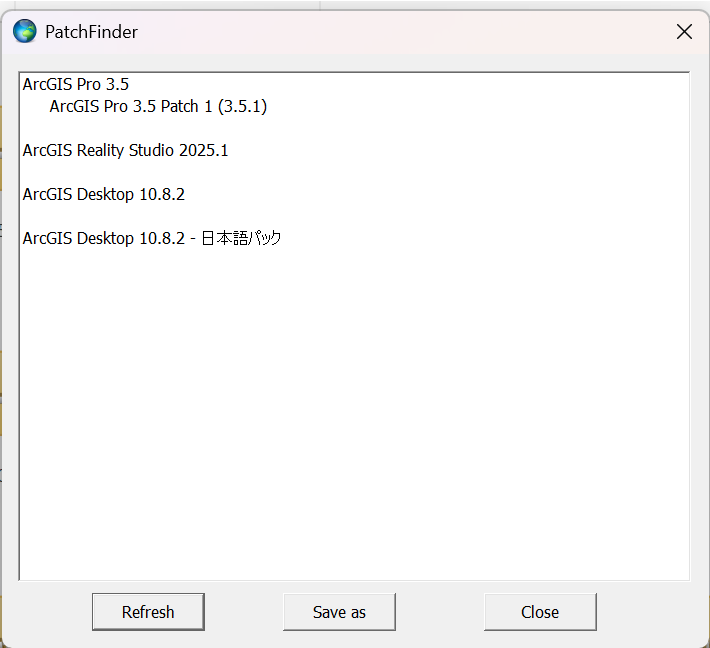
[Save as] ボタンでは、出力内容をテキストとして保存することが可能です。
画面右上の [×] ボタン、または [Close] ボタンでツールを終了します。
ツールが不要になった場合は、 [PatchFinder.exe] を削除いただくことでご対応ください。
Windows の機能からのアンインストールは不要です。
免責事項
当 FAQ でご紹介した [PatchFinder for Windows] ツールは、インストールいただいている ArcGIS 製品を確認するための簡易ツールとなります。
このツールは、ArcGIS Enterprise など米国Esri社がパッチを発行した際などに、ユーザーの環境下での ArcGIS 製品の配置状況をご確認いただくことを目的としています。
■(例)ArcGIS Server Orphaned Processes Patch
インストールされている ArcGIS 製品の識別方法