
説明
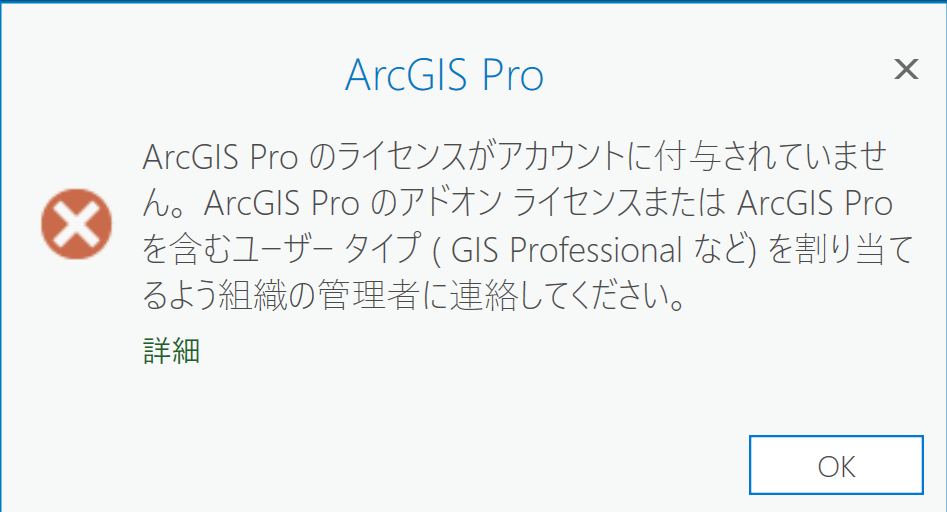
ArcGIS Pro のインストール後、アプリケーションを起動して ArcGIS Online にサイン インすると、下図のエラーが表示される場合があります。
原因
ArcGIS Pro を指定ユーザー ライセンスを利用して起動するには、有効な ArcGIS Pro のアドオン ライセンスが付与されている、または、 ArcGIS Pro がバンドルされた (ArcGIS Professional 等) ユーザータイプが必要です。
本エラー メッセージが標示されて ArcGIS Pro でサイン インできない理由としてはいくつかございますので、お持ちのライセンスに応じて以下をご確認ください。対処方法
A.ライセンスが未割り当ての場合
アカウントに ArcGIS Pro のライセンスを割り当てるには、以下の手順を行います。
- ArcGIS Online 組織サイトにサイン インします。
※ 管理者権限が付与されているアカウントでサイン インしてください。 - [組織] をクリックして [組織] ページに移動し、[メンバー] をクリックします。

- ライセンスを割り当てたいメンバーの行にある
 アイコンをクリック → [アドオン ライセンスの管理] をクリックします。
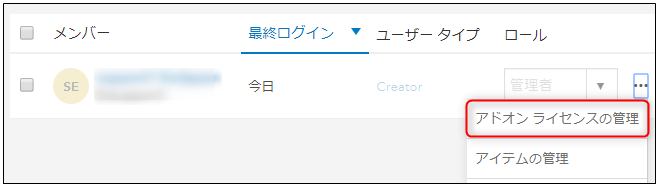
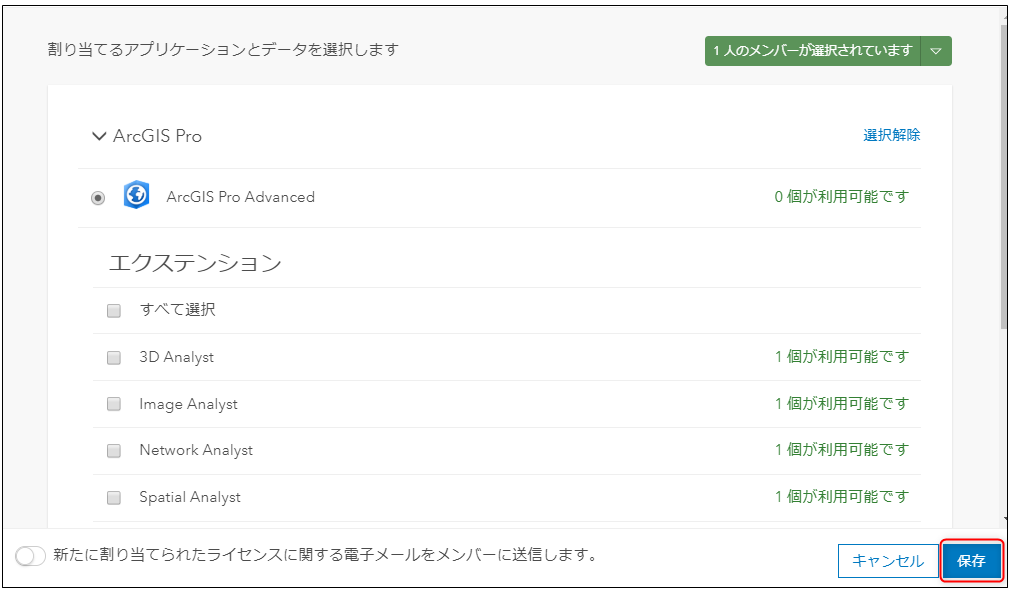
- 割り当て可能なライセンスのリストが表示されますので、メンバーに割り当てたい ArcGIS Pro のエディションとエクステンションを選択し、[保存] ボタンをクリックします。
※ 割り当て可能なライセンスは、所有している ArcGIS Desktop ライセンスの種類・ライセンス数により異なります。
B.ユーザータイプが不十分の場合
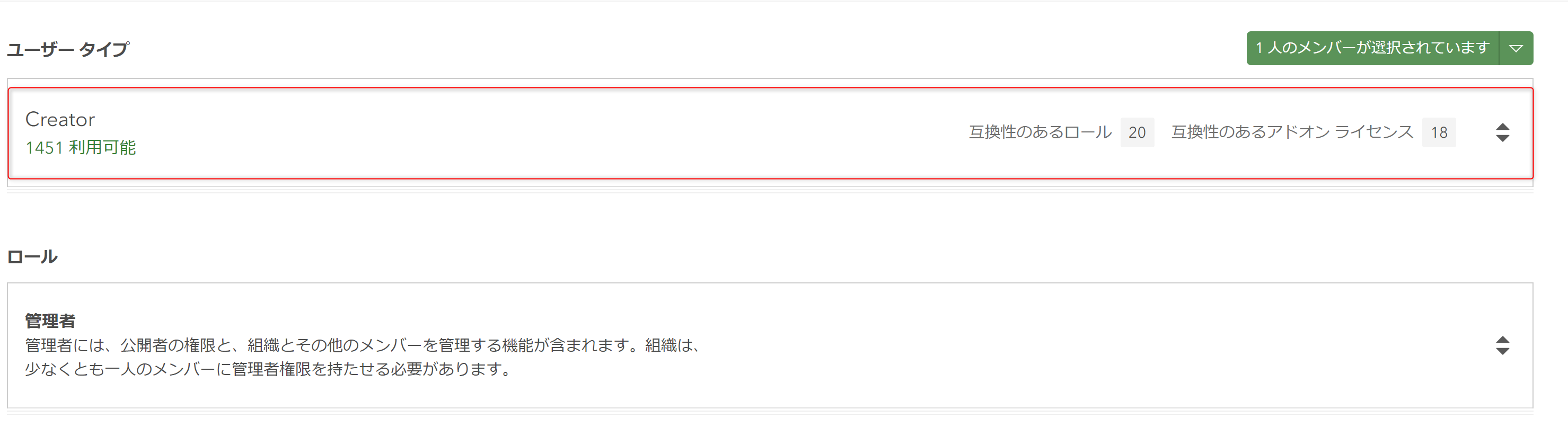
ユーザータイプの確認は、ArcGIS Online から行います。管理者権限を持つアカウントで、以下の手順を行ってください。
- ArcGIS Online にサイン インします。
- [組織] タブ → [メンバー] から、ArcGIS Pro を利用できていないユーザーのアカウントを確認します。
- アカウントの [ユーザータイプ] から、[Creator] 以上のユーザータイプが付与されているか確認します。
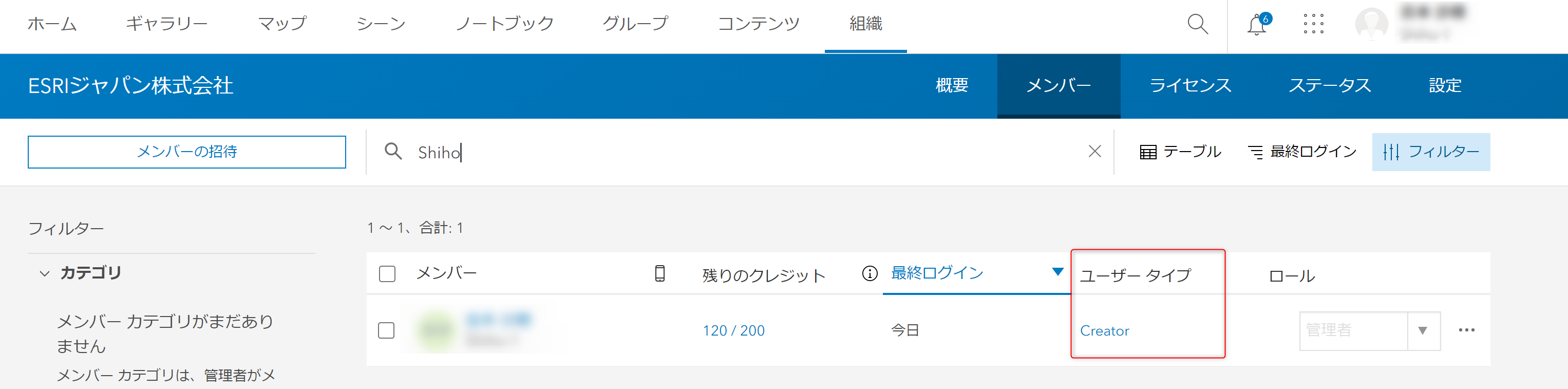
- 必要に応じて、[ユーザータイプ] の箇所をクリックし、変更します。
C.割り当てられているライセンスの有効期限が切れている場合
有効期限が切れているライセンスが割り当てられている場合は、割り当てを外します。管理者権限を持つアカウントで、以下の手順を行ってください。
- ArcGIS Online にサイン インします。
- [組織] タブ → [メンバー] から、ArcGIS Pro を利用できていないユーザーを検索し、メンバーの行にある アイコンをクリック → [アドオン ライセンスの管理] をクリックします。
- ライセンスが無効のアドオン ライセンスにはエラー メッセージが表示されていますので、チェックを外し [保存] をクリックします。
このナレッジはお役に立ちましたか?
フィードバックをいただきありがとうございます!