
単独使用 (SU) ライセンスの場合
ライセンス認証済み端末の実施 ID(※) とMy Esri 上の実施 ID を照合して、認証番号を確認します。
(※)FID_ から始まる ID が実施 ID です。
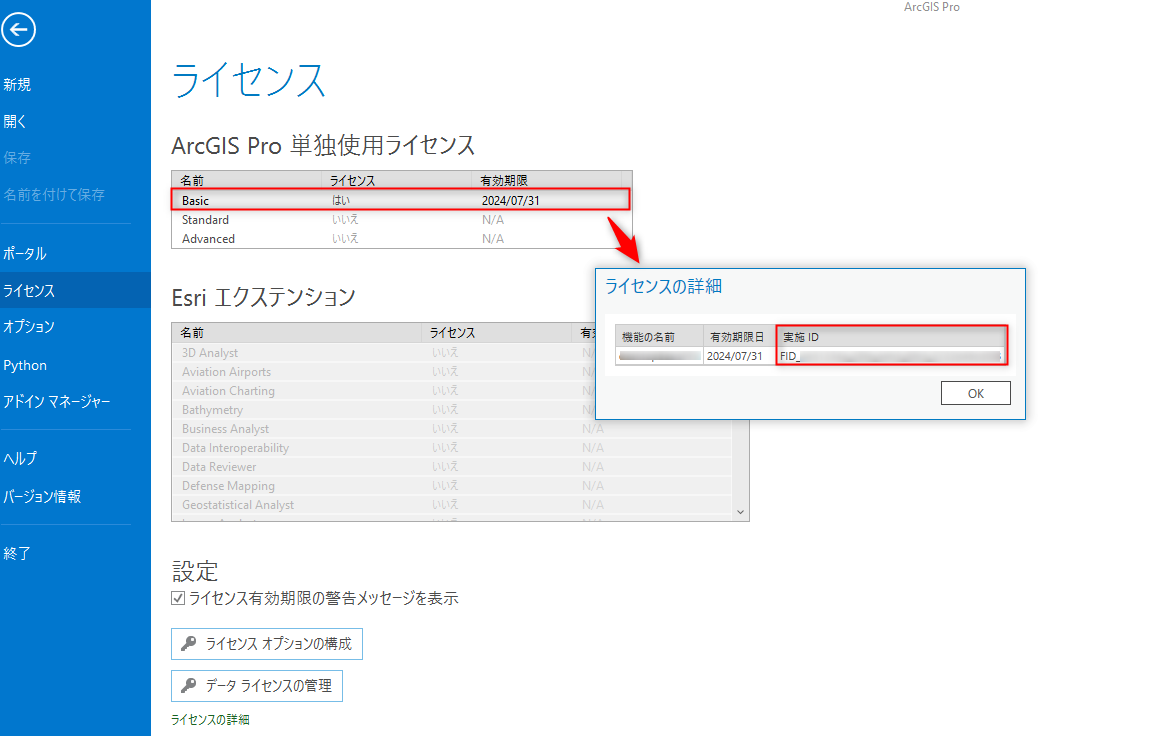
- ライセンス認証済み端末で実施 ID を確認し、メモ帳等に控えます。
ArcGIS Pro を起動し、[設定] → [ライセンス] → [ArcGIS Pro 単独使用ライセンス] 欄で製品名をダブルクリックし、[ライセンスの詳細] 画面で実施 ID を確認します。
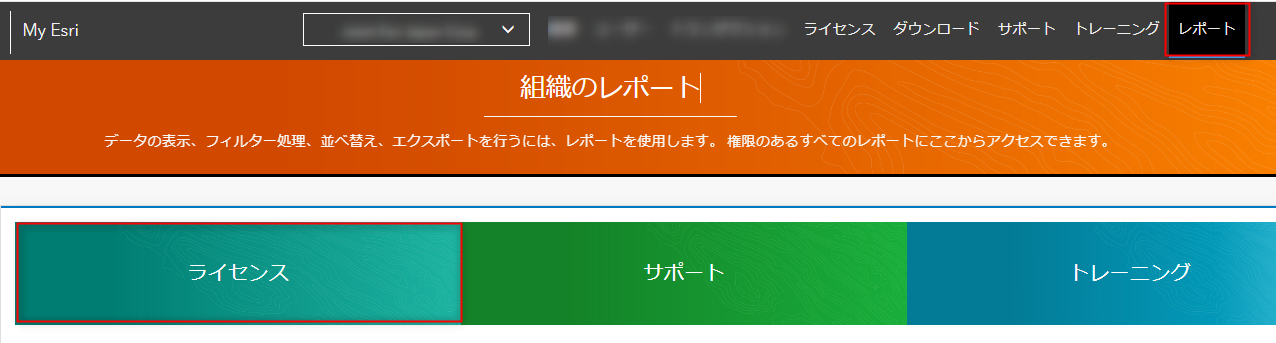
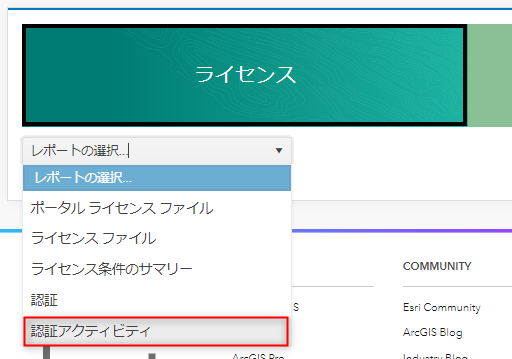
- My Esri の [レポート] → [ライセンス] → [認証アクティビティ] を選択し、手順 1 で確認した実施 ID を[Fulfillment ID] 列でフィルターし、認証番号を確認します。
同時使用 (CU) ライセンスの場合
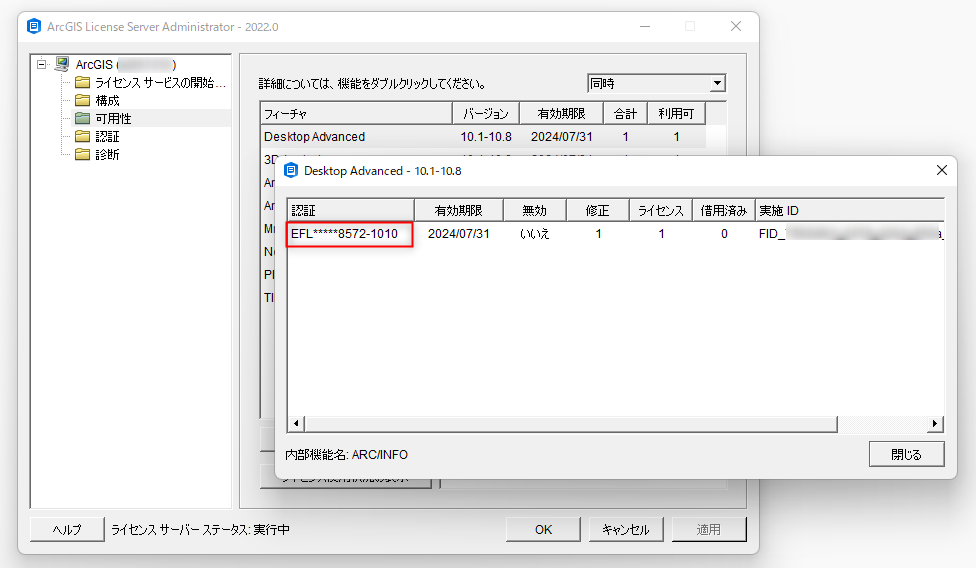
ArcGIS License Server Administrator にてライセンス認証番号の下 8 桁を確認することが出来ます。
ArcGIS License Server Administrator を起動 → [可用性] をクリックします。
製品名をダブルクリックすると [認証] 欄にライセンス認証番号の下 8 桁が記載されています。
このナレッジはお役に立ちましたか?
フィードバックをいただきありがとうございます!